Скидка 5% на первый заказ — RDS5




Как распечатать модель из блендера на 3д принтере
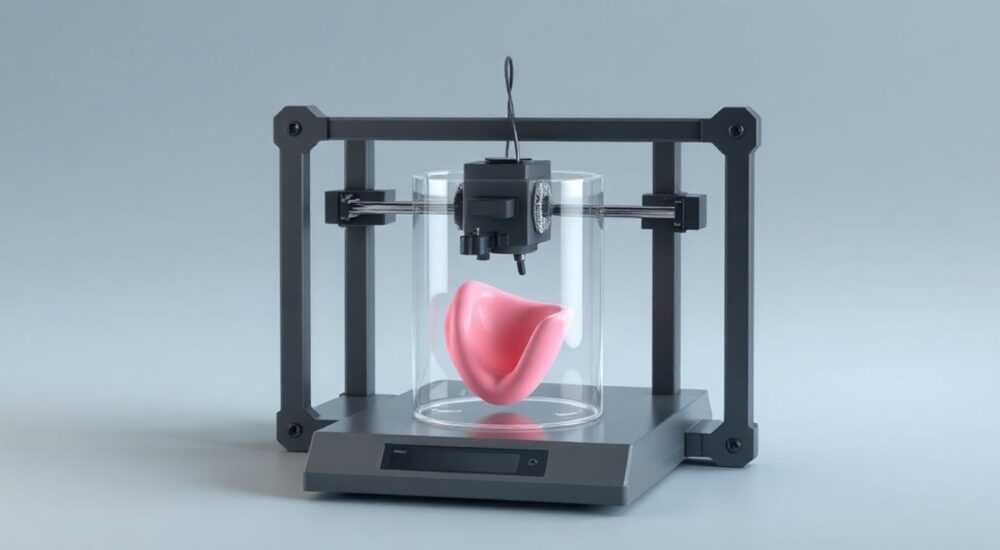
Создание 3D-моделей в Blender — это лишь первый шаг на пути к их физическому воплощению. Чтобы распечатать модель из Blender на 3D-принтере, необходимо пройти несколько ключевых этапов: корректная подготовка модели, экспорт в подходящий формат, сведение и проверка через слайсер, а затем запуск печати. Главное — соблюдать геометрическую целостность меша и использовать правильные настройки экспорта.
Чтобы распечатать модель из Blender на 3D-принтере, убедитесь, что она водонепроницаема (manifold), экспортируйте в STL или OBJ через аддон «STL Export», затем откройте в слайсере (например, Ultimaker Cura или PrusaSlicer) и сгенерируйте G-код для печати.
Содержание статьи:
- Подготовка модели в Blender
- Проверка нормалей и ориентация модели
- Минимизация полигонов и оптимизация сетки
- Экспорт модели: форматы и настройки
- Альтернативные форматы: когда использовать OBJ или 3MF?
- Процесс слайсинга: от STL к G-коду
- Оптимизация ориентации модели в слайсере
- Настройка 3D-принтера и запуск печати
- Контроль первой печати
- Типичные ошибки и как их избежать
- Чек-лист перед печатью
- Экспертное мнение
- Вопросы и ответы
- Заключение
Подготовка модели в Blender
Перед тем как отправить 3D-модель на печать, её необходимо тщательно подготовить. Основной принцип успешной 3D-печати — модель должна быть «водонепроницаемой» (manifold). Это означает, что у неё не должно быть дыр, открытых граней, незамкнутых вершин или пересекающихся поверхностей. Даже малейшие дефекты могут привести к провалу печати.
Начните с перехода в режим редактирования (Edit Mode) и проверьте целостность меша. Используйте инструмент Select > Select All by Trait > Non Manifold, чтобы выделить все проблемные участки. Часто это свободные вершины, ребра без грани, или внутренние нормали. Устраните их вручную или с помощью автоматических инструментов, таких как Mesh > Clean Up > Merge by Distance.
Обратите внимание на масштаб модели. По умолчанию Blender использует систему метров, но для 3D-печати удобнее работать в миллиметрах. Перейдите в Scene Properties > Units и установите единицы измерения в миллиметры. Это поможет избежать путаницы при экспорте и загрузке в слайсер.
Полезно знать: Всегда проверяйте толщину стенок модели. Для большинства пластиковых филаментов минимальная толщина — 0.8–1 мм. Более тонкие участки могут не распечататься или сломаться после снятия с платформы.
Если вы создаёте сложную композицию, состоящую из нескольких объектов, решите заранее: нужно ли их объединять. Для модульных деталей лучше сохранить отдельные файлы. Если же детали должны быть напечатаны как единое целое, объедините их через Ctrl+J и убедитесь, что нет внутренних пересечений.
Проверка нормалей и ориентация модели
Правильная ориентация нормалей критически важна. Нормали определяют, какая сторона полигона считается внешней, а какая — внутренней. В Blender включите отображение нормалей: в окне 3D Viewport перейдите в Overlays > Face Orientation. Внешние поверхности будут синими, внутренние — красными. Все красные участки нужно перевернуть.
Используйте команду Mesh > Normals > Recalculate Outside (или Shift+N) для автоматического исправления. Также можно вручную выбрать грани и применить Flip. Убедитесь, что вся модель имеет единообразную ориентацию.
Минимизация полигонов и оптимизация сетки
Избыточное количество полигонов увеличивает размер файла и может вызвать проблемы при обработке в слайсере. Примените модификатор Decimate для уменьшения числа полигонов без потери формы. Однако будьте осторожны: чрезмерное упрощение исказит детализацию.
Для органических форм (например, скульптур) используйте Remesh (Voxel или Quad). Voxel Remesh особенно полезен для создания чистой, технически корректной геометрии, пригодной для 3D-печати.
Экспорт модели: форматы и настройки
После завершения модели наступает этап экспорта. Наиболее распространённые форматы для 3D-печати — STL и OBJ. STL — стандарт де-факто, так как он поддерживается всеми слайсерами и содержит только геометрию меша. OBJ дополнительно сохраняет текстуры и UV-развёртки, но для печати они обычно не нужны.
Чтобы экспортировать модель, выберите объект, перейдите в File > Export > STL (.stl). Убедитесь, что активированы опции Selection Only и Apply Modifiers. Последняя особенно важна: если вы использовали модификаторы (Mirror, Subdivision, Boolean), они будут применены к мешу перед экспортом.
Параметр экспорта |
Рекомендуемое значение |
Пояснение |
|---|---|---|
Forward Axis |
Z Forward |
Соответствует стандартной ориентации в 3D-печати |
Up Axis |
Y Up |
Стандарт Blender; важно для совместимости |
Scale |
1.0 |
Не изменяйте, если не уверены |
Apply Modifiers |
Включено |
Гарантирует, что модификаторы учтены |
ASCII |
Выключено |
Binary-файлы меньше и быстрее обрабатываются |
Если вы работаете с несколькими объектами, экспортируйте каждый отдельно. Это даёт больше контроля при позиционировании в слайсере. Используйте осмысленные имена файлов: например, «gear_left.stl», «base_plate.stl».
«Всегда делайте тестовый экспорт и открывайте STL в Meshmixer или Netfabb, чтобы проверить целостность до запуска печати.» — Алексей Миронов, инженер-механик, 7 лет опыта в 3D-печати
Альтернативные форматы: когда использовать OBJ или 3MF?
Хотя STL остаётся основным выбором, формат 3MF набирает популярность. Он поддерживает цвета, материалы, множественные объекты и метаданные. Некоторые современные слайсеры, такие как Ultimaker Cura, полностью поддерживают 3MF. Однако не все принтеры его принимают.
Формат OBJ стоит использовать, если вы планируете дальнейшую обработку в других программах, например, в ZBrush или Meshmixer. Но для прямой печати STL предпочтительнее.
Процесс слайсинга: от STL к G-коду
После экспорта модель загружается в слайсер — программу, которая преобразует 3D-модель в последовательность команд (G-код) для 3D-принтера. Популярные слайсеры: Ultimaker Cura, PrusaSlicer, Bambu Studio, OrcaSlicer.
Откройте слайсер и импортируйте ваш STL-файл. Программа автоматически разместит модель на платформе. Проверьте, правильно ли она ориентирована. Обычно нижняя часть модели должна плотно прилегать к рабочей плоскости.
Настройте параметры печати:
- Тип филамента: PLA, ABS, PETG и др. Каждый требует своих температур.
- Толщина слоя: от 0.1 мм (высокое качество) до 0.3 мм (быстрая печать).
- Заполнение (infill): от 10% (лёгкие декоративные модели) до 100% (прочные детали).
- Поддержки (supports): включаются при наличии свисающих элементов более чем на 45°.
- Бrim или raft: помогают улучшить сцепление с платформой.
Прогрейте принтер и начните печать с SD-карты, USB или по сети (если принтер поддерживает Wi-Fi).
Полезно знать: Перед печатью всегда запускайте просмотр слоёв (Layer View) в слайсере. Это позволяет визуально оценить, где могут возникнуть проблемы: тонкие стенки, слабые связи, перегрев.
Оптимизация ориентации модели в слайсере
Иногда выгоднее переориентировать модель в слайсере, а не в Blender. Например, длинный цилиндр лучше ставить вертикально, чтобы минимизировать площадь первого слоя и повысить устойчивость. Однако это увеличит высоту и время печати.
Для моделей со сложными свесами используйте функцию Auto-Orientation (есть в OrcaSlicer и Bambu Studio). Она анализирует геометрию и предлагает оптимальный угол поворота для минимизации поддержек.
Настройка 3D-принтера и запуск печати
Даже идеальная модель не спасёт от плохого первого слоя, если принтер не настроен. Калибровка — ключевой этап. Убедитесь, что платформа выровнена (bed leveling), зазор между соплом и столом составляет около 0.1 мм.
Для принтеров с датчиком автоуровня (BLTouch, CR Touch) выполните процедуру калибровки перед каждой крупной печатью. Для ручного уровня используйте лист бумаги: движение сопла должно создавать лёгкое трение.
Выберите подходящее покрытие стола:
- Стекло с клеем: отлично для PLA.
- PEI-поверхность: хорошее сцепление, но требует аккуратного снятия.
- BuildTak: долговечное, но чувствительно к царапинам.
Нагрейте стол и сопло до нужной температуры. Для PLA: стол — 60°C, сопло — 200–210°C. Не начинайте печать, пока температуры не стабилизируются.
Контроль первой печати
Первые 5–10 минут решают судьбу всей модели. Следите, чтобы первый слой равномерно ложился, без пропусков или «прилипаний». Если видите проблемы — немедленно остановите печать и проверьте уровень, температуру, чистоту стола.
Используйте камеру, если принтер оборудован ею. Это позволяет следить за процессом удалённо и вовремя реагировать на заклинивание или обрыв нити.
«Я всегда печатаю тестовую рамку (brim test) перед новой серией моделей. Это помогает быстро выявить проблемы с уровнем или экструзией.» — Марина Костина, 3D-дизайнер, студия Prototypica
Типичные ошибки и как их избежать
Даже опытные пользователи сталкиваются с типичными проблемами. Вот самые частые:
- Первый слой не прилипает: причины — грязный стол, неправильный уровень, слишком высокое сопло. Решение — очистите стол изопропиловым спиртом, перепроверьте уровень.
- Волнистые верхние слои: вызваны перегревом. Уменьшите температуру сопла или увеличьте скорость вентилятора охлаждения.
- Пустоты внутри: если infill слишком редкий или экструдер недостаточно подаёт пластик. Проверьте калибровку экструдера (e-steps).
- Поддержки не удаляются: слишком плотное заполнение или неправильный зазор. В слайсере установите gap в 0.2–0.5 мм.
- Модель деформировалась (warping): характерно для ABS. Используйте закрытую камеру, heated bed и клей.
Для диагностики используйте программы вроде Netfabb или Meshmixer. Они находят и автоматически исправляют дефекты: дыры, несвязанные компоненты, самопересечения.
Чек-лист перед печатью
- Проверена водонепроницаемость модели в Blender.
- Нормали направлены наружу.
- Экспорт выполнен в STL с Apply Modifiers.
- Файл открыт в слайсере, ориентация оптимальна.
- Настроены температура, заполнение, поддержки.
- Принтер прогрет, стол выровнен.
- SD-карта/соединение готово.
Полезно знать: Храните STL-файлы в отдельной папке с версиями: model_v1.stl, model_v2_fixed.stl. Это упрощает откат при ошибках.
Экспертное мнение
«Сегодня многие забывают, что Blender — не CAD-программа. Он мощный для дизайна, но не гарантирует технической точности. Всегда используйте дополнительные инструменты проверки. Я рекомендую Meshmixer: он бесплатный, простой и показывает нагрузку, толщину стенок и устойчивость модели.» — Дмитрий Фролов, эксперт по 3D-печати, преподаватель Школы цифровых технологий
По его словам, растущая популярность Blender среди художников и дизайнеров привела к увеличению числа «красивых, но непечатаемых» моделей. «Люди делают потрясающие скульптуры, но не задумываются о минимальной толщине или необходимости поддержек. Интеграция проверочных алгоритмов в рабочий процесс — обязательна.»
Он также отмечает, что новые слайсеры, такие как OrcaSlicer, значительно упрощают жизнь: «Они умеют автоматически добавлять поддержки там, где нужно, и даже предлагать оптимальную ориентацию. Это снижает порог входа для новичков.»
Вопросы и ответы
Можно ли печатать анимационные модели из Blender?
Да, но только если они скелетизированы и склеены в один меш. Анимация теряется при экспорте, но вы можете напечатать отдельные позы как статические модели.
Почему модель в слайсере выглядит искажённой?
Это может быть связано с неправильным масштабом или повреждённым STL. Откройте файл в Meshmixer: если геометрия искажена, пересохраните из Blender с Apply Modifiers и проверьте единицы измерения.
Нужно ли конвертировать NURBS или кривые в меш?
Да, обязательно. 3D-принтеры работают только с полигональными сетками. Используйте Object > Convert to > Mesh from Curve/Meta/Surf/Text, прежде чем экспортировать.
Как уменьшить время печати без потери качества?
Увеличьте толщину слоя до 0.2 мм, уменьшите заполнение до 15–20%, отключите поддержки, если возможно. Также эффективна оптимизация ориентации — минимизация высоты модели.
Что делать, если модель слишком большая для платформы?
Разделите её на части в Blender с помощью Boolean-операций или модификатора Solidify + Boolean. Добавьте замки (dovetail joints) для удобной сборки после печати.
Заключение
Печать 3D-модели из Blender — это многоэтапный процесс, требующий внимания к деталям. От создания корректного меша до финальной калибровки принтера — каждый шаг влияет на результат. Главное — понимать, что Blender создаёт визуальные модели, а 3D-печать требует технической точности.
Успешная печать начинается с подготовки: проверка водонепроницаемости, правильная ориентация, точный экспорт. Затем — грамотный слайсинг и настройка принтера. Следуя этому алгоритму, вы сможете превращать любые цифровые идеи в реальные объекты.
- Всегда проверяйте manifold-состояние модели перед экспортом.
- Экспортируйте в STL с включённым Apply Modifiers.
- Используйте надёжные слайсеры: Cura, PrusaSlicer, OrcaSlicer.
- Контролируйте первый слой — от него зависит успех всей печати.
- Применяйте диагностические инструменты: Meshmixer, Netfabb, Layer View.
⚠️ Дисклеймер — нажмите, чтобы развернуть
Материалы, опубликованные в разделе «Блог» на сайте RU DESIGN SHOP (rudesignshop.ru), носят исключительно информационный и ознакомительный характер и не являются руководством к действию, финансовой рекомендацией, медицинской услугой, ветеринарным назначением либо рекламой товаров и услуг, включая азартные игры. Публикации не содержат призывов к участию в азартных играх и не направлены на продвижение соответствующих операторов.
Безопасность применения товаров и веществ: при использовании строительных материалов, бытовой химии, пестицидов и агрохимикатов необходимо строго следовать инструкциям производителя и действующему законодательству Российской Федерации, включая Федеральный закон РФ от 19.07.1997 № 109-ФЗ «О безопасном обращении с пестицидами и агрохимикатами».
Упоминание товарных знаков, брендов и организаций носит исключительно информационный характер и не означает наличие партнёрских отношений или одобрения со стороны правообладателей.
Материалы, содержащие сведения о медицинских, ветеринарных или косметических средствах, представлены в справочных целях и не являются медицинской консультацией или назначением. Перед применением рекомендуется обратиться к врачу, ветеринарному специалисту или иному сертифицированному профессионалу.
Возрастные ограничения: материалы, содержащие сведения о продукции категории 18+, включая алкоголь или азартные игры, предназначены исключительно для совершеннолетней аудитории и публикуются в информационных целях.
Правовая ответственность: решения, принятые на основе опубликованной информации, пользователь принимает самостоятельно и на свой риск; редакция и авторы несут ответственность в пределах, установленных законодательством Российской Федерации.
Редакция не допускает публикаций, содержащих пропаганду экстремизма, терроризма, наркотических средств или суицида; подобные материалы подлежат немедленному удалению.
Упоминание организаций с ограниченным статусом: компания Meta Platforms Inc. (социальные сети Facebook и Instagram) признана экстремистской организацией решением суда РФ, её деятельность запрещена на территории Российской Федерации; любые упоминания приводятся исключительно в информационных целях.
Авторские права и источники: информация собирается из открытых источников; её актуальность указывается на дату публикации и может изменяться.
Изображения и иллюстрации используются на условиях, разрешённых правообладателями. При возникновении претензий редакция готова оперативно рассмотреть обращение и внести необходимые изменения.
Персональные данные и cookies: сайт использует cookies и обрабатывает персональные данные пользователей в соответствии с Федеральным законом № 152-ФЗ «О персональных данных» и Политикой конфиденциальности RU DESIGN SHOP.
Мнения авторов могут не совпадать с позицией государственных органов или коммерческих организаций, упомянутых в материалах.
РЕКОМЕНДУЕМ
Товары от российских производителей




