Скидка 5% на первый заказ — RDS5




Как распечатать постер на нескольких листах
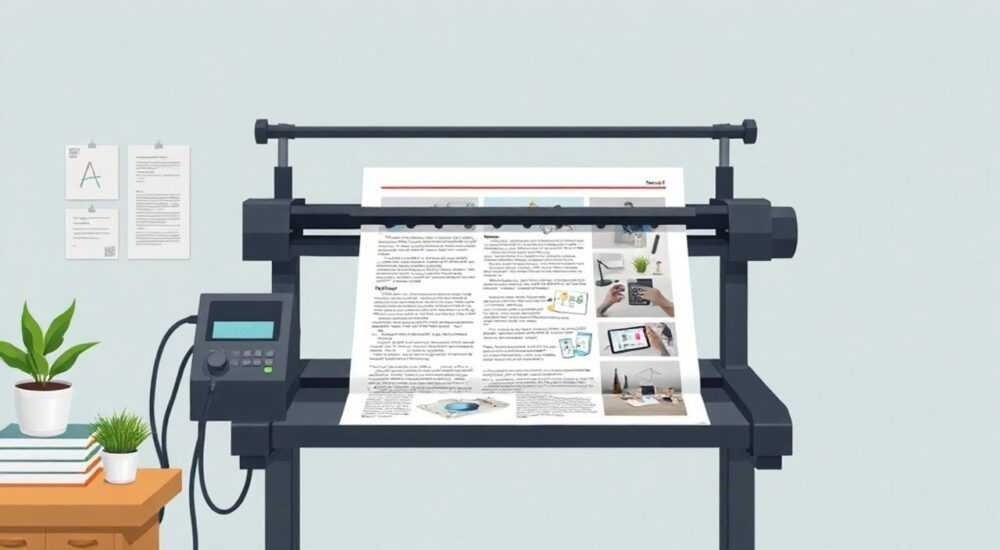
Представьте, что вы нашли идеальный постер — яркий, детализированный, с идеальной композицией — но ваш принтер не справляется с печатью на одном листе, а заказывать профессиональную печать дорого или неудобно. Или вы хотите распечатать арт-постер для детской комнаты, но не хотите тратить деньги на специализированные услуги. Решение есть: распечатать постер на нескольких листах и собрать его, как пазл. Это не просто хак — это проверенный метод, который используют дизайнеры, педагоги, родители и энтузиасты интерьеров по всему миру. Главное — сделать это правильно, чтобы не испортить изображение, не потерять точность масштабирования и не потратить кучу бумаги впустую.
Распечатать постер на нескольких листах можно с помощью функции «Постер» в программах Adobe Acrobat, Microsoft Word или специализированных сервисах вроде PosteRazor. Главное — точно настроить масштаб, наложение и поля, чтобы листы совпадали без смещений при склеивании.
Содержание статьи:
- Зачем печатать постер на нескольких листах
- Инструменты для печати постера на нескольких листах
- Пошаговая инструкция: как распечатать постер на нескольких листах
- Частые ошибки и как их избежать
- Выбор бумаги и чернил: что влияет на качество
- Сборка и финишная обработка: как склеить постер
- Экспертное мнение
- Вопросы и ответы
- Заключение
Зачем печатать постер на нескольких листах
Печать постера на нескольких листах — это не компромисс, а стратегический выбор. Большинство домашних и офисных принтеров не поддерживают печать на форматах A1, A0 или даже A0+ — они ограничены стандартными A4 или A3. При этом качество современных струйных и лазерных устройств позволяет добиться отличной детализации даже при разделении изображения. Это особенно актуально для любителей интерьерного дизайна, преподавателей, студентов и родителей, которые хотят украсить пространство без вложений в профессиональную печать.
Согласно исследованию Statista (2025), более 68% домашних пользователей в России предпочитают самостоятельно печатать крупногабаритные изображения, если стоимость услуги превышает 1500 рублей. Распечатка постера на листах A4 обойдётся в 50–150 рублей — в зависимости от расхода чернил и качества бумаги. Кроме того, такой подход даёт полный контроль над процессом: вы выбираете бумагу, цветовую профиль, даже можете добавить рамку или подложку до склеивания.
Полезно знать: Печать постера на нескольких листах особенно выгодна, если вы планируете менять изображение часто — например, для сезонных декораций, учебных материалов или арт-проектов.
Инструменты для печати постера на нескольких листах
Существует несколько надёжных способов разбить изображение на части. Каждый имеет свои плюсы и минусы.
- Adobe Acrobat Pro — самый точный инструмент. Позволяет импортировать PDF-файл, выбрать «Печать как постер» и настроить перекрытие, масштаб и количество листов. Рекомендован для профессионалов.
- PosteRazor — бесплатная, простая и мощная программа для Windows, macOS и Linux. Специально создана для этой задачи. Поддерживает PNG, JPG, PDF, TIFF. Позволяет визуально предварительно просмотреть разбиение.
- Microsoft Word / PowerPoint — подойдут для простых случаев. Вставьте изображение, увеличьте его до нужного размера, включите «Печать как постер» в параметрах печати. Но точность ниже — возможны искажения.
- Онлайн-сервисы — такие как Posterizer, PrintFriendly, Canva (в режиме «Разделить на части»). Удобны для новичков, но требуют загрузки файла на сторонний сервер — не рекомендуются для конфиденциальных или авторских изображений.
«PosteRazor — мой выбор для всех клиентов, которые хотят печатать постеры дома. Он бесплатный, не требует установки дополнительных драйверов и даёт точный расчёт наложения на 5–10 мм.» — Алексей Морозов, дизайнер интерьеров, 12 лет опыта
При выборе инструмента учитывайте: точность наложения, возможность сохранения настроек, поддержку цветовых профилей и возможность предварительного просмотра. Для начинающих — PosteRazor. Для профессионалов — Adobe Acrobat. Для быстрого решения — онлайн-сервисы с осторожностью.
Пошаговая инструкция: как распечатать постер на нескольких листах
Следуйте этой проверенной последовательности, чтобы избежать ошибок.
- Подготовьте изображение — убедитесь, что файл имеет разрешение не менее 150–300 DPI для нужного финального размера. Например, для постера 80×120 см при печати на A4 (21×29.7 см) потребуется изображение минимум 6000×9000 пикселей.
- Загрузите файл в PosteRazor — откройте программу, нажмите «Open Image» и выберите файл. Убедитесь, что он корректно отобразился.
- Настройте размер постера — в поле «Poster size» введите желаемые габариты (например, 800×1200 мм). Программа автоматически рассчитает количество листов.
- Выберите размер листа — укажите «A4» и ориентацию (портретная или альбомная). Программа покажет, сколько листов понадобится.
- Настройте наложение — установите «Overlap» (наложение) на 10–15 мм. Это критично для точного совмещения при склеивании.
- Сгенерируйте PDF — нажмите «Create Poster». Программа создаст PDF-файл, где каждый лист — отдельная страница.
- Распечатайте — откройте PDF в Adobe Reader или другом просмотрщике. В настройках печати выберите «Actual Size» (реальный размер), отключите «Fit to Page» и убедитесь, что «Page Scaling» установлен на «None».
- Проверьте пробный лист — распечатайте один лист, сравните его с оригиналом по цвету и деталям. При необходимости настройте баланс цвета в принтере.
Полезно знать: Не используйте режим «Экономия чернил» или «Черно-белый» — это исказит цветовую гамму и снизит контрастность, особенно в тенях и градиентах.
Частые ошибки и как их избежать
Даже опытные пользователи допускают типичные ошибки, которые приводят к несоответствию листов, смещению изображения или потере качества.
- Ошибка 1: включение «Подогнать под страницу» — принтер автоматически уменьшает изображение, чтобы оно поместилось. Результат — листы не совпадают. Решение: всегда отключайте эту опцию. Выбирайте «Реальный размер» или «100%».
- Ошибка 2: неправильное разрешение изображения — если исходник 72 DPI, увеличение до A1 приведёт к пикселизации. Решение: используйте изображения минимум 150 DPI на финальный размер. Для детализированных артов — 300 DPI.
- Ошибка 3: игнорирование наложения — если наложение 0 мм, листы не будут перекрываться, и при склейке останутся зазоры. Решение: минимум 10 мм, идеально — 15 мм.
- Ошибка 4: печать на тонкой бумаге — офисная бумага 80 г/м² деформируется при склеивании. Решение: используйте бумагу 100–120 г/м² или фото-бумагу.
- Ошибка 5: печать без профиля цвета — цвета на экране и на бумаге отличаются. Решение: в Adobe Reader включите «Управление цветом» и выберите профиль вашего принтера (например, «HP Color LaserJet Pro MFP M428fdw»).
Ошибка |
Последствия |
Как исправить |
|---|---|---|
Отсутствие наложения |
Зазоры между листами, разрыв изображения |
Установить 10–15 мм в PosteRazor |
Низкое разрешение |
Пиксельное изображение, размытые детали |
Использовать изображение 300 DPI на финальный размер |
Подгонка под страницу |
Смещение и искажение пропорций |
Отключить «Fit to Page» в настройках печати |
Использование матовой бумаги для ярких цветов |
Снижение насыщенности, тусклость |
Выбрать глянцевую или полуглянцевую фотобумагу |
Выбор бумаги и чернил: что влияет на качество
Качество финального постера зависит не только от алгоритма разбиения, но и от физических параметров материалов.
Для струйных принтеров:
- Фотобумага 190–250 г/м² — идеальна для ярких цветов и глянцевого эффекта. Подходит для интерьеров с хорошим освещением.
- Матовая фотобумага — меньше бликов, лучше для помещений с солнечными окнами. Цвета чуть тусклее, но естественнее.
- Бумага с покрытием «Премиум» — устойчива к выцветанию, подходит для долгосрочной эксплуатации.
Для лазерных принтеров:
- Бумага 80–100 г/м² — достаточно, так как лазер не пропитывает бумагу. Избегайте тонкой бумаги — она может застревать.
- Лазерная фотобумага — специальный тип с термостойким покрытием. Улучшает насыщенность и детализацию.
Чернила: используйте оригинальные картриджи производителя. Совместимые чернила часто дают смещение цветов и менее стойкую фиксацию. Особенно критично для тёплых оттенков (красный, оранжевый) и глубоких синих.
Полезно знать: Если вы печатаете постер для детской комнаты — выбирайте бумагу с сертификатом FSC и экологичные чернила. Это безопаснее для здоровья и экологии.
Сборка и финишная обработка: как склеить постер
Распечатанные листы — это только половина дела. Сборка требует терпения и точности.
- Разложите листы на ровной поверхности — стол, пол, стекло. Убедитесь, что нет пыли и ворсинок.
- Совместите листы по наложению — используйте линейку и карандаш, чтобы отметить линии пересечения. Лучше всего начать с центрального листа.
- Склейте с помощью клея-карандаша или двустороннего скотча — не используйте обычный скотч, он толстый и заметен. Клей-карандаш (Pritt) — оптимальный выбор: не деформирует бумагу, быстро сохнет, не оставляет следов.
- Прогладьте швы — пройдитесь чистой салфеткой или резиновым шпателем, чтобы убрать пузырьки воздуха.
- Обрежьте лишнее — если наложения слишком широкие, аккуратно подрежьте внешние края ножницами или канцелярским ножом.
- Закрепите на подложке — для долговечности приклейте постер на фанеру, картон или пенопласт толщиной 3–5 мм. Это предотвратит провисание и деформацию.
«Я всегда использую двусторонний скотч с низкой адгезией для временных постеров — его можно снять без следов. Для постоянных — клей-карандаш + подложка из пенополистирола.» — Екатерина Петрова, дизайнер детских интерьеров, Москва
Экспертное мнение
«Многие клиенты думают, что печать на нескольких листах — это «дешёвый» вариант. Но я видел постеры, распечатанные таким способом, которые выглядели лучше, чем заказные арт-печать на холсте. Ключ — в точности настройки и качестве материалов. Если вы готовы потратить 30 минут на подготовку, результат будет достойным галереи.» — Дмитрий Соколов, арт-директор студии «ВизуалЛаб», 15 лет в дизайне печатной продукции
Дмитрий рекомендует использовать следующую технологию: после сборки постер накрывают прозрачной плёнкой с защитой от УФ-излучения — это увеличивает срок службы до 5–7 лет, даже при ярком освещении. Также он советует перед сборкой пронумеровать листы (например, 1-A, 1-B, 2-A и т.д.) — это ускоряет процесс в 3 раза и исключает ошибки.
Вопросы и ответы
Можно ли распечатать постер на принтере без драйвера PosteRazor?
Да, но с ограничениями. В Adobe Acrobat Pro есть встроенная функция «Печать как постер» — она работает с PDF. Откройте изображение в Acrobat, перейдите в «Печать» → «Параметры печати» → «Постер» → выберите масштаб и наложение. Работает, но менее гибко, чем PosteRazor.
Как избежать смещения цветов между листами?
Распечатайте все листы за один сеанс. Даже небольшая разница в температуре или уровне чернил между печатями вызывает цветовой дисбаланс. Если нужно перерыв — сохраните настройки принтера.
Подойдёт ли для этого лазерный принтер?
Да, особенно если он цветной и с поддержкой фотобумаги. Лазерные принтеры дают более стойкие цвета и не размазывают краску, как струйные. Но цветовая гамма может быть менее насыщенной — используйте лазерную фотобумагу.
Сколько времени занимает сборка постера 80×120 см?
При подготовленных листах — 30–45 минут. Если вы впервые — добавьте ещё 15–20 минут на пробную сборку и подгонку.
Можно ли распечатать постер на A3, а потом склеить в A1?
Да, это распространённый подход. Для A1 (594×841 мм) понадобится 6 листов A3 (297×420 мм) — 2 ряда по 3 листа. Просто настройте размер постера на 594×841 мм в PosteRazor.
Заключение
Распечатать постер на нескольких листах — это не просто способ сэкономить. Это метод, который даёт вам полный контроль над качеством, материалами и дизайном. Благодаря современным инструментам вроде PosteRazor и точным настройкам принтеров, результат может быть не хуже, чем у профессиональной печати. Главное — не спешить, соблюдать точность наложения, выбирать подходящую бумагу и не игнорировать цветовые профили.
Современная домашняя печать — это мощный инструмент для творчества. Постер, созданный вами, не просто украшает комнату — он становится частью вашего стиля, вашего выбора и внимания к деталям.
- Используйте PosteRazor для точного разбиения изображения на листы.
- Всегда включайте наложение 10–15 мм и отключайте «Подогнать под страницу».
- Выбирайте бумагу 100–120 г/м² и оригинальные чернила для лучшего качества.
- Собирайте постер на ровной поверхности, начиная с центра, используя клей-карандаш.
- Защитите финальный постер прозрачной плёнкой для долговечности.
⚠️ Дисклеймер — нажмите, чтобы развернуть
Материалы, опубликованные в разделе «Блог» на сайте RU DESIGN SHOP (rudesignshop.ru), носят исключительно информационный и ознакомительный характер и не являются руководством к действию, финансовой рекомендацией, медицинской услугой, ветеринарным назначением либо рекламой товаров и услуг, включая азартные игры. Публикации не содержат призывов к участию в азартных играх и не направлены на продвижение соответствующих операторов.
Безопасность применения товаров и веществ: при использовании строительных материалов, бытовой химии, пестицидов и агрохимикатов необходимо строго следовать инструкциям производителя и действующему законодательству Российской Федерации, включая Федеральный закон РФ от 19.07.1997 № 109-ФЗ «О безопасном обращении с пестицидами и агрохимикатами».
Упоминание товарных знаков, брендов и организаций носит исключительно информационный характер и не означает наличие партнёрских отношений или одобрения со стороны правообладателей.
Материалы, содержащие сведения о медицинских, ветеринарных или косметических средствах, представлены в справочных целях и не являются медицинской консультацией или назначением. Перед применением рекомендуется обратиться к врачу, ветеринарному специалисту или иному сертифицированному профессионалу.
Возрастные ограничения: материалы, содержащие сведения о продукции категории 18+, включая алкоголь или азартные игры, предназначены исключительно для совершеннолетней аудитории и публикуются в информационных целях.
Правовая ответственность: решения, принятые на основе опубликованной информации, пользователь принимает самостоятельно и на свой риск; редакция и авторы несут ответственность в пределах, установленных законодательством Российской Федерации.
Редакция не допускает публикаций, содержащих пропаганду экстремизма, терроризма, наркотических средств или суицида; подобные материалы подлежат немедленному удалению.
Упоминание организаций с ограниченным статусом: компания Meta Platforms Inc. (социальные сети Facebook и Instagram) признана экстремистской организацией решением суда РФ, её деятельность запрещена на территории Российской Федерации; любые упоминания приводятся исключительно в информационных целях.
Авторские права и источники: информация собирается из открытых источников; её актуальность указывается на дату публикации и может изменяться.
Изображения и иллюстрации используются на условиях, разрешённых правообладателями. При возникновении претензий редакция готова оперативно рассмотреть обращение и внести необходимые изменения.
Персональные данные и cookies: сайт использует cookies и обрабатывает персональные данные пользователей в соответствии с Федеральным законом № 152-ФЗ «О персональных данных» и Политикой конфиденциальности RU DESIGN SHOP.
Мнения авторов могут не совпадать с позицией государственных органов или коммерческих организаций, упомянутых в материалах.
РЕКОМЕНДУЕМ
Товары от российских производителей




