Скидка 5% на первый заказ — RDS5




Как распечатать с автокада выделенную область
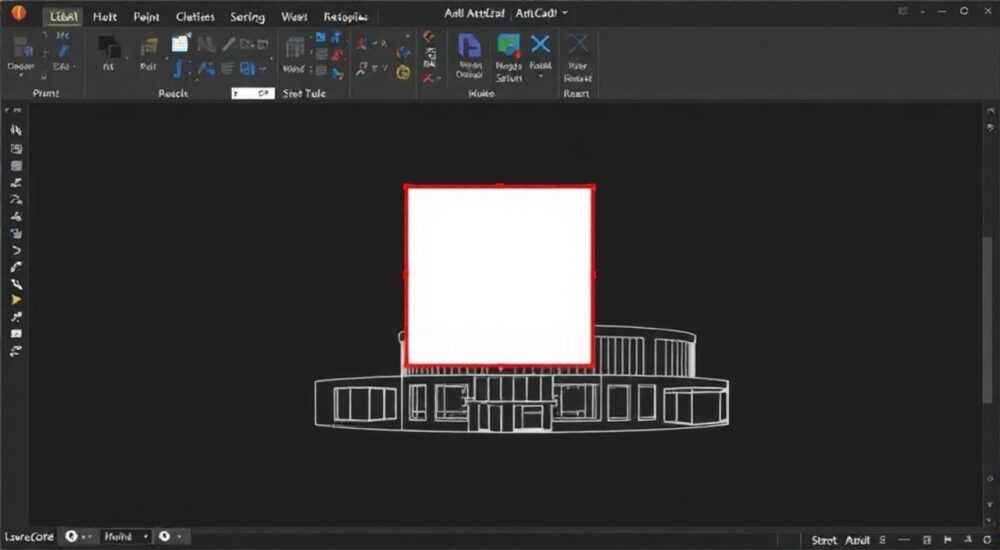
Высокоточная печать в AutoCAD требует не только знания интерфейса, но и понимания логики работы системы вывода графики. Часто инженеры, архитекторы и проектировщики сталкиваются с задачей — распечатать не весь чертёж, а лишь его фрагмент: часть плана, узел конструкции или деталь. Неправильный выбор метода может привести к потере масштаба, обрезке важных элементов или ненужному расходу бумаги и времени. Решение есть, и оно зависит от версии AutoCAD, типа принтера и требуемого результата.
Чтобы распечатать выделенную область в AutoCAD, используйте режим печати «Окно» (Window) в диалоговом окне PLOT. Выберите нужную зону, задайте масштаб и параметры вывода. Это самый быстрый и точный способ получить именно тот фрагмент, который вам нужен.
Содержание статьи:
- Метод «Окно» — основной способ печати фрагмента
- Пошаговый алгоритм печати через «Окно»
- Печать через видовое окно в пространстве листа (PAPER SPACE)
- Преимущества метода с видовыми окнами
- Обрезка перед печатью: использование команды CROP
- Ограничения обрезки
- Экспорт в PDF с последующей печатью области
- Преимущества PDF-экспорта
- Типичные ошибки при печати фрагментов и как их избежать
- Экспертное мнение
- Вопросы и ответы
- Заключение
Метод «Окно» — основной способ печати фрагмента
Наиболее универсальный и часто используемый способ — это функция «Окно» в диалоговом окне печати. Она доступна во всех версиях AutoCAD начиная с 2007 года и не требует перехода между пространствами модели и листа.
Для начала откройте чертёж и перейдите в пространство модели (Model). Убедитесь, что нужная область полностью видна на экране. Затем вызовите команду PLOT — это можно сделать через меню «Файл → Печать», сочетанием клавиш Ctrl+P или введением команды в командной строке.
В появившемся окне выберите устройство вывода: физический принтер или виртуальный (например, DWG To PDF). В разделе «Область печати» установите значение Окно. После этого нажмите кнопку «Выбрать окно» — курсор изменится, и вы сможете мышью выделить прямоугольную область, которую хотите напечатать.
Полезно знать: Если вы случайно выделили не ту зону, просто отмените действие и повторите выбор. АвтоCAD не сохраняет предыдущие координаты, поэтому каждый раз нужно указывать новое окно.
После выделения важно проверить другие параметры:
- Масштаб — выберите подходящий (например, 1:50 для архитектурных чертежей).
- Ориентация — книжная или альбомная.
- Границы поля — включены ли рамки формата.
- Цвета — корректно ли они отображаются в виде слоёв или штриховки.
Пошаговый алгоритм печати через «Окно»
- Откройте чертёж в AutoCAD.
- Перейдите в пространство модели (нажмите «Model» в нижнем левом углу).
- Увеличьте нужный участок для точного выделения.
- Нажмите Ctrl+P или введите PLOT.
- В поле «Область печати» выберите «Окно».
- Нажмите «Выбрать окно» и выделите нужную область.
- Установите масштаб, ориентацию и принтер.
- Предварительно просмотрите результат.
- Подтвердите печать.
«Используйте предварительный просмотр перед печатью — он показывает, попадает ли вся выделенная область на лист. Иногда границы выходят за формат, особенно при крупном масштабе.» — Алексей Миронов, инженер-проектировщик, 14 лет опыта в AutoCAD
Печать через видовое окно в пространстве листа (PAPER SPACE)
Если вы работаете с макетами (Layout), более гибкий и профессиональный подход — использовать видовые окна (Viewports). Этот метод идеален, когда нужно многократно печатать разные фрагменты одного чертежа с разными масштабами.
Создайте новый лист или перейдите в существующий. Удалите стандартное видовое окно, если оно есть. Затем создайте новое: команда MVIEW, затем выберите опцию «Одиночное» или «Многоугольное». Выделите нужную область в пространстве модели.
Теперь дважды щёлкните внутри видового окна — вы перейдёте в режим редактирования модели. Здесь можно точно позиционировать фрагмент, изменять масштаб (например, ввести 1:25x) и блокировать видовое окно, чтобы случайно не сдвинуть масштаб.
Когда всё готово, дважды щёлкните за пределами видового окна — вы вернётесь в пространство листа. Теперь вызовите печать (Ctrl+P). В поле «Область печати» выберите Распространение — это означает, что печататься будет именно то, что видно в листе, с учётом рамки и видовых окон.
Полезно знать: Видовые окна позволяют применять разные стили визуализации (монохромный, скрытые линии, реалистичный), что полезно для презентаций и отчётов.
Преимущества метода с видовыми окнами
- Возможность одновременной печати нескольких фрагментов на одном листе.
- Гибкость в масштабировании — каждый фрагмент может быть в своём масштабе.
- Легко добавлять аннотации, рамки, штампы.
- Подходит для серийной подготовки документации.
Критерий |
Метод «Окно» |
Метод «Видовое окно» |
|---|---|---|
Скорость настройки |
Быстро |
Средне |
Гибкость |
Низкая |
Высокая |
Подходит для серии печатей |
Нет |
Да |
Требует перехода в пространство листа |
Нет |
Да |
Поддержка разных масштабов |
Нет |
Да |
Обрезка перед печатью: использование команды CROP
Хотя AutoCAD не позволяет физически «обрезать» модельное пространство для печати, можно имитировать этот эффект с помощью внешних ссылок (XREF) или растровых изображений. Однако для обычных DWG-файлов такой метод не подходит напрямую.
Если вы работаете с прикреплённым чертежом как XREF, используйте команду XCLIP. Она позволяет задать границу обрезки для внешней ссылки. Выберите XREF, запустите XCLIP, укажите «Новая граница» и выделите область. Теперь только эта часть будет видна — и, соответственно, печататься.
Для растровых изображений (сканов, фото) применяется команда IMAGECLIP. Принцип аналогичен. Это полезно, когда вы вставляете фоновый план и хотите напечатать только его часть.
«CROP-метод хорош для подготовки презентационных материалов, но не заменяет полноценную печать фрагмента. Он — вспомогательный инструмент, а не основной.» — Екатерина Смирнова, BIM-координатор, 9 лет в строительной отрасли
Ограничения обрезки
- Не работает с объектами в текущем чертеже (только с XREF и IMAGE).
- Обрезка не влияет на данные — она визуальная.
- При экспорте в PDF границы обрезки учитываются, но только если включена соответствующая опция.
Экспорт в PDF с последующей печатью области
Ещё один эффективный подход — экспорт в PDF с возможностью выбора области. Это особенно удобно, если вы не имеете доступа к принтеру, но должны отправить документ заказчику.
Используйте команду PUBLISH или EXPORTPDF. В окне экспорта выберите «Окно» в качестве области. Выделите нужный фрагмент, задайте параметры: качество, слои, аннотации. Сохраните файл.
После этого откройте PDF в Adobe Acrobat или другом просмотрщике. Там уже можно использовать функцию «Печать выбранной области» — правой кнопкой по выделению. Это даёт дополнительный контроль, особенно если нужно напечатать не прямоугольник, а свободную форму.
Полезно знать: При экспорте в PDF убедитесь, что включена опция «Масштабировать содержимое до границ страницы». Иначе фрагмент может быть слишком маленьким или, наоборот, обрезанным.
Преимущества PDF-экспорта
- Файл можно отправить клиенту без риска изменения данных.
- Поддержка высокого разрешения и точного масштаба.
- Возможность печати на любом устройстве.
- Лёгкая интеграция в документооборот.
Типичные ошибки при печати фрагментов и как их избежать
Даже опытные пользователи допускают ошибки, которые приводят к браку при печати. Вот самые распространённые:
- Неправильный масштаб — фрагмент печатается слишком крупно или мелко. Решение: всегда проверяйте масштаб в диалоговом окне и используйте предварительный просмотр.
- Выделение не той области — особенно при плохой видимости. Рекомендация: увеличьте масштаб перед выделением.
- Печать с рамками поля — рамка формата А4 может обрезать часть чертежа. Отключите опцию «Рисовать границы поля» в настройках печати.
- Несоответствие цветов — чёрно-белый принтер печатает цветные линии светло. Решение: используйте таблицу цветопередачи (CTB), например, monochrome.ctb.
- Игнорирование принтера по умолчанию — AutoCAD может использовать не тот принтер. Всегда проверяйте устройство в окне PLOT.
Полезно знать: Настройки печати можно сохранить как именованный набор («Сохранить как» в окне PLOT). Это экономит время при повторной печати с теми же параметрами.
Ошибка |
Причина |
Решение |
|---|---|---|
Чертёж не помещается на лист |
Слишком большой масштаб или размер окна |
Уменьшите масштаб или сузьте выделение |
Линии едва видны |
Цвета не переведены в монохром |
Выберите CTB-таблицу monochrome.ctb |
Печатается весь чертёж |
Выбрана область «Распространение» вместо «Окно» |
Проверьте настройку «Область печати» |
Размытые штриховки |
Низкое разрешение принтера или экспорта |
Увеличьте DPI в настройках устройства |
Экспертное мнение
«За 12 лет работы в проектных институтах я видел, как десятки специалистов теряли часы на перепечатку из-за незнания базовых функций. Ключ — не в количестве инструментов, а в правильном выборе. Для единичной печати — “Окно”. Для комплектов — видовые окна. И никогда не пропускайте предварительный просмотр. Это как пояс безопасности — кажется лишним, пока не понадобится.”» — Дмитрий Ковалёв, главный конструктор, Autodesk Certified Professional
По его словам, около 60% ошибок при печати связаны с невнимательностью, а не с недостатком знаний. Особенно часто это происходит при срочных заданиях. Он рекомендует создать шаблон листа с преднастроенными видовыми окнами и стилями печати — это снижает риск ошибки до минимума.
Вопросы и ответы
Можно ли распечатать не прямоугольную, а произвольную область?
Напрямую — нет. AutoCAD поддерживает только прямоугольное выделение в режиме «Окно». Однако можно использовать трюк: экспортировать фрагмент в растровый формат, наложить маску и напечатать через графический редактор. Но это уже вне рамок CAD.
Почему после печати масштаб отличается от заданного?
Часто это происходит из-за опции «Масштабировать для заполнения». Она автоматически подгоняет изображение под лист, игнорируя ваш выбор. Отключите её в настройках печати.
Как быстро напечатать одну и ту же область несколько раз?
Сохраните настройки печати как именованный набор. В следующий раз выберите его из списка — все параметры восстановятся автоматически.
Можно ли напечатать фрагмент с прозрачными слоями?
Прозрачность в AutoCAD — визуальный эффект. При печати она может не передаваться. Чтобы контролировать вывод, используйте фильтры слоёв или временно отключайте ненужные слои перед печатью.
Работает ли печать области в AutoCAD LT?
Да, полностью. Все описанные методы доступны и в LT-версии, включая «Окно», видовые окна и экспорт в PDF.
Заключение
Печать выделенной области в AutoCAD — задача, с которой сталкивается каждый проектировщик. Главное — выбрать правильный метод в зависимости от ситуации. Для быстрой операции подойдёт режим «Окно». Для сложных комплектов чертежей — видовые окна в пространстве листа. А для передачи данных — экспорт в PDF.
Не экономьте время на настройке. Один лишний взгляд на предварительный просмотр может сэкономить бумагу, чернила и нервы. Помните: качественный вывод — это часть профессиональной этики.
- Используйте режим «Окно» для быстрой печати фрагмента.
- Применяйте видовые окна для многомасштабных и многозонных выводов.
- Всегда проверяйте масштаб и цвета перед печатью.
- Сохраняйте настройки как именованные наборы для повторного использования.
- Экспорт в PDF — надёжный способ передачи фрагментов без потери качества.
⚠️ Дисклеймер — нажмите, чтобы развернуть
Материалы, опубликованные в разделе «Блог» на сайте RU DESIGN SHOP (rudesignshop.ru), носят исключительно информационный и ознакомительный характер и не являются руководством к действию, финансовой рекомендацией, медицинской услугой, ветеринарным назначением либо рекламой товаров и услуг, включая азартные игры. Публикации не содержат призывов к участию в азартных играх и не направлены на продвижение соответствующих операторов.
Безопасность применения товаров и веществ: при использовании строительных материалов, бытовой химии, пестицидов и агрохимикатов необходимо строго следовать инструкциям производителя и действующему законодательству Российской Федерации, включая Федеральный закон РФ от 19.07.1997 № 109-ФЗ «О безопасном обращении с пестицидами и агрохимикатами».
Упоминание товарных знаков, брендов и организаций носит исключительно информационный характер и не означает наличие партнёрских отношений или одобрения со стороны правообладателей.
Материалы, содержащие сведения о медицинских, ветеринарных или косметических средствах, представлены в справочных целях и не являются медицинской консультацией или назначением. Перед применением рекомендуется обратиться к врачу, ветеринарному специалисту или иному сертифицированному профессионалу.
Возрастные ограничения: материалы, содержащие сведения о продукции категории 18+, включая алкоголь или азартные игры, предназначены исключительно для совершеннолетней аудитории и публикуются в информационных целях.
Правовая ответственность: решения, принятые на основе опубликованной информации, пользователь принимает самостоятельно и на свой риск; редакция и авторы несут ответственность в пределах, установленных законодательством Российской Федерации.
Редакция не допускает публикаций, содержащих пропаганду экстремизма, терроризма, наркотических средств или суицида; подобные материалы подлежат немедленному удалению.
Упоминание организаций с ограниченным статусом: компания Meta Platforms Inc. (социальные сети Facebook и Instagram) признана экстремистской организацией решением суда РФ, её деятельность запрещена на территории Российской Федерации; любые упоминания приводятся исключительно в информационных целях.
Авторские права и источники: информация собирается из открытых источников; её актуальность указывается на дату публикации и может изменяться.
Изображения и иллюстрации используются на условиях, разрешённых правообладателями. При возникновении претензий редакция готова оперативно рассмотреть обращение и внести необходимые изменения.
Персональные данные и cookies: сайт использует cookies и обрабатывает персональные данные пользователей в соответствии с Федеральным законом № 152-ФЗ «О персональных данных» и Политикой конфиденциальности RU DESIGN SHOP.
Мнения авторов могут не совпадать с позицией государственных органов или коммерческих организаций, упомянутых в материалах.
РЕКОМЕНДУЕМ
Товары от российских производителей




