Скидка 5% на первый заказ — RDS5




Как распечатать в автокаде выделенный фрагмент
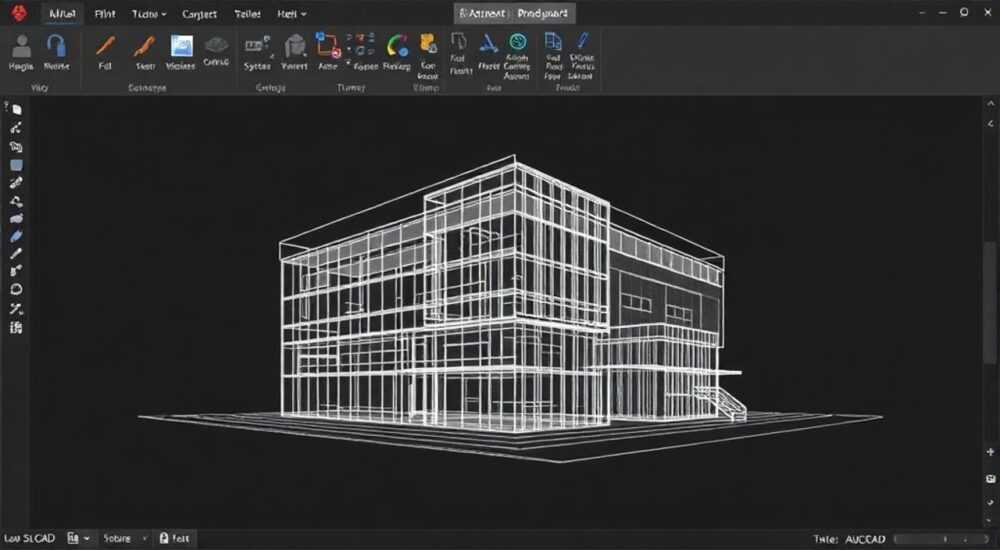
Распечатать выделенный фрагмент в AutoCAD можно несколькими способами, в зависимости от задачи: через команду Зум (Zoom) с опцией окна, используя видовые экраны, настраивая область печати или создавая набор видов (Viewports). Главное — правильно задать границы вывода и выбрать подходящий масштаб.
Чтобы распечатать только нужный фрагмент чертежа в AutoCAD, выделите его с помощью команды «Зум по окну», затем в диспетчере печати установите область печати как «Вид» или «Окно». Убедитесь, что масштаб и ориентация листа соответствуют требованиям.
Содержание статьи:
- Почему важно точно выбирать область печати
- Пошаговое руководство: как распечатать выделенный фрагмент
- Как задать область «Окно» при печати
- Продвинутые методы: видовые экраны и наборы видов
- Экспорт в PDF с выделенным фрагментом
- Типичные ошибки при печати фрагментов и как их избежать
- Как проверить настройки перед печатью
- Экспертные советы по эффективной печати в AutoCAD
- Вопросы и ответы
- Заключение
Почему важно точно выбирать область печати
В профессиональной работе с AutoCAD часто требуется не полная распечатка чертежа, а лишь его часть — например, деталь узла, фрагмент плана здания или спецификация оборудования. Неправильный выбор области печати может привести к потере времени, перерасходу бумаги и чернил, а также к путанице при согласовании проектных решений. Особенно это актуально в строительстве, машиностроении и градостроительном проектировании, где чертежи могут занимать сотни метров в масштабе 1:100.
Каждый инженер или проектировщик сталкивается с необходимостью точного контроля над тем, что попадает на бумагу. Печать всего чертежа — не всегда рациональное решение. Иногда клиенту или подрядчику нужен только конкретный участок, и здесь важна скорость и точность. AutoCAD предоставляет гибкие инструменты для этого, но они требуют понимания логики системы печати.
Выбор фрагмента влияет не только на внешний вид выходного документа, но и на его соответствие стандартам ГОСТ, ISO или внутренним корпоративным шаблонам. Например, рамка формата А4 должна содержать только ту информацию, которая относится к данному листу. Если в неё случайно попадёт лишний элемент — это может вызвать вопросы при экспертизе.
Полезно знать: AutoCAD различает три основных типа областей печати: «Границы», «Окно», «Вид» и «Лимиты». Для фрагмента чаще всего используются «Окно» и «Вид».
Пошаговое руководство: как распечатать выделенный фрагмент
Процесс печати выделенного участка в AutoCAD состоит из нескольких этапов: подготовка вида, настройка параметров печати и контроль результата. Ниже приведён пошаговый алгоритм, который подойдёт как новичкам, так и опытным пользователям.
- Перейдите в пространство листа (Layout). В большинстве случаев печать выполняется именно из пространства листа, а не модели. Это позволяет контролировать масштаб, положение и оформление листа.
- Активируйте видовой экран. Дважды щёлкните внутри видового экрана, чтобы активировать его. Теперь вы можете использовать команду Зум для фокусировки на нужном фрагменте.
- Используйте команду «Зум по окну». Введите в командной строке
ZOOM, нажмите Enter, затем выберите опцию Окно (W). Укажите два угла прямоугольника, охватывающего нужный фрагмент. - Настройте масштаб. После зумирования вы можете зафиксировать масштаб, например, 1:50 или 1:100. Это делается либо через контекстное меню видового экрана, либо в палитре свойств (Ctrl+1).
- Откройте диалог печати. Нажмите Ctrl+P или выберите Файл → Печать → Управление печатью.
- Установите область печати. В разделе «Область печати» выберите Окно или Вид. При выборе «Окно» потребуется вручную указать границы; при «Вид» — будет использован текущий вид из активного видового экрана.
- Укажите принтер и формат бумаги. Выберите нужный плоттер или PDF-экспорт (например, DWG To PDF.pc3). Установите ориентацию: книжную или альбомную.
- Проверьте предварительный просмотр. Перед печатью обязательно используйте кнопку Предварительный просмотр, чтобы убедиться, что фрагмент полностью вмещается и не обрезается.
- Выполните печать или экспорт. Подтвердите настройки и начните печать или сохраните файл в PDF.
Если вы работаете в пространстве модели, можно временно использовать режим «Печать по окну». Однако такой подход менее гибкий и не рекомендуется для сложных проектов.
«Всегда проверяйте масштаб видового экрана перед печатью. Ошибка в одной десятой процента может исказить реальные размеры на выходе.» — Алексей Морозов, ведущий CAD-инженер, ООО «Проект-Мастер»
Как задать область «Окно» при печати
При выборе области печати «Окно» система предлагает вручную указать прямоугольную зону. Этот метод особенно полезен, если вы находитесь в пространстве модели и не хотите создавать листы.
- В диалоге печати в разделе «Область печати» выберите «Окно».
- Нажмите кнопку «Указать окно».
- На чертеже укажите два противоположных угла прямоугольника.
- Убедитесь, что все нужные объекты попали в выделение.
Полезно знать: Координаты окна можно ввести вручную в поля «X» и «Y», если известны точные значения. Это полезно при работе с координатными сетками.
Продвинутые методы: видовые экраны и наборы видов
Для профессиональных проектов рекомендуется использовать видовые экраны (viewports) в пространстве листа. Этот подход позволяет разместить несколько фрагментов одного чертежа на одном листе, каждый в своём масштабе и с собственной ориентацией.
Например, на листе А3 можно разместить общий план этажа в масштабе 1:100 и рядом — увеличенный фрагмент узла в масштабе 1:20. Такой формат соответствует требованиям ГОСТ 2.104–2006 и широко применяется в рабочей документации.
Создание видового экрана:
- Перейдите в пространство листа.
- На вкладке «Вид» выберите «Видовые экраны» → «Новый».
- Укажите форму (прямоугольник) и размеры области.
- Активируйте видовой экран двойным щелчком.
- Настройте зум и масштаб.
- Заблокируйте вид (в палитре свойств установите «Заблокировано = Да»).
Для управления несколькими фрагментами удобно использовать менеджер видов (VIEW). Он позволяет сохранять определённые виды с именами, например, «Фундамент_узел_1» или «Сантехника_план». Эти виды можно быстро вызывать при печати.
Метод |
Когда использовать |
Преимущества |
Недостатки |
|---|---|---|---|
Печать по окну |
Быстрая печать из модели |
Простота, нет необходимости создавать листы |
Нет контроля над оформлением, трудно повторить |
Видовые экраны |
Профессиональные чертежи, серия листов |
Гибкость, масштабирование, соответствие стандартам |
Требует времени на настройку |
Наборы видов (Named Views) |
Часто используемые фрагменты |
Быстрый доступ, возможность повторного использования |
Нужно заранее настроить |
Экспорт в PDF с выделенным фрагментом
Если вам нужно не печатать на принтере, а экспортировать фрагмент в PDF, воспользуйтесь командой PUBLISH или EXPORT. При этом:
- Выберите в списке устройств «DWG To PDF.pc3».
- Убедитесь, что выбран правильный набор листов (листы или подмножество).
- В настройках PDF укажите качество и параметры сжатия.
AutoCAD 2026 позволяет экспортировать не только целые листы, но и отдельные виды. Для этого в окне публикации нужно выбрать тип «Подмножество» и указать нужные листы или виды.
«Используйте именованные виды для автоматизации. Они интегрируются с системами BIM и PDM, что ускоряет выпуск документации.» — Екатерина Смирнова, CAD-менеджер, ГК «СтройИнжиниринг»
Типичные ошибки при печати фрагментов и как их избежать
Даже опытные пользователи AutoCAD допускают ошибки при настройке печати. Ниже — самые распространённые проблемы и пути их решения.
- Фрагмент обрезается при печати. Причина — неправильно заданы поля или выбран слишком большой масштаб. Решение: уменьшите масштаб или измените поля в настройках принтера.
- Не видно рамки или текста. Возможно, слои были отключены в видовом экране. Проверьте диспетчер слоёв и убедитесь, что все нужные слои включены.
- Печатается весь чертёж, а не фрагмент. Чаще всего это происходит при выборе области «Границы» вместо «Окно». Всегда проверяйте параметр «Область печати».
- Масштаб отличается от заданного. Причина — заблокированный видовой экран или ручное изменение зума. Используйте точные значения масштаба из списка (например, 1:50), а не приближение колесом мыши.
- Цвета не соответствуют оригиналу. Убедитесь, что выбран правильный стиль печати (CTB/STB). Например, «monochrome.ctb» делает всё чёрно-белым.
Как проверить настройки перед печатью
Перед отправкой на печать выполните чек-лист:
- Активен ли правильный лист?
- Все ли видовые экраны заблокированы?
- Правильно ли указан масштаб?
- Выбран ли нужный принтер и формат бумаги?
- Просмотрен ли предварительный просмотр?
Полезно знать: В AutoCAD 2026 добавлена функция «Проверка печати» (Print Check), которая автоматически анализирует лист на наличие типичных ошибок.
Экспертные советы по эффективной печати в AutoCAD
Профессионалы используют комбинацию инструментов и практик, которые позволяют экономить время и избегать ошибок. Вот ключевые рекомендации.
- Создавайте шаблоны листов (DWT). Заранее настройте форматы А4, А3, А1 с рамками, заголовками и видовыми экранами. Это ускорит выпуск серии.
- Используйте слоевые состояния. Сохраняйте наборы видимости слоёв для разных типов фрагментов (например, «электрика», «водоснабжение»).
- Автоматизируйте через скрипты. Для массовой печати фрагментов можно использовать LISP-скрипты или .SCR-файлы.
- Работайте с внешними ссылками (XREF). Если фрагмент находится во внешнем чертеже, подключите его как XREF — это упрощает управление версиями.
Для крупных проектов рекомендуется использовать AutoCAD Sheet Set Manager (SSM). Эта система позволяет управлять всей серией листов, назначать статусы, формировать публикации и отслеживать изменения.
«Шаблоны и SSM — ваш главный инструмент масштабирования. Без них каждая новая задача начинается с нуля.» — Дмитрий Ковалёв, CAD-директор, международная инжиниринговая компания
Вопросы и ответы
Можно ли распечатать фрагмент без перехода в пространство листа?
Да, можно. В пространстве модели используйте команду печати и выберите область «Окно». Однако этот способ не рекомендуется для официальной документации, так как он не обеспечивает контроль над оформлением.
Как сделать так, чтобы фрагмент печатался в определённом масштабе?
В видовом экране установите точный масштаб (например, 1:25) через палитру свойств. Избегайте приближения колесом мыши — оно задаёт приблизительный масштаб.
Почему после печати фрагмент смещён в сторону?
Это может быть связано с неправильными полями принтера или смещением области печати. Проверьте настройки принтера и параметр «Смещение печати».
Можно ли сохранить настройки печати для повторного использования?
Да. Используйте «Наборы печати» (Page Setups) — они сохраняют все параметры: принтер, масштаб, ориентацию. Их можно импортировать в другие чертежи.
Как распечатать несколько фрагментов на одном листе?
Создайте несколько видовых экранов в одном листе. Каждый можно настроить под свой фрагмент и масштаб. Это стандартная практика в архитектуре и строительстве.
Заключение
Печать выделенного фрагмента в AutoCAD — это не просто техническая операция, а часть профессионального рабочего процесса. От её качества зависит точность передачи информации, соблюдение стандартов и эффективность командной работы. Современные версии AutoCAD, включая 2026 год, предлагают мощные инструменты: от простых команд зумирования до сложных систем управления листами.
Главное — понимать разницу между пространством модели и листа, правильно использовать видовые экраны и всегда проверять результат перед финальной печатью. Автоматизация, шаблоны и проверенные практики помогут избежать ошибок и сэкономить часы работы.
Научиться печатать фрагменты — значит выйти на новый уровень контроля над проектной документацией. Это не просто навык, а обязательный элемент компетенции современного проектировщика.
- Для печати фрагмента используйте видовые экраны в пространстве листа.
- Всегда задавайте точный масштаб и проверяйте предварительный просмотр.
- Применяйте шаблоны и наборы печати для стандартизации.
- Избегайте печати из модели без предварительной настройки.
- Используйте систему управления листами (Sheet Set Manager) для крупных проектов.
⚠️ Дисклеймер — нажмите, чтобы развернуть
Материалы, опубликованные в разделе «Блог» на сайте RU DESIGN SHOP (rudesignshop.ru), носят исключительно информационный и ознакомительный характер и не являются руководством к действию, финансовой рекомендацией, медицинской услугой, ветеринарным назначением либо рекламой товаров и услуг, включая азартные игры. Публикации не содержат призывов к участию в азартных играх и не направлены на продвижение соответствующих операторов.
Безопасность применения товаров и веществ: при использовании строительных материалов, бытовой химии, пестицидов и агрохимикатов необходимо строго следовать инструкциям производителя и действующему законодательству Российской Федерации, включая Федеральный закон РФ от 19.07.1997 № 109-ФЗ «О безопасном обращении с пестицидами и агрохимикатами».
Упоминание товарных знаков, брендов и организаций носит исключительно информационный характер и не означает наличие партнёрских отношений или одобрения со стороны правообладателей.
Материалы, содержащие сведения о медицинских, ветеринарных или косметических средствах, представлены в справочных целях и не являются медицинской консультацией или назначением. Перед применением рекомендуется обратиться к врачу, ветеринарному специалисту или иному сертифицированному профессионалу.
Возрастные ограничения: материалы, содержащие сведения о продукции категории 18+, включая алкоголь или азартные игры, предназначены исключительно для совершеннолетней аудитории и публикуются в информационных целях.
Правовая ответственность: решения, принятые на основе опубликованной информации, пользователь принимает самостоятельно и на свой риск; редакция и авторы несут ответственность в пределах, установленных законодательством Российской Федерации.
Редакция не допускает публикаций, содержащих пропаганду экстремизма, терроризма, наркотических средств или суицида; подобные материалы подлежат немедленному удалению.
Упоминание организаций с ограниченным статусом: компания Meta Platforms Inc. (социальные сети Facebook и Instagram) признана экстремистской организацией решением суда РФ, её деятельность запрещена на территории Российской Федерации; любые упоминания приводятся исключительно в информационных целях.
Авторские права и источники: информация собирается из открытых источников; её актуальность указывается на дату публикации и может изменяться.
Изображения и иллюстрации используются на условиях, разрешённых правообладателями. При возникновении претензий редакция готова оперативно рассмотреть обращение и внести необходимые изменения.
Персональные данные и cookies: сайт использует cookies и обрабатывает персональные данные пользователей в соответствии с Федеральным законом № 152-ФЗ «О персональных данных» и Политикой конфиденциальности RU DESIGN SHOP.
Мнения авторов могут не совпадать с позицией государственных органов или коммерческих организаций, упомянутых в материалах.
РЕКОМЕНДУЕМ
Товары от российских производителей




