Скидка 5% на первый заказ — RDS5




Как расположить светильник в ревите без привязки
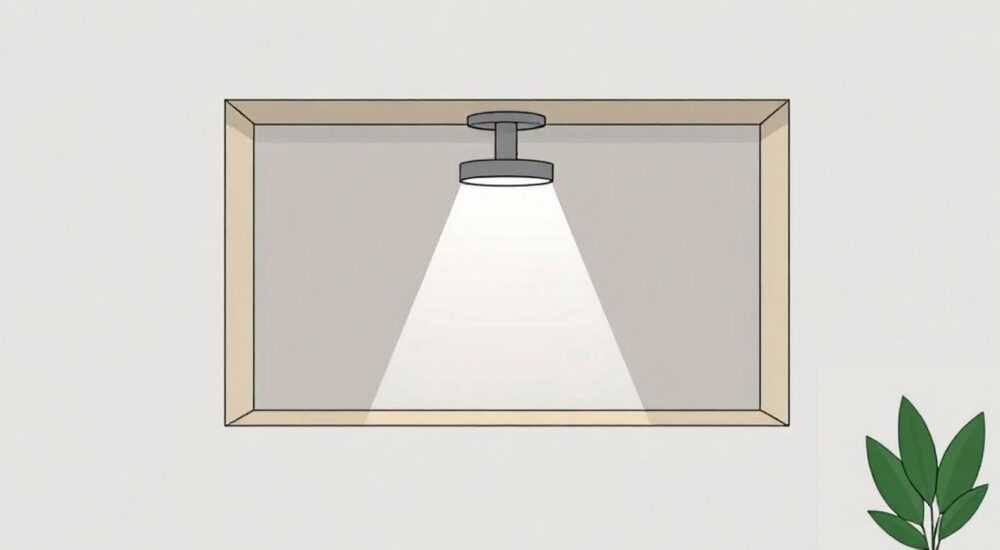
В архитектурном моделировании в Revit правильное освещение играет ключевую роль при визуализации проектов. Однако часто возникает необходимость расположить светильник без привязки к определённым поверхностям или уровням — например, для создания реалистичных сцен в свободном пространстве, подвесных конструкций или декоративной подсветки. Это особенно важно при работе с финальными рендерами, где требуется точный контроль над положением источников света.
Чтобы разместить светильник в Revit без привязки, используйте режим «Поместить на рабочей плоскости» и выберите произвольную точку в 3D-виде. Отключите автоматическую привязку к потолкам или уровням через параметры размещения.
Содержание статьи:
- Зачем нужно размещать светильники без привязки
- Пошаговое руководство: как установить светильник без привязки
- Настройка параметров размещения
- Использование 3D-вида и навигации
- Типичные ошибки и как их избежать
- Как проверить, что светильник действительно «свободный»
- Продвинутые методы позиционирования
- Создание пользовательской рабочей плоскости
- Использование групп и связанных моделей
- Точное позиционирование через параметры
- Экспертное мнение
- Вопросы и ответы
- Заключение
Зачем нужно размещать светильники без привязки
В типовых проектах светильники обычно присоединяются к потолкам, стенам или уровням. Это логично с точки зрения строительства, но ограничивает возможности при создании сложных визуализаций. Архитекторы и визуализаторы всё чаще сталкиваются с задачей размещения светильников в воздухе — например, для имитации подвесных люстр, трековых систем, динамических инсталляций или временной подсветки.
Отсутствие жёсткой привязки позволяет точно контролировать высоту, угол и направление света. Это критически важно при подготовке рендеров для клиентов, конкурсов или презентаций. Без этой гибкости невозможно добиться реалистичного освещения в интерьере.
Кроме того, в BIM-процессах не все светильники должны быть функциональными элементами системы электроснабжения. Некоторые используются исключительно для визуального эффекта. В таких случаях привязка к уровню или потолку становится нежелательной.
Полезно знать: Светильники без привязки не влияют на расчёты электрических нагрузок, поэтому их можно использовать только в визуальных целях.
Пошаговое руководство: как установить светильник без привязки
Размещение светильника без привязки в Revit требует понимания рабочих плоскостей и режимов размещения. Ниже приведён проверенный алгоритм, который работает в Revit 2020–2026.
- Откройте 3D-вид проекта, в котором необходимо разместить светильник.
- Перейдите на вкладку «Архитектура» (или «Освещение», если используется MEP-модуль).
- Нажмите кнопку «Светильник» и выберите нужный семейство из библиотеки.
- Во всплывающем окне «Выбор семейства» убедитесь, что активирован режим «Поместить на рабочей плоскости».
- Если рабочая плоскость не задана, Revit предложит выбрать её. Выберите «Изобразить рабочую плоскость» → «Выбрать плоскость».
- Щёлкните в любом месте 3D-пространства, чтобы задать произвольную плоскость. Например, можно указать точку в воздухе между уровнями.
- После выбора плоскости поместите светильник в нужную точку. Используйте координаты XYZ для точного позиционирования.
- При необходимости измените ориентацию светильника с помощью команды «Повернуть» или параметра «Угол поворота» в свойствах.
Для большей точности рекомендуется использовать дополнительные уровни или справочные плоскости. Однако при временном размещении это не обязательно.
Настройка параметров размещения
После выбора светильника в строке параметров появляется опция «Размещение». Убедитесь, что установлено значение «На рабочей плоскости», а не «На потолке» или «На уровне». Это ключевой момент — именно он отключает автоматическую привязку.
Режим размещения |
Описание |
Подходит для свободного размещения? |
|---|---|---|
На потолке |
Автоматически привязывает светильник к нижней стороне потолка |
Нет |
На уровне |
Размещает светильник на горизонтальной плоскости уровня |
Нет |
На рабочей плоскости |
Позволяет задать любую плоскость в пространстве |
Да |
Использование 3D-вида и навигации
Для точного размещения светильника в воздухе удобно использовать сочетание видов: план, фасад и изометрию. Переключайтесь между ними с помощью клавиш W (план), F (фасад), E (разрез) и 3 (3D-вид).
«Всегда работайте в 3D-виде при размещении светильников без привязки. Это даёт полный контроль над положением в пространстве.» — Алексей Миронов, BIM-менеджер, 12 лет опыта в Revit
Типичные ошибки и как их избежать
Несмотря на простоту процесса, пользователи Revit часто допускают ошибки при попытке разместить светильник в свободном пространстве. Эти ошибки могут привести к сбоям в визуализации, некорректному позиционированию или невозможности переместить объект позже.
- Автоматическая привязка к потолку. Если вы случайно выбрали режим «На потолке», светильник «прилипнет» к ближайшей поверхности. Чтобы исправить это, удалите светильник и начните заново, проверив режим размещения.
- Отсутствие рабочей плоскости. Revit не позволит разместить светильник, если не определена рабочая плоскость. Всегда проверяйте, активна ли она перед началом.
- Использование не того семейства. Некоторые семейства светильников не поддерживают размещение на произвольной плоскости. Выбирайте универсальные или созданные с возможностью свободного монтажа.
- Игнорирование координат. При ручном размещении легко ошибиться на несколько метров. Используйте параметры X, Y, Z в панели свойств для точного позиционирования.
Как проверить, что светильник действительно «свободный»
После размещения убедитесь, что светильник не привязан к другим элементам. Для этого:
- Выделите светильник.
- Откройте панель «Модифицировать» → «Сведения о семействе».
- Проверьте параметр «Хост». Если указано «Нет», значит, светильник не привязан.
- Если указано «Потолок» или «Уровень», объект привязан — его нужно переразместить.
Полезно знать: Светильник без хоста не будет двигаться при изменении потолка или уровня — это главный признак успешного размещения.
Продвинутые методы позиционирования
Для профессионалов, работающих с комплексными визуализациями, стандартного размещения может быть недостаточно. Ниже — техники, которые позволяют достичь максимального контроля над положением светильника.
Создание пользовательской рабочей плоскости
Revit позволяет создавать собственные рабочие плоскости в любом месте и под любым углом. Это полезно для наклонных потолков, арт-объектов или диагональных световых трасс.
- На вкладке «Разметка» выберите «Рабочая плоскость» → «Изобразить рабочую плоскость».
- Задайте три точки в пространстве: две для направления и одну для положения.
- Подтвердите создание плоскости.
- Теперь при размещении светильника выберите эту плоскость как основу.
Использование групп и связанных моделей
Если вы работаете с несколькими светильниками, объедините их в группу. Это упрощает перемещение всей композиции. Создайте группу, добавьте в неё светильники, затем разместите группу в нужной точке.
Для ещё большей гибкости можно использовать связанную модель. Поместите светильники в отдельный файл Revit, свяжите его с основным проектом и отрегулируйте положение с помощью смещения координат.
Точное позиционирование через параметры
В панели свойств светильника доступны параметры:
- Ограничивающий уровень — укажите уровень, относительно которого будет измеряться высота.
- Смещение от уровня — задайте точное расстояние от уровня до светильника.
- X, Y, Z координаты — абсолютные координаты в проекте.
Используйте эти параметры для численного контроля. Например, установите Z = 2500 мм, чтобы светильник находился на высоте 2,5 метра от уровня пола.
«При работе с крупными проектами я всегда использую пользовательские рабочие плоскости. Это спасает часы времени при корректировке световых решений.» — Екатерина Лебедева, ведущий архитектор-визуализатор, студия LightForm
Экспертное мнение
«Свободное размещение светильников — это не просто удобство, а необходимость в современной архитектурной практике. Клиенты ожидают фотореалистичных визуализаций, а это невозможно без точного контроля над светом. В моих проектах около 30% светильников размещаются без привязки — особенно в зонах ресепшн, выставочных пространствах и наружной подсветке. Главное — не бояться экспериментировать с рабочими плоскостями и использовать Revit как инструмент дизайна, а не только как BIM-платформу.» — Дмитрий Ковалёв, руководитель BIM-отдела, ArchVision Lab, 15 лет в индустрии
Вопросы и ответы
Можно ли разместить светильник в воздухе без создания рабочей плоскости?
Нет, Revit требует наличия рабочей плоскости для размещения любого семейства. Однако вы можете использовать временную плоскость — например, щёлкнув в воздухе, Revit предложит создать её автоматически.
Будет ли такой светильник учитываться в спецификациях?
Да, если он включён в категорию осветительных приборов. Однако, поскольку он не привязан к системе, его можно исключить из расчётов, установив параметр «Не учитывать в нагрузках».
Как переместить уже установленный светильник без привязки?
Просто выделите его и используйте команду «Переместить» или измените координаты в панели свойств. Убедитесь, что не активированы привязки к сеткам или стенам.
Поддерживают ли все семейства светильников свободное размещение?
Нет. Только те, которые созданы с возможностью размещения на рабочей плоскости. Проверьте типоразмер в редакторе семейств: должен быть выбран хост «Рабочая плоскость».
Можно ли использовать этот метод для других объектов?
Да. Техника подходит для размещения камер, датчиков, декоративных элементов и любых семейств, которым нужна свобода позиционирования.
Заключение
Размещение светильника в Revit без привязки — это важный навык для архитекторов, визуализаторов и BIM-специалистов. Он открывает новые возможности для создания реалистичных и художественных сцен, выходящих за рамки стандартных проектных решений. Освоив работу с рабочими плоскостями и режимами размещения, вы получаете полный контроль над положением света в 3D-пространстве.
Главное — понимать, что Revit не только инструмент документации, но и мощная платформа для дизайна. Используйте его гибкость по максимуму.
- Всегда используйте режим «Поместить на рабочей плоскости» для свободного размещения.
- Проверяйте параметр «Хост» — он должен быть «Нет».
- Точное позиционирование достигается через координаты X, Y, Z и смещение.
- Создавайте пользовательские рабочие плоскости для сложных композиций.
- Светильники без привязки идеальны для визуализаций, но могут быть исключены из расчётов.
⚠️ Дисклеймер — нажмите, чтобы развернуть
Материалы, опубликованные в разделе «Блог» на сайте RU DESIGN SHOP (rudesignshop.ru), носят исключительно информационный и ознакомительный характер и не являются руководством к действию, финансовой рекомендацией, медицинской услугой, ветеринарным назначением либо рекламой товаров и услуг, включая азартные игры. Публикации не содержат призывов к участию в азартных играх и не направлены на продвижение соответствующих операторов.
Безопасность применения товаров и веществ: при использовании строительных материалов, бытовой химии, пестицидов и агрохимикатов необходимо строго следовать инструкциям производителя и действующему законодательству Российской Федерации, включая Федеральный закон РФ от 19.07.1997 № 109-ФЗ «О безопасном обращении с пестицидами и агрохимикатами».
Упоминание товарных знаков, брендов и организаций носит исключительно информационный характер и не означает наличие партнёрских отношений или одобрения со стороны правообладателей.
Материалы, содержащие сведения о медицинских, ветеринарных или косметических средствах, представлены в справочных целях и не являются медицинской консультацией или назначением. Перед применением рекомендуется обратиться к врачу, ветеринарному специалисту или иному сертифицированному профессионалу.
Возрастные ограничения: материалы, содержащие сведения о продукции категории 18+, включая алкоголь или азартные игры, предназначены исключительно для совершеннолетней аудитории и публикуются в информационных целях.
Правовая ответственность: решения, принятые на основе опубликованной информации, пользователь принимает самостоятельно и на свой риск; редакция и авторы несут ответственность в пределах, установленных законодательством Российской Федерации.
Редакция не допускает публикаций, содержащих пропаганду экстремизма, терроризма, наркотических средств или суицида; подобные материалы подлежат немедленному удалению.
Упоминание организаций с ограниченным статусом: компания Meta Platforms Inc. (социальные сети Facebook и Instagram) признана экстремистской организацией решением суда РФ, её деятельность запрещена на территории Российской Федерации; любые упоминания приводятся исключительно в информационных целях.
Авторские права и источники: информация собирается из открытых источников; её актуальность указывается на дату публикации и может изменяться.
Изображения и иллюстрации используются на условиях, разрешённых правообладателями. При возникновении претензий редакция готова оперативно рассмотреть обращение и внести необходимые изменения.
Персональные данные и cookies: сайт использует cookies и обрабатывает персональные данные пользователей в соответствии с Федеральным законом № 152-ФЗ «О персональных данных» и Политикой конфиденциальности RU DESIGN SHOP.
Мнения авторов могут не совпадать с позицией государственных органов или коммерческих организаций, упомянутых в материалах.
РЕКОМЕНДУЕМ
Товары от российских производителей




