Скидка 5% на первый заказ — RDS5




Как расширить слайд в powerpoint
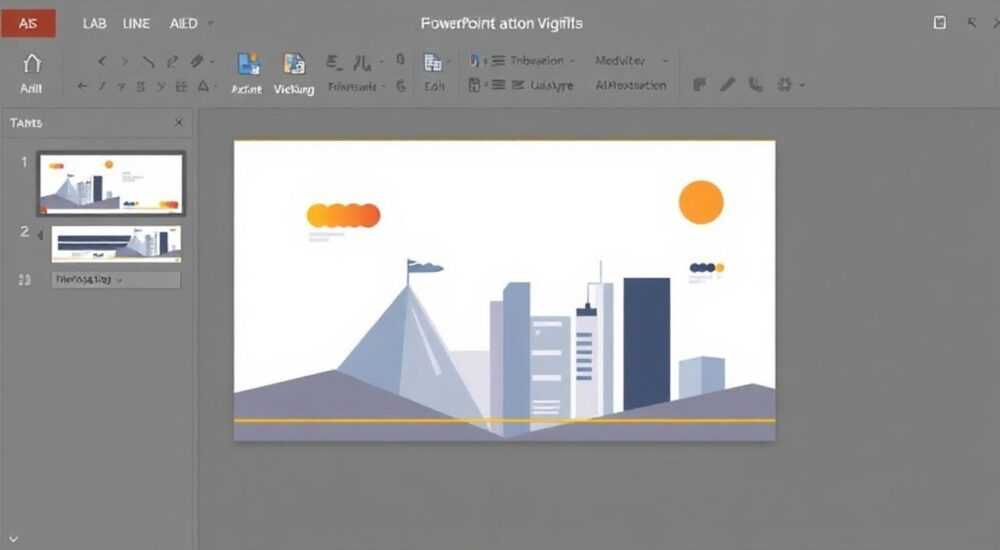
Расширить слайд в PowerPoint можно несколькими способами: изменением размера холста, настройкой ориентации презентации или корректировкой макета отдельного слайда. Основной метод — это смена параметров страницы через раздел «Дизайн» → «Размер слайда», где доступны стандартные и пользовательские форматы.
Чтобы расширить слайд в PowerPoint, перейдите в раздел «Дизайн», выберите «Размер слайда» и установите нужный формат — например, «Широкий экран (16:9)» или «Пользовательский размер». Это изменит габариты всех слайдов, сохранив содержимое.
PowerPoint остаётся одним из самых востребованных инструментов для создания презентаций в бизнесе, образовании и научной среде. По данным Microsoft, более 1,2 миллиарда человек используют Office ежедневно, и PowerPoint — неотъемлемая часть этого экосистемы. Однако при работе с разными устройствами — проекторами, телевизорами, интерактивными досками — часто возникает необходимость адаптировать слайд под новый формат. Особенно остро стоит вопрос масштабирования при подготовке выступлений, когда стандартный размер не подходит под оборудование зала или требования клиента.
Одна из типичных ситуаций — переход с формата 4:3 на 16:9. Устаревшие проекторы поддерживают квадратный экран, а современные устройства — широкоформатный. Если не скорректировать размер, по краям слайда появляются чёрные полосы, что портит визуальное восприятие. Кроме того, пользователи всё чаще сталкиваются с задачей создания вертикальных презентаций для социальных сетей (например, Instagram Reels), что требует нестандартных пропорций. В таких случаях необходимо не просто растянуть объекты, а именно расширить сам холст слайда.
Содержание статьи:
- Стандартные и пользовательские размеры слайдов
- Какие единицы измерения использовать
- Как изменить размер слайда: пошаговая инструкция
- Как проверить результат
- Что происходит с контентом после изменения размера
- Как вручную адаптировать контент
- Работа с нестандартными пропорциями и вертикальными слайдами
- Когда использовать нестандартные размеры
- Типичные ошибки и как их избежать
- Чек-лист перед публикацией
- Экспертное мнение
- Интервью с Мариной Смирновой, ведущим дизайнером презентаций в компании SlideLab
- Вопросы и ответы
- Заключение
Стандартные и пользовательские размеры слайдов
PowerPoint предлагает несколько предустановленных форматов, которые соответствуют наиболее распространённым устройствам вывода. Эти шаблоны позволяют быстро адаптировать презентацию под конкретную аудиторию или технические условия. Стандартные размеры включают:
- Widescreen (16:9) — оптимальный выбор для современных ноутбуков, телевизоров и проекторов. Занимает около 70% рынка дисплеев.
- On-screen Show (4:3) — устаревший, но до сих пор используемый формат. Подходит для старых проекторов и ПК.
- Ledger Paper (11×17 дюймов) — используется при печати презентаций на больших листах.
- Banner — длинные горизонтальные слайды, удобные для временных шкал или баннеров.
Если ни один из стандартных вариантов не подходит, можно задать пользовательский размер. Например, для TikTok или YouTube Shorts требуется соотношение 9:16 (вертикальное видео). Такой формат нельзя выбрать в списке, но его можно указать вручную. Также возможна настройка под конкретное устройство — скажем, iPad Pro (3:4) или Samsung Flip Board.
Полезно знать: При выборе пользовательского размера PowerPoint автоматически масштабирует все объекты. Однако текст может стать слишком мелким или, наоборот, выйти за границы — всегда проверяйте результат.
Какие единицы измерения использовать
При настройке размера слайда доступны две системы: дюймы и сантиметры. По умолчанию используется дюймовая система, так как большинство стандартов (включая ISO 216) в мире презентаций базируются на ней. Тем не менее, в России и странах СНГ многие пользователи предпочитают сантиметры.
Формат |
Ширина (дюймы) |
Высота (дюймы) |
Ширина (см) |
Высота (см) |
|---|---|---|---|---|
16:9 (Widescreen) |
13,33 |
7,5 |
33,87 |
19,05 |
4:3 (Standard) |
10 |
7,5 |
25,4 |
19,05 |
9:16 (Vertical) |
7,5 |
13,33 |
19,05 |
33,87 |
A4 (Print) |
8,27 |
11,69 |
21 |
29,7 |
Выбор единиц зависит от вашей цели. Для печати удобнее работать в сантиметрах, для цифровых презентаций — в дюймах. Единицы можно изменить в настройках PowerPoint: «Файл» → «Параметры» → «Дополнительно» → «Единицы измерения».
Как изменить размер слайда: пошаговая инструкция
Изменение размера слайда — простая, но критически важная операция. Она затрагивает всю презентацию, поэтому требует внимания к деталям. Ниже приведён алгоритм для актуальных версий PowerPoint (2016, 2019, 2021, Microsoft 365).
- Откройте презентацию и перейдите на вкладку «Дизайн» в верхнем меню.
- Найдите группу «Параметры» и нажмите кнопку «Размер слайда».
- В выпадающем меню выберите один из предустановленных вариантов: «Широкий экран (16:9)», «Стандартный (4:3)» или «Пользовательский размер».
- Если выбран «Пользовательский размер», откроется окно «Настройка страницы». Здесь можно задать точные значения ширины и высоты, а также выбрать ориентацию — книжную или альбомную.
- Подтвердите изменения. PowerPoint предложит два варианта: «Масштабировать» или «Не масштабировать» содержимое.
Рекомендуется выбирать «Масштабировать», если вы хотите сохранить пропорции элементов. Если же вы планируете полностью переработать дизайн, лучше выбрать «Не масштабировать» — тогда объекты останутся на своих местах, но могут выйти за границы нового холста.
«При переходе с 4:3 на 16:9 всегда выбирайте масштабирование. Иначе текстовые блоки сместятся, а изображения обрежутся. Лучше потом вручную подкорректировать позицию, чем терять содержимое.» — Анна Ковалёва, UX-дизайнер, 8 лет в корпоративных презентациях
Как проверить результат
После изменения размера важно провести визуальную проверку. Откройте каждый слайд в режиме просмотра и убедитесь, что:
- Текст не выходит за границы;
- Изображения не обрезаны и не искажены;
- Фон равномерно заполняет холст;
- Анимации и переходы работают корректно.
Если какие-то элементы сместились — исправьте их вручную. Иногда PowerPoint сдвигает объекты к центру, особенно при увеличении ширины слайда.
Что происходит с контентом после изменения размера
Одна из главных проблем при изменении размера слайда — поведение контента. PowerPoint пытается адаптировать объекты, но алгоритмы не всегда учитывают визуальную композицию. При увеличении ширины слайда могут возникнуть «белые поля» по бокам, а при сужении — обрезка важных фрагментов.
Если вы выбираете опцию «Масштабировать», все элементы уменьшаются или увеличиваются пропорционально. Это удобно, но может привести к тому, что текст станет слишком мелким. Например, шрифт 24 pt при расширении слайда на 30% может визуально «теряться» на фоне.
Если выбрано «Не масштабировать», объекты сохраняют свои размеры, но могут оказаться в неправильном положении. Например, при переходе с 4:3 на 16:9 центральный заголовок останется на месте, а по бокам появится свободное пространство.
Полезно знать: После изменения размера обязательно проверьте шрифты. Увеличьте их, если они стали плохо читаемыми. Оптимальный размер заголовка — не менее 28 pt, основного текста — 18–24 pt.
Как вручную адаптировать контент
После автоматического изменения размера слайда рекомендуется внести ручные правки:
- Перераспределите элементы по новому холсту — используйте сетку и направляющие (включаются через «Вид» → «Сетка и направляющие»).
- Обновите фон — если он был картинкой, растяните её на весь слайд или замените на подходящую.
- Проверьте анимации — при смещении объектов эффекты могут срабатывать не там, где нужно.
- Протестируйте презентацию в режиме показа — именно так её увидят зрители.
Для быстрой адаптации используйте мастер слайдов: «Вид» → «Образец слайдов». Там можно настроить макеты для всех типов слайдов сразу, что сэкономит время.
Работа с нестандартными пропорциями и вертикальными слайдами
С развитием цифрового маркетинга растёт спрос на вертикальные презентации. Они идеально подходят для Instagram, Facebook Stories и других платформ, где контент потребляется на смартфонах. Чтобы создать такой слайд, нужно задать соотношение сторон 9:16.
В окне «Настройка страницы» установите ширину 7,5 дюймов, высоту — 13,33 дюйма. Это обеспечит правильные пропорции. Также можно использовать метрическую систему: 19,05 см × 33,87 см.
При работе с вертикальными слайдами важно учитывать особенности восприятия:
- Текст должен быть крупным — минимум 32 pt для заголовков.
- Избегайте длинных абзацев — используйте маркированные списки.
- Размещайте ключевые элементы в центральной зоне — так они гарантированно будут видны без прокрутки.
«Вертикальные слайды — это не просто перевёрнутая презентация. Нужен другой подход: меньше текста, больше визуалов, акцент на эмоции. Представьте, что зритель смотрит на телефон в метро — у вас 3 секунды, чтобы зацепить внимание.» — Дмитрий Петров, digital-стратег, агентство PresentUp
Когда использовать нестандартные размеры
Нестандартные пропорции оправданы в следующих случаях:
- Презентации для социальных сетей;
- Интерактивные стенды и киоски;
- Проекции на необычные поверхности (например, потолок или пол);
- Интеграция с другими медиа — видео, AR/VR.
Однако будьте осторожны: такие файлы могут некорректно открываться на других устройствах. Перед отправкой конвертируйте презентацию в PDF или видео — это гарантирует сохранение формата.
Типичные ошибки и как их избежать
При изменении размера слайда пользователи часто допускают ошибки, которые сводят на нет весь труд. Вот самые распространённые из них:
- Игнорирование масштабирования. Многие просто растягивают объекты мышью, не меняя размер слайда. Это приводит к искажению пропорций и «размыванию» изображений.
- Отсутствие тестирования на целевом устройстве. Презентация может отлично смотреться на ноутбуке, но иметь обрезанные края на проекторе.
- Использование неподходящих шрифтов. При увеличении холста мелкий текст становится нечитаемым. Всегда проверяйте видимость с расстояния 3–5 метров.
- Забытые направляющие. После изменения размера сетка остаётся прежней. Это мешает точному позиционированию элементов.
Полезно знать: Всегда делайте резервную копию презентации перед изменением размера. Даже если вы уверены в действиях — ошибка может стоить часов работы.
Чек-лист перед публикацией
Перед тем как показывать презентацию, выполните следующие шаги:
- Проверьте размер слайда в «Дизайне» → «Размер слайда».
- Убедитесь, что все изображения имеют высокое разрешение (минимум 150 dpi).
- Протестируйте анимации и переходы.
- Откройте файл на устройстве, которое будет использоваться для показа.
- Сделайте скриншоты ключевых слайдов — на случай сбоев.
Экспертное мнение
Интервью с Мариной Смирновой, ведущим дизайнером презентаций в компании SlideLab
— Какие советы вы дадите тем, кто впервые меняет размер слайда?
«Главное — не торопиться. Изменение размера — это не просто техническая операция, а часть дизайнерского процесса. Я всегда начинаю с анализа аудитории: где и как будет показываться презентация? На большом экране в конференц-зале — нужен 16:9. В мобильном приложении — вертикальный формат. Только после этого я перехожу к настройкам.»
— Что делать, если после изменения слайд “расползается”?
«Первое — не паниковать. PowerPoint старается помочь, но не всегда понимает вашу задумку. Я рекомендую временно скрыть все слои, кроме фона, и постепенно возвращать элементы, корректируя их положение. Используйте функцию “Выровнять” во вкладке “Формат” — она спасает в 90% случаев.»
— Есть ли инструменты, которые упрощают работу с размерами?
«Да. Недавно Microsoft добавил в PowerPoint AI-помощник “Designer”, который анализирует контент и предлагает оптимальный макет. Также есть сторонние надстройки, например, iSlide или PowerPoint Producer, которые позволяют задавать шаблоны с точными размерами. Но главное — понимание принципов композиции.»
Вопросы и ответы
Можно ли изменить размер только одного слайда?
Нет, в PowerPoint невозможно изменить размер отдельного слайда — параметр применяется ко всей презентации. Однако можно имитировать расширение, вставив большой прямоугольник или фоновое изображение, выходящее за границы.
Почему после изменения размера текст съехал?
PowerPoint пересчитывает позиции объектов. Если выбрано “Масштабировать”, текст смещается пропорционально. Если “Не масштабировать” — остаётся на месте, но может оказаться вне видимой области. Решение — вручную выровнять с помощью направляющих.
Будет ли презентация корректно отображаться у коллег?
Да, если они используют PowerPoint 2013 или новее. В более старых версиях возможны проблемы с отображением. Рекомендуется сохранить резервную копию в PDF.
Как сделать слайд шире, чем стандарт 16:9?
Используйте “Пользовательский размер”. Например, установите ширину 20 дюймов при высоте 7,5. Это подойдёт для баннеров или временных шкал. Учтите, что на обычных экранах будут боковые полосы.
Заключение
Изменение размера слайда в PowerPoint — это не просто техническая настройка, а важный этап подготовки качественной презентации. Правильный формат обеспечивает комфортное восприятие, исключает обрезку контента и повышает профессиональное впечатление от выступления. Главное — понимать, зачем вы это делаете: для проектора, для соцсетей или для печати.
Выбор размера слайда должен быть осознанным. Не ограничивайтесь стандартными шаблонами — экспериментируйте с пропорциями, но всегда проверяйте результат на целевом устройстве. Помните: хороший дизайн работает на сообщение, а не против него.
- Для современных экранов используйте формат 16:9.
- При необходимости задавайте пользовательские размеры через «Настройку страницы».
- Всегда выбирайте опцию масштабирования при массовом изменении.
- Проверяйте расположение текста и изображений после корректировки.
- Для соцсетей создавайте вертикальные слайды с соотношением 9:16.
⚠️ Дисклеймер — нажмите, чтобы развернуть
Материалы, опубликованные в разделе «Блог» на сайте RU DESIGN SHOP (rudesignshop.ru), носят исключительно информационный и ознакомительный характер и не являются руководством к действию, финансовой рекомендацией, медицинской услугой, ветеринарным назначением либо рекламой товаров и услуг, включая азартные игры. Публикации не содержат призывов к участию в азартных играх и не направлены на продвижение соответствующих операторов.
Безопасность применения товаров и веществ: при использовании строительных материалов, бытовой химии, пестицидов и агрохимикатов необходимо строго следовать инструкциям производителя и действующему законодательству Российской Федерации, включая Федеральный закон РФ от 19.07.1997 № 109-ФЗ «О безопасном обращении с пестицидами и агрохимикатами».
Упоминание товарных знаков, брендов и организаций носит исключительно информационный характер и не означает наличие партнёрских отношений или одобрения со стороны правообладателей.
Материалы, содержащие сведения о медицинских, ветеринарных или косметических средствах, представлены в справочных целях и не являются медицинской консультацией или назначением. Перед применением рекомендуется обратиться к врачу, ветеринарному специалисту или иному сертифицированному профессионалу.
Возрастные ограничения: материалы, содержащие сведения о продукции категории 18+, включая алкоголь или азартные игры, предназначены исключительно для совершеннолетней аудитории и публикуются в информационных целях.
Правовая ответственность: решения, принятые на основе опубликованной информации, пользователь принимает самостоятельно и на свой риск; редакция и авторы несут ответственность в пределах, установленных законодательством Российской Федерации.
Редакция не допускает публикаций, содержащих пропаганду экстремизма, терроризма, наркотических средств или суицида; подобные материалы подлежат немедленному удалению.
Упоминание организаций с ограниченным статусом: компания Meta Platforms Inc. (социальные сети Facebook и Instagram) признана экстремистской организацией решением суда РФ, её деятельность запрещена на территории Российской Федерации; любые упоминания приводятся исключительно в информационных целях.
Авторские права и источники: информация собирается из открытых источников; её актуальность указывается на дату публикации и может изменяться.
Изображения и иллюстрации используются на условиях, разрешённых правообладателями. При возникновении претензий редакция готова оперативно рассмотреть обращение и внести необходимые изменения.
Персональные данные и cookies: сайт использует cookies и обрабатывает персональные данные пользователей в соответствии с Федеральным законом № 152-ФЗ «О персональных данных» и Политикой конфиденциальности RU DESIGN SHOP.
Мнения авторов могут не совпадать с позицией государственных органов или коммерческих организаций, упомянутых в материалах.
РЕКОМЕНДУЕМ
Товары от российских производителей




