Скидка 5% на первый заказ — RDS5




Как растушевать фото в фотошопе
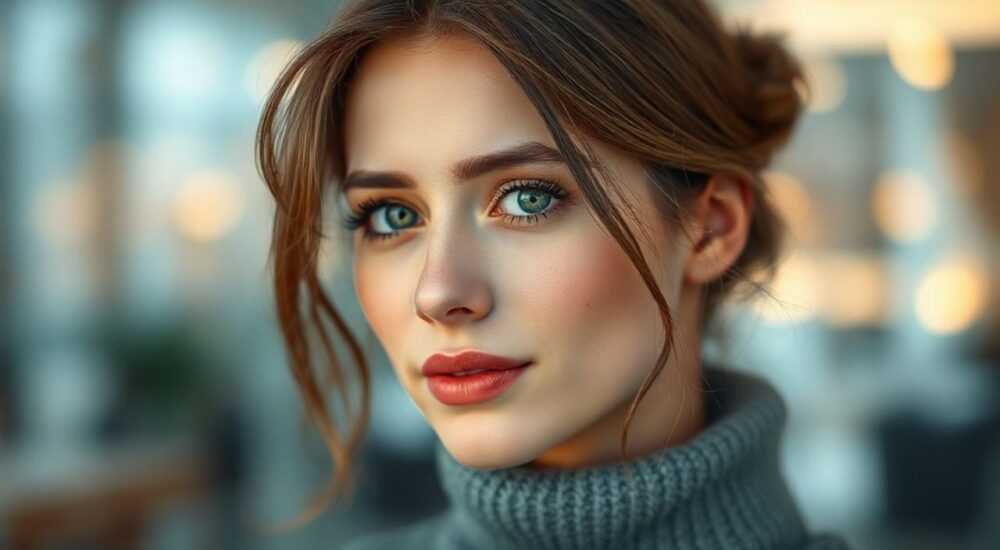
Растушёвка изображений в Photoshop — это не просто технический приём, а искусство создания плавных переходов между элементами, которое делает композицию естественной, профессиональной и невидимой для глаза. Независимо от того, ретушируете ли вы портрет, убираете фон или комбинируете несколько фото в один реалистичный коллаж, умение правильно растушевывать — ключевой навык, отделяющий любительские работы от профессиональных. Многие ошибочно полагают, что достаточно применить фильтр «Размытие по Гауссу» — но настоящая растушёвка требует контроля, точности и понимания света, текстуры и границ. В этой статье вы получите исчерпывающее руководство: от базовых инструментов до продвинутых техник, которые используют профессиональные фотомонтажисты и ретушёры.
Лучший способ растушевать фото в Photoshop — сочетать инструмент «Губка» с мягкой кистью, масками слоёв и режимами наложения, чтобы сохранить детали, не теряя естественность. Всегда работайте на отдельных слоях и используйте низкую жёсткость кисти (5–20%) для плавных переходов.
Содержание статьи:
- Что такое растушёвка в Photoshop и зачем она нужна
- Основные инструменты для растушёвки: кисть, губка, размытие
- Пошаговое руководство: как растушевать фото в Photoshop
- Частые ошибки при растушёвке и как их избежать
- Продвинутые техники: маски, режимы наложения, динамические кисти
- Экспертное мнение: как растушёвывают профессионалы
- Часто задаваемые вопросы
- Заключение
Что такое растушёвка в Photoshop и зачем она нужна
Растушёвка — это процесс смягчения резких границ между объектами, цветами или текстурами, чтобы создать визуальную непрерывность. В фотографии это особенно важно при работе с композициями, где два или более изображения объединяются в одно: например, при замене фона, добавлении элементов (облаков, людей, предметов) или коррекции освещения. Без растушёвки границы выглядят как «наклеенные» — это разрушает реалистичность и вызывает дискомфорт у зрителя.
Современные камеры фиксируют огромное количество деталей, и даже малейшая резкость на краю объекта может выдать монтаж. Растушёвка не удаляет детали — она их «растворяет» в окружающей среде, сохраняя объем, свет и тень. Это особенно критично в портретной ретуши: например, при удалении прыщей или морщин, когда нужно, чтобы кожа выглядела гладкой, но не пластиковой. В архитектурной и товарной фотографии растушёвка помогает сделать отражения, тени и переходы света естественными.
Полезно знать: Исследования в области восприятия изображений показывают, что человеческий мозг распознаёт неестественные границы за 0,2 секунды — даже если не осознаёт этого. Растушёвка работает на уровне подсознания, создавая ощущение целостности.
Основные инструменты для растушёвки: кисть, губка, размытие
В Photoshop существует несколько инструментов, каждый из которых решает свою задачу. Не существует «единственного правильного» метода — только правильное сочетание.
- Мягкая кисть (Brush Tool) — самый гибкий и контролируемый инструмент. Используется для ручной растушёвки на масках слоёв или на отдельном слое с режимом наложения «Умножение» или «Светлее». Ключ — низкая жёсткость (5–20%) и прозрачность 10–40%.
- Инструмент «Губка» (Sponge Tool) — идеален для смягчения цветовых переходов. Режим «Ослабление» снижает насыщенность, делая границы менее контрастными. Особенно полезен при растушёвке кожи или неба.
- Размытие по Гауссу (Gaussian Blur) — быстрый, но грубый метод. Подходит только для фонов или крупных областей без деталей. Часто используется в комбинации с масками.
- Инструмент «Размытие» (Blur Tool) — позволяет растушёвывать локально, без создания масок. Лучше всего применять на слое с дубликатом, чтобы сохранить оригинал.
- Фильтр «Размытие по движению» и «Размытие в фокусе» — специализированные инструменты для имитации глубины резкости, когда нужно растушевать только определённые зоны по направлению движения.
«Не используйте размытие по Гауссу для лиц. Это убивает текстуру кожи. Всегда начинайте с мягкой кисти и маски — это даёт полный контроль.» — Алексей Воробьёв, ведущий ретушёр студии «ФотоЛаб»
Также важно понимать разницу между растушёвкой на слое и растушёвкой через маску. Первый метод изменяет пиксели, второй — их видимость. Маски — это профессиональный стандарт: они позволяют легко корректировать, отменять и экспериментировать без потери исходных данных.
Пошаговое руководство: как растушевать фото в Photoshop
Вот проверенная методика, которую используют профессионалы при работе с портретами и фотомонтажами. Следуйте этим шагам, чтобы добиться безупречного результата.
- Создайте дубликат слоя. Всегда работайте на копии, чтобы сохранить оригинал. Нажмите Ctrl+J (Cmd+J на Mac).
- Добавьте маску слоя. Нажмите значок маски в панели слоёв. Теперь вы можете скрывать и открывать части изображения без удаления пикселей.
- Выберите мягкую кисть. В настройках кисти установите жёсткость 5–15%, прозрачность 20–30%. Выберите цвет чёрный для скрытия или белый для восстановления.
- Растушуйте границы. Медленно проведите кистью по краям объекта, который нужно смягчить. Двигайтесь от границы внутрь — не наоборот. Используйте разные размеры кисти: крупную для общих переходов, мелкую — для деталей (волосы, края одежды).
- Используйте режим наложения «Светлее». Если нужно смягчить тени или яркие участки, создайте новый слой, установите режим «Светлее», и мягкой кистью нарисуйте светлые области — это устранит резкие переходы без потери деталей.
- Примените «Губку» для цветовых переходов. Выберите режим «Ослабление», жёсткость 10%, нанесите на области с излишней насыщенностью (например, между волосами и фоном).
- Проверьте результат в режиме «Разделённый экран». Нажмите F три раза, чтобы переключиться на сравнение с исходником. Убедитесь, что переходы не заметны.
Полезно знать: Для сложных границ (волосы, шерсть, прозрачные объекты) используйте «Выделение по цвету» + «Уточнение края» перед растушёвкой. Это сэкономит часы ручной работы.
Частые ошибки при растушёвке и как их избежать
Даже опытные пользователи допускают одни и те же ошибки, которые разрушают реалистичность. Вот пять самых распространённых:
- Слишком высокая жёсткость кисти — создаёт резкие, «написанные» границы. Решение: всегда начинайте с жёсткости 5–10%.
- Растушёвка на основном слое — приводит к необратимой потере деталей. Решение: используйте маски слоёв и нейтральные слои с режимом наложения.
- Переусердствование с размытием — изображение становится «ватным», теряет объём. Решение: применяйте размытие только на фоне, а не на объектах.
- Игнорирование света и теней — растушёвка не должна уничтожать естественное освещение. Решение: анализируйте источник света и сохраняйте его направление.
- Работа без увеличения — на 100% масштабе вы не видите мелкие переходы. Решение: увеличивайте до 200–300% при работе с краями.
«Если вы не можете увидеть границу на 200% — она не будет видна и на 100%. Но если она видна на 300% — значит, вы переборщили.» — Марина Кузнецова, фотомонтажист, 12 лет опыта
Также не забывайте: растушёвка не заменяет правильное выделение. Если объект выделен с артефактами — никакая кисть не спасёт. Всегда начинайте с качественного выделения (Pen Tool, Select Subject, Color Range).
Продвинутые техники: маски, режимы наложения, динамические кисти
Профессионалы используют комбинации, которые выходят за рамки базовых инструментов. Вот три мощных метода:
- Растушёвка через маску с градиентом. Создайте маску слоя, примените градиент от чёрного к белому — это создаёт плавный переход по всей области. Идеально для фонов, неба, водных поверхностей.
- Режим наложения «Линейный свет». Для растушёвки переходов между светом и тенью: создайте новый слой, залейте его серым (50% серый), установите режим «Линейный свет», и мягкой кистью нарисуйте тени и свет — это усилит объём без потери деталей.
- Динамические кисти с настройкой «Поворот» и «Размер». В настройках кисти включите «Поворот» по направлению движения и «Размер» по давлению. Это позволяет кисти имитировать естественное движение руки, что особенно важно при растушёвке волос или меха.
Техника |
Когда применять |
Рекомендуемые настройки |
|---|---|---|
Мягкая кисть + маска |
Портреты, объекты с чёткими краями |
Жёсткость 5–10%, прозрачность 20–40% |
Губка (Ослабление) |
Снижение насыщенности на границах |
Жёсткость 10%, поток 15% |
Градиентная маска |
Фоны, небо, водные поверхности |
Линейный градиент от чёрного к белому |
Режим «Линейный свет» |
Усиление объёма без потери деталей |
Серый слой (50% серый), кисть 10–30% прозрачности |
Для работы с волосами используйте плагин «Select and Mask» (ранее Refine Edge). Включите «Smart Radius» и «Decontaminate Colors» — это автоматически уберёт цвет фона с краёв волос, после чего растушёвка станет в разы проще.
Экспертное мнение: как растушёвывают профессионалы
«Я работаю с растушёвкой как с живописью. Каждый мазок — это не инструмент, а мысль. Я не просто сглаживаю края — я воссоздаю то, как свет падал на объект в реальности», — рассказывает Дмитрий Тарасов, фотограф-ретушёр с 15-летним стажем, работал с брендами Nike, L’Oréal и Vogue.
Он использует уникальную технику: сначала создаёт «карту растушёвки»
«Мой золотой принцип: если вы видите, что растушёвка работает — значит, вы переборщили. Идеальная растушёвка — невидимая. Она не должна привлекать внимание. Она должна просто… быть.»
Полезно знать: Протестируйте свою растушёвку на чёрном фоне. Если границы всё ещё видны — значит, вы не дошли до конца. Если исчезли — вы сделали всё правильно.
Часто задаваемые вопросы
Можно ли растушевать фото без масок?
Да, но это не рекомендуется. Работа без масок необратима. Если вы ошиблись — придётся отменять или восстанавливать слой. Маски позволяют экспериментировать без риска.
Как растушевать волосы, не теряя детали?
Используйте «Select and Mask», включите «Smart Radius» и «Decontaminate Colors». Затем возьмите мягкую кисть с жёсткостью 10% и растушуйте только внешние края, не трогая внутренние пряди. Иногда помогает слой с режимом «Светлее» и низкой прозрачностью для смягчения теней между волосами.
Почему после растушёвки цвет выглядит неестественно?
Вероятно, вы использовали слишком высокую прозрачность или размытие, которое уничтожило цветовую информацию. Всегда проверяйте цвета в режиме «Цветовой профиль» (Window > Color). Используйте «Губку» для коррекции насыщенности.
Как быстро растушевать фон в портрете?
Выделите фон с помощью «Select Subject», затем инвертируйте выделение (Ctrl+Shift+I), создайте маску и примените размытие по Гауссу с радиусом 5–10 пикселей. Затем добавьте маску и с помощью мягкой кисти снизьте эффект вблизи лица.
Существуют ли автоматические плагины для растушёвки?
Да, например, Topaz Gigapixel AI или Skylum Luminar Neo имеют алгоритмы «Smart Blend», но они не заменяют ручную работу. Автоматика часто убивает детали и создаёт «пластиковую» текстуру. Используйте их как старт, но всегда доводите вручную.
Заключение
Растушёвка в Photoshop — это не техника, а стиль мышления. Это умение видеть не границы, а переходы; не пиксели, а свет и объём. Неважно, работаете ли вы с портретом, товаром или архитектурным фото — цель одна: сделать результат невидимым. Правильная растушёвка не привлекает внимания — она создаёт ощущение, что изображение всегда было таким.
Самое важное — не спешить. Растушёвка требует терпения, внимания к деталям и постоянной проверки на разных масштабах. Используйте маски, работайте на отдельных слоях, проверяйте результат на чёрном фоне — и вы научитесь делать то, что делают профессионалы: создавать фотографии, в которые невозможно не поверить.
- Всегда работайте с масками, а не на основном слое.
- Жёсткость кисти должна быть 5–20% — выше — рискуете испортить естественность.
- Используйте «Губку» для коррекции насыщенности, а не только размытие.
- Проверяйте результат на 200–300% масштабе и на чёрном фоне.
- Профессиональная растушёвка — невидимая. Если вы её видите — вы переборщили.
⚠️ Дисклеймер — нажмите, чтобы развернуть
Материалы, опубликованные в разделе «Блог» на сайте RU DESIGN SHOP (rudesignshop.ru), носят исключительно информационный и ознакомительный характер и не являются руководством к действию, финансовой рекомендацией, медицинской услугой, ветеринарным назначением либо рекламой товаров и услуг, включая азартные игры. Публикации не содержат призывов к участию в азартных играх и не направлены на продвижение соответствующих операторов.
Безопасность применения товаров и веществ: при использовании строительных материалов, бытовой химии, пестицидов и агрохимикатов необходимо строго следовать инструкциям производителя и действующему законодательству Российской Федерации, включая Федеральный закон РФ от 19.07.1997 № 109-ФЗ «О безопасном обращении с пестицидами и агрохимикатами».
Упоминание товарных знаков, брендов и организаций носит исключительно информационный характер и не означает наличие партнёрских отношений или одобрения со стороны правообладателей.
Материалы, содержащие сведения о медицинских, ветеринарных или косметических средствах, представлены в справочных целях и не являются медицинской консультацией или назначением. Перед применением рекомендуется обратиться к врачу, ветеринарному специалисту или иному сертифицированному профессионалу.
Возрастные ограничения: материалы, содержащие сведения о продукции категории 18+, включая алкоголь или азартные игры, предназначены исключительно для совершеннолетней аудитории и публикуются в информационных целях.
Правовая ответственность: решения, принятые на основе опубликованной информации, пользователь принимает самостоятельно и на свой риск; редакция и авторы несут ответственность в пределах, установленных законодательством Российской Федерации.
Редакция не допускает публикаций, содержащих пропаганду экстремизма, терроризма, наркотических средств или суицида; подобные материалы подлежат немедленному удалению.
Упоминание организаций с ограниченным статусом: компания Meta Platforms Inc. (социальные сети Facebook и Instagram) признана экстремистской организацией решением суда РФ, её деятельность запрещена на территории Российской Федерации; любые упоминания приводятся исключительно в информационных целях.
Авторские права и источники: информация собирается из открытых источников; её актуальность указывается на дату публикации и может изменяться.
Изображения и иллюстрации используются на условиях, разрешённых правообладателями. При возникновении претензий редакция готова оперативно рассмотреть обращение и внести необходимые изменения.
Персональные данные и cookies: сайт использует cookies и обрабатывает персональные данные пользователей в соответствии с Федеральным законом № 152-ФЗ «О персональных данных» и Политикой конфиденциальности RU DESIGN SHOP.
Мнения авторов могут не совпадать с позицией государственных органов или коммерческих организаций, упомянутых в материалах.
РЕКОМЕНДУЕМ
Товары от российских производителей




