Скидка 5% на первый заказ — RDS5




Как растянуть фотографию в фотошопе
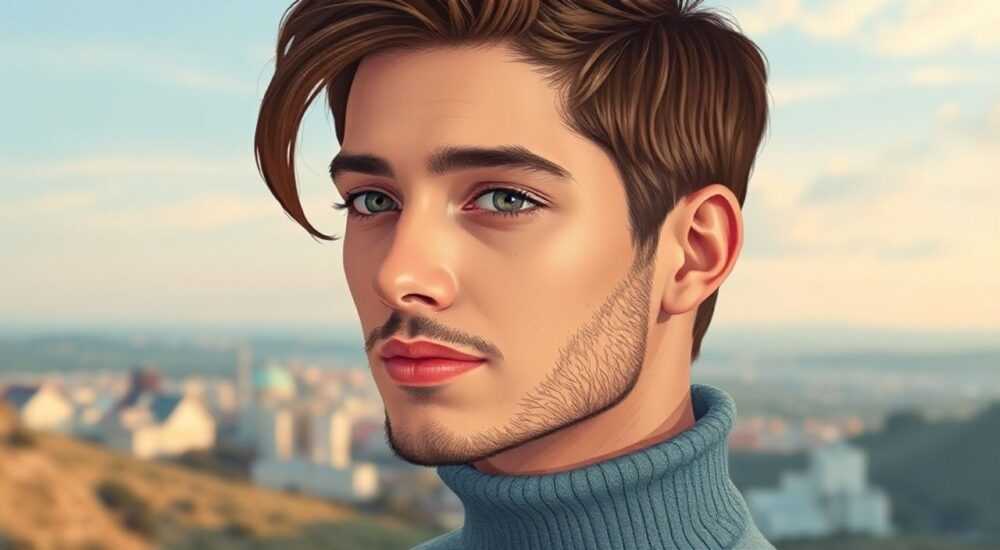
Растягивание фотографии в Photoshop — это распространённая задача, требующая внимания к деталям, чтобы избежать искажений и потери качества. Основные методы включают использование инструментов «Свободное трансформирование», «Контент-зависимое масштабирование» и «Плавное деформирование». Ключевое правило — всегда работать с дубликатом слоя и использовать режим пропорционального изменения, если не требуется намеренное искажение.
Чтобы растянуть фото без потерь, используйте Content-Aware Scale или Puppet Warp — они сохраняют ключевые элементы изображения. Обязательно конвертируйте слой в объект Smart Object перед трансформацией.
В современной цифровой среде правильная обработка изображений — важнейший навык как для профессионалов, так и для любителей. Растягивание фотографии в Photoshop может потребоваться при адаптации снимков под социальные сети, печать на большом формате или создание дизайнерских макетов. Однако механическое увеличение размеров часто приводит к размытости, вытянутым лицам или артефактам. Чтобы этого избежать, нужно понимать, какие инструменты доступны, как они работают и в каких случаях их применять. В этой статье мы подробно разберём все способы масштабирования и деформации изображений, включая тонкие настройки, скрытые функции и практические рекомендации от экспертов.
Содержание статьи:
- Инструменты трансформации: базовые и продвинутые
- Как выбрать правильный режим трансформации
- Content-Aware Scale: как растянуть фото с умом
- Как защитить объекты вручную
- Puppet Warp: точечное управление формой
- Пошаговый пример: растягивание фона портрета
- Типичные ошибки и как их исправить
- Как исправить артефакты после растяжки
- Ретушь и сохранение качества после растяжки
- Профилактика потерь качества
- Экспертное мнение
- Вопросы и ответы
- Заключение
Инструменты трансформации: базовые и продвинутые
Photoshop предлагает несколько способов изменения размеров изображения, но не все они подходят для «растягивания» в смысле деформации формы. Начнём с самого простого — стандартного масштабирования. Выберите слой с изображением, нажмите Ctrl+T (или Cmd+T на Mac), появятся маркеры трансформации. Удерживая Shift, можно изменять размер пропорционально. Без Shift — произвольно, что и даёт эффект растяжки.
Однако такой подход крайне рискованный. При неравномерном масштабировании пиксели просто раздвигаются, что приводит к размытию и потере чёткости. Особенно заметно это на текстах, лицах и контрастных линиях. Чтобы минимизировать вред, перед трансформацией преобразуйте слой в смарт-объект: кликните правой кнопкой по слою → «Преобразовать в объект Smart Object». Это позволит проводить неограниченные изменения без потери исходного качества.
Для более гибкого контроля используйте меню «Редактирование» → «Трансформирование». Здесь доступны такие опции, как «Масштаб», «Поворот», «Наклон» и «Деформация». Последняя особенно полезна, когда нужно растянуть только часть изображения — например, фон, оставив человека нетронутым. В режиме «Деформация» вы можете вручную перемещать углы и стороны рамки, создавая нужную форму.
- Свободное трансформирование — быстрый, но грубый способ.
- Smart Objects — обязательный шаг для нелинейной обработки.
- Деформация — позволяет задать сложные формы, но требует практики.
Полезно знать: Перед любыми трансформациями дублируйте слой (Ctrl+J). Это страхует вас от ошибок и позволяет вернуться к исходнику.
Как выбрать правильный режим трансформации
Не все задачи одинаковы. Если вы готовите баннер 16:9 из квадратного фото, простое растяжение испортит композицию. Лучше использовать комбинацию методов. Например, сначала применить Content-Aware Scale (рассмотрим далее), затем — Puppet Warp для коррекции фигур. Ниже — таблица соответствия задач и инструментов.
Цель |
Рекомендуемый инструмент |
Почему он подходит |
|---|---|---|
Растянуть фон, сохранив объект |
Content-Aware Scale |
Умное распределение пустых зон без повреждения людей |
Изменить форму тела или одежды |
Puppet Warp |
Точечное воздействие на конкретные области |
Адаптация под прямоугольник без потерь |
Crop + Content-Aware Fill |
Автозаполнение недостающих участков |
Создание художественного искажения |
Liquify (Filter → Liquify) |
Гибкая ручная деформация с кистями |
Content-Aware Scale: как растянуть фото с умом
Этот инструмент — настоящий прорыв для тех, кто сталкивается с необходимостью изменения пропорций изображения. Content-Aware Scale («Контент-зависимое масштабирование») анализирует содержимое картинки и автоматически защищает важные элементы — лица, фигуры, объекты — при растягивании фона.
Чтобы его использовать:
- Выделите слой с изображением.
- Перейдите в меню «Редактирование» → «Контент-зависимое масштабирование».
- Удерживая край рамки, растяните изображение в нужном направлении.
- Нажмите Enter для применения.
Photoshop будет сжимать или растягивать только те области, которые считает малозначимыми. Например, небо, стены, однотонные поверхности. Люди и центральные объекты останутся практически неизменными.
«Content-Aware Scale — мой главный инструмент при подготовке рекламных макетов. Он экономит до 70% времени на ретуши, потому что не нужно вручную восстанавливать вытянутые лица». — Анна Петрова, графический дизайнер, 12 лет в Adobe
Важно понимать, что этот метод работает тем лучше, чем проще фон. На сложных текстурах или при множестве объектов алгоритм может ошибаться. В таких случаях помогает маска защиты.
Как защитить объекты вручную
Если Photoshop начал деформировать то, что нужно сохранить, используйте маску:
- Создайте копию слоя.
- Закрасьте кистью чёрного цвета те области, которые нельзя трогать (например, лицо).
- Примените Content-Aware Scale — чёрные участки останутся неизменными.
Цвет маски имеет значение: белый — область, доступная для изменения; чёрный — защищённая зона. Серый — частичная защита.
Полезно знать: Маску можно временно отключить в настройках инструмента, установив галочку «Маска» и выбрав «Отсутствует».
Puppet Warp: точечное управление формой
Когда нужно растянуть не всё изображение, а лишь его часть — например, удлинить юбку, вытянуть фон или скорректировать положение рук — на помощь приходит Puppet Warp. Этот инструмент позволяет вносить локальные изменения с высокой точностью.
Доступен через меню: «Редактирование» → «Плавное деформирование». После активации вы увидите сетку по всему изображению. Кликните в тех точках, где хотите закрепить элементы (например, плечи, голову), а затем добавьте булавки в зону, которую нужно растянуть. Перетащите булавку — и только выбранная область изменится.
- Булавки можно добавлять и удалять по мере необходимости.
- Используйте параметр «Разгибание» (Relaxation), чтобы снизить жёсткость деформации.
- Режим «Нормальный» подходит для большинства случаев, «Ригидный» — для сохранения чётких форм.
Puppet Warp особенно эффективен при работе с портретами и модной фотографией. Например, если модель стоит слишком близко к краю кадра, можно аккуратно «вытянуть» пространство за спиной, не нарушая пропорций тела.
«Я использую Puppet Warp каждый раз, когда клиент просит “просто чуть-чуть растянуть с одной стороны”. Это спасает от полной пересъёмки». — Дмитрий Соколов, коммерческий фотограф
Пошаговый пример: растягивание фона портрета
- Сделайте дубликат слоя (Ctrl+J).
- Преобразуйте его в Smart Object.
- Выберите «Редактирование» → «Плавное деформирование».
- Установите 2–3 булавки на лице и плечах.
- Добавьте булавки по краям фона и медленно потяните их наружу.
- Нажмите Enter, оцените результат, при необходимости отрегулируйте.
Типичные ошибки и как их исправить
Даже опытные пользователи Photoshop иногда допускают фатальные ошибки при растягивании изображений. Вот самые распространённые:
- Растягивание без Smart Object. Приводит к необратимой потере качества. Всегда конвертируйте слой.
- Игнорирование разрешения. При увеличении более чем на 20–30% появляется зернистость. Проверяйте DPI (лучше 300 для печати).
- Переоценка возможностей Content-Aware. Алгоритм не идеален. На сложных сценах он может создавать двойные объекты или артефакты.
- Чрезмерная деформация. Слишком сильное растяжение вызывает видимые искажения. Делайте поэтапно и проверяйте на 100% масштабе.
Как исправить артефакты после растяжки
Если появились странные пятна, размытые края или дублирование деталей:
- Используйте штамп (Clone Stamp Tool) для точечного ремонта.
- Примените Healing Brush к мелким дефектам.
- Для больших областей — Content-Aware Fill (выделите проблемную зону → ПКМ → Заполнить → Контент-зависимое).
Полезно знать: После любого изменения масштаба проверяйте изображение на 100% увеличении. То, что незаметно в миниатюре, может быть критично при детальном просмотре.
Ретушь и сохранение качества после растяжки
После растягивания почти всегда требуется дополнительная обработка. Даже самые умные алгоритмы оставляют следы. Вот как вернуть изображению естественный вид:
- Шарпинг (Unsharp Mask или Smart Sharpen). Компенсирует размытость, возникающую при интерполяции пикселей.
- Цветокоррекция. Иногда растянутые области теряют насыщенность — исправьте с помощью Curves или Vibrance.
- Устранение шума. При увеличении усиливается цифровой шум. Используйте Filter → Noise → Reduce Noise.
Для максимального контроля применяйте корректирующие слои вместо прямого редактирования. Так вы сможете регулировать интенсивность эффектов в любой момент.
Профилактика потерь качества
- Работайте с максимально возможным исходным разрешением.
- Используйте Smart Filters — они не разрушают слой.
- Сохраняйте PSD-файл с историями слоёв — это ваш резервный вариант.
- Экспортируйте финальное изображение в TIFF или PNG, если нужна максимальная детализация.
«Я никогда не экспортирую сразу в JPEG. Сначала сохраняю в TIFF, потом делаю копию для веба. Это спасло меня уже не раз». — Елена Ковалёва, ретушёр, студия “Light & Shadow”
Экспертное мнение
Мы поговорили с Максимом Волковым, старшим преподавателем курсов по цифровой обработке изображений в Школе дизайна ProPhoto, с опытом работы в индустрии более 15 лет.
«Люди часто путают “увеличение” и “растягивание”. Первое — это масштабирование всего изображения, второе — изменение пропорций. Главная ошибка — делать это без анализа композиции. Перед тем как растянуть фото, задайте себе вопрос: “Что я хочу сохранить, а что можно изменить?”.
Например, в групповом портрете нельзя растягивать пространство между людьми — это нарушит естественность. Но можно аккуратно расширить фон сбоку, если он однотонный. Я всегда начинаю с Content-Aware Scale, а затем, при необходимости, использую Puppet Warp для финальной подгонки.
И помните: технологии не заменяют вкус. Даже самый совершенный алгоритм не знает, что вы хотели показать. Поэтому доверяйте глазам, а не только инструментам».
Вопросы и ответы
Можно ли растянуть фото без потери качества?
Абсолютно без потерь — нет, но можно свести их к минимуму. Используйте Smart Objects, Content-Aware Scale и работайте с высоким исходным разрешением. Также помогает последующая ретушь — шарпинг, цветокоррекция, удаление шума.
Почему при растягивании лицо стало кривым?
Скорее всего, вы использовали обычное масштабирование без защиты объектов. В следующий раз попробуйте Content-Aware Scale с маской на лице или Puppet Warp с фиксацией ключевых точек. Это предотвратит искажение человеческих черт.
Как растянуть только одну сторону изображения?
Выберите инструмент «Контент-зависимое масштабирование», затем потяните только одну границу рамки. Фон растянется, а основной объект останется нетронутым. Для большего контроля используйте маску, закрывая противоположную сторону чёрным.
Подойдёт ли это для печати на баннере?
Да, но с оговорками. Убедитесь, что финальное разрешение не ниже 100–150 PPI при просмотре с расстояния. Для крупных баннеров это приемлемо. Проверьте макет на 100% масштабе и устраните все артефакты до отправки в типографию.
Заключение
Растягивание фотографии в Photoshop — это не просто техническая операция, а творческий процесс, требующий понимания композиции, инструментов и целей. Современные функции вроде Content-Aware Scale и Puppet Warp позволяют добиваться впечатляющих результатов, но только при правильном подходе. Ключевые принципы — работа со смарт-объектами, защита важных элементов и многоступенчатая проверка качества.
Главное — помнить, что технология должна служить изображению, а не искажать его. Даже самое умное растягивание не заменит хорошо спланированного кадра. Но когда ситуация требует вмешательства — теперь вы знаете, как сделать это профессионально и незаметно.
- Всегда конвертируйте слой в Smart Object перед трансформацией.
- Используйте Content-Aware Scale для безопасного изменения пропорций.
- Применяйте Puppet Warp для точечной коррекции отдельных зон.
- Защищайте лица и объекты с помощью масок.
- Обязательно проводите финальную ретушь: шарпинг, цвет и шум.
⚠️ Дисклеймер — нажмите, чтобы развернуть
Материалы, опубликованные в разделе «Блог» на сайте RU DESIGN SHOP (rudesignshop.ru), носят исключительно информационный и ознакомительный характер и не являются руководством к действию, финансовой рекомендацией, медицинской услугой, ветеринарным назначением либо рекламой товаров и услуг, включая азартные игры. Публикации не содержат призывов к участию в азартных играх и не направлены на продвижение соответствующих операторов.
Безопасность применения товаров и веществ: при использовании строительных материалов, бытовой химии, пестицидов и агрохимикатов необходимо строго следовать инструкциям производителя и действующему законодательству Российской Федерации, включая Федеральный закон РФ от 19.07.1997 № 109-ФЗ «О безопасном обращении с пестицидами и агрохимикатами».
Упоминание товарных знаков, брендов и организаций носит исключительно информационный характер и не означает наличие партнёрских отношений или одобрения со стороны правообладателей.
Материалы, содержащие сведения о медицинских, ветеринарных или косметических средствах, представлены в справочных целях и не являются медицинской консультацией или назначением. Перед применением рекомендуется обратиться к врачу, ветеринарному специалисту или иному сертифицированному профессионалу.
Возрастные ограничения: материалы, содержащие сведения о продукции категории 18+, включая алкоголь или азартные игры, предназначены исключительно для совершеннолетней аудитории и публикуются в информационных целях.
Правовая ответственность: решения, принятые на основе опубликованной информации, пользователь принимает самостоятельно и на свой риск; редакция и авторы несут ответственность в пределах, установленных законодательством Российской Федерации.
Редакция не допускает публикаций, содержащих пропаганду экстремизма, терроризма, наркотических средств или суицида; подобные материалы подлежат немедленному удалению.
Упоминание организаций с ограниченным статусом: компания Meta Platforms Inc. (социальные сети Facebook и Instagram) признана экстремистской организацией решением суда РФ, её деятельность запрещена на территории Российской Федерации; любые упоминания приводятся исключительно в информационных целях.
Авторские права и источники: информация собирается из открытых источников; её актуальность указывается на дату публикации и может изменяться.
Изображения и иллюстрации используются на условиях, разрешённых правообладателями. При возникновении претензий редакция готова оперативно рассмотреть обращение и внести необходимые изменения.
Персональные данные и cookies: сайт использует cookies и обрабатывает персональные данные пользователей в соответствии с Федеральным законом № 152-ФЗ «О персональных данных» и Политикой конфиденциальности RU DESIGN SHOP.
Мнения авторов могут не совпадать с позицией государственных органов или коммерческих организаций, упомянутых в материалах.
РЕКОМЕНДУЕМ
Товары от российских производителей
-5%