Скидка 5% на первый заказ — RDS5




Как растянуть лицо в фотошопе
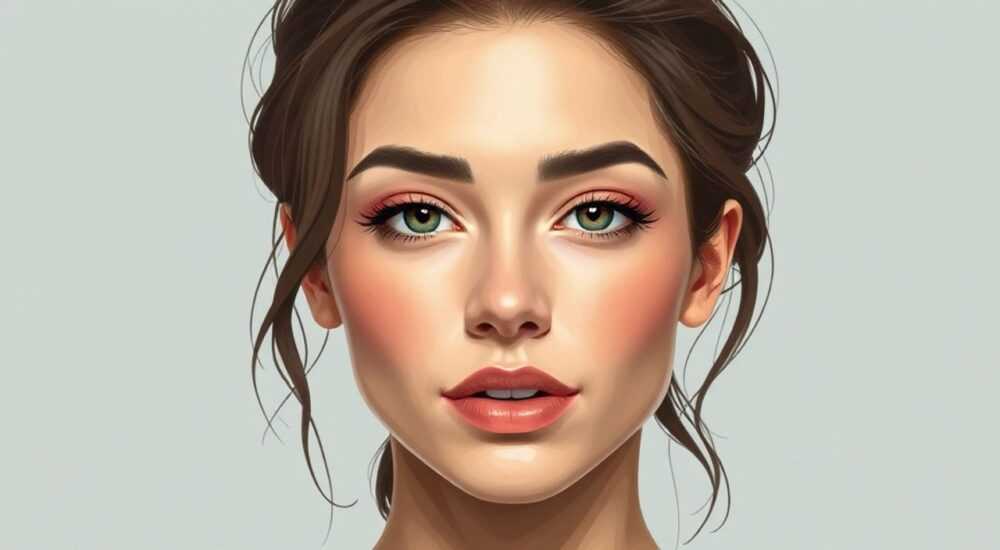
Растягивание лица на фотографии в Photoshop — распространённая задача при ретуши портретов, особенно для устранения искажений объектива, коррекции пропорций или создания художественных эффектов. Основной инструмент для этого — «Свободная трансформация» с режимом «Деформация», но важно использовать его аккуратно, чтобы избежать неестественных результатов. Главное правило: работайте с дубликатом слоя и применяйте изменения постепенно, контролируя пропорции глаз, носа и губ.
Чтобы растянуть лицо в Photoshop, используйте инструмент «Деформация» (Edit → Transform → Warp), выделив нужную область. Делайте это на копии слоя, сохраняйте естественные пропорции черт и используйте маски, если нужно локальное воздействие.
В современной цифровой фотографии искажения перспективы, особенно при съёмке на широкоугольные объективы, могут исказить черты лица — например, сделать нос слишком большим или щёки неестественно широкими. Иногда такие эффекты используются намеренно в рекламе или арт-проектах, но чаще всего требуется их коррекция. Adobe Photoshop предоставляет мощные инструменты для точного контроля формы и пропорций, позволяя мягко растягивать или сжимать отдельные участки лица без потери качества. Важно понимать, что речь идёт не о грубом масштабировании, а о точной деформации с сохранением реалистичности.
Содержание статьи:
Инструменты для деформации лица в Photoshop
Photoshop предлагает несколько инструментов, подходящих для растягивания или коррекции формы лица. Каждый из них имеет свои особенности и лучше работает в определённых ситуациях. Выбор зависит от степени искажения, требуемой точности и желаемого результата.
Основной инструмент — «Деформация» (Warp). Он доступен через меню «Редактирование» → «Трансформация» → «Деформация» (Edit → Transform → Warp). Этот режим позволяет гибко искривлять и растягивать части изображения, как будто вы работаете с резиновым листом. Вы можете создавать плавные переходы, не разрушая текстуру кожи или детали глаз и волос.
Альтернативный вариант — инструмент «Ликвидная трансформация» (Liquify). Он открывается через «Фильтр» → «Ликвидная трансформация» (Filter → Liquify). Здесь можно использовать кисти «Сдвиг вперёд» (Forward Warp) для точечного растягивания. Преимущество этого метода — возможность локальной работы и применения масок, что особенно полезно при ретуши модных фотографий.
Ещё один подход — использование «Масштабирования содержимым» (Content-Aware Scale). Этот режим позволяет растягивать изображение, защищая важные области (например, глаза или рот) от искажения. Для этого нужно выделить область, выбрать «Редактирование» → «Масштабирование содержимым» и указать защитные точки.
Полезно знать: Перед началом любых преобразований всегда дублируйте фоновый слой (Ctrl+J). Это позволит отменить изменения в любой момент и сохранить оригинальное изображение.
Инструмент |
Преимущества |
Недостатки |
Когда использовать |
|---|---|---|---|
Деформация (Warp) |
Плавные искажения, контроль сетки |
Может исказить текстуру при сильном растягивании |
Коррекция пропорций лица целиком |
Ликвидная трансформация (Liquify) |
Точечное воздействие, поддержка масок |
Риск переработки, трудно вернуть исходник |
Локальные правки (например, удлинение подбородка) |
Масштабирование содержимым |
Защита ключевых областей |
Ограниченный контроль над формой |
Горизонтальное растягивание без искажения глаз |
Пошаговая инструкция: как растянуть лицо без потерь
Чтобы добиться естественного результата при растягивании лица, следуйте чёткому алгоритму. Ниже — подробная последовательность действий с использованием инструмента «Деформация».
- Откройте изображение в Photoshop и перейдите на панель слоёв. Убедитесь, что фоновый слой не заблокирован. Если есть замок, дважды щёлкните по слою и нажмите «ОК», чтобы преобразовать его в обычный.
- Создайте копию слоя с помощью сочетания клавиш Ctrl+J (Cmd+J на Mac). Это ваш рабочий слой. Назовите его, например, «Растянутое лицо».
- Выделите область лица с помощью инструмента «Лассо» (Lasso) или «Быстрое выделение» (Quick Selection Tool). Старайтесь точно обвести контур, включая волосы по краям, если они не должны деформироваться.
- Перейдите в режим деформации: выберите «Редактирование» → «Трансформация» → «Деформация». Появится сетка с узлами, которую можно тянуть мышью.
- Настройте параметры деформации в верхней панели. Выберите тип искажения, например, «Дуга» или «Волна», или работайте вручную, перетаскивая углы и линии сетки. Чтобы растянуть щёки, потяните боковые узлы наружу.
- Контролируйте пропорции. Следите за симметрией: левая и правая стороны лица должны оставаться зеркальными. Используйте вспомогательные линии (View → Show → Grid), чтобы проверить выравнивание.
- Подтвердите изменения, нажав Enter. Не спешите — можно корректировать деформацию до подтверждения.
- Снимите выделение (Ctrl+D) и оцените результат. При необходимости добавьте корректирующий слой «Резкость» (Sharpen), так как растягивание может немного размыть детали.
«Всегда работайте с увеличением 100–150%. На маленьком масштабе вы не увидите, как искажаются мелкие детали — например, форма бровей или уголки глаз.» — Марина Ковалёва, ретушёр, 12 лет опыта
Если нужно растянуть только часть лица (например, подбородок), лучше использовать «Ликвидную трансформацию»:
- Перейдите в «Фильтр» → «Ликвидная трансформация».
- Выберите кисть «Сдвиг вперёд» и установите размер чуть больше, чем зона воздействия.
- Аккуратно потяните кожу вниз, чтобы удлинить подбородок. Делайте это медленно, с небольшим давлением.
- Используйте горячую клавишу X, чтобы переключиться на «Откат», если переборщили.
- Нажмите «ОК» для применения.
Полезно знать: В режиме «Ликвидная трансформация» можно включить «Маску защиты», чтобы зафиксировать области, которые не должны двигаться — например, глаза или нос.
Ошибки и как их избежать при растягивании лица
Даже опытные пользователи допускают ошибки при деформации лиц. Чаще всего это приводит к неестественному виду, «резиновой» коже или асимметрии. Ниже — самые частые проблемы и способы их предотвращения.
- Слишком сильное растягивание. Часто начинающие стремятся сразу получить выраженный эффект, но это приводит к размытию текстуры и артефактам. Решение: работайте постепенно, делайте небольшие коррекции и сравнивайте с оригиналом (Alt+клик по глазу слоя).
- Игнорирование симметрии. Лицо должно оставаться симметричным. Если одна щека вытянута сильнее другой, это сразу бросается в глаза. Решение: используйте горизонтальную направляющую, проведённую через зрачки, и контролируйте положение ключевых точек.
- Размытие деталей. При масштабировании и деформации теряется чёткость. Решение: после растягивания примените лёгкую маску резкости (Unsharp Mask) с параметрами Amount 30–50%, Radius 1.0, Threshold 2.
- Искажение волос и фона. Если не выделить лицо, деформируется вся картинка. Решение: всегда работайте с выделением или на отдельном слое с маской.
- Отсутствие контроля перед и после. Без сравнения с оригиналом легко переборщить. Решение: создайте два документа — до и после — или используйте слои с переключением видимости.
Как проверить естественность результата
После завершения ретуши важно объективно оценить работу. Представьте, что вы видите это лицо в жизни — выглядело бы оно так же?
- Взгляните на изображение под другим углом — например, отойдите от монитора на пару метров.
- Переверните изображение по горизонтали (Ctrl+T → ПКМ → «Отразить по горизонтали»). Это помогает заметить асимметрию.
- Покажите фото коллеге или другу — сторонний взгляд часто выявляет то, что вы упустили.
Полезно знать: Включите режим «Предварительный просмотр в реальном времени» (Real-Time Preview) в «Ликвидной трансформации», чтобы видеть изменения без задержки.
Советы по работе со сложными случаями
Не все фотографии подходят для простого растягивания. Иногда искажения объектива, ракурс или выражение лица создают дополнительные вызовы. Ниже — рекомендации для таких ситуаций.
- Широкоугольные искажения. Если фото сделано на телефон или широкоугольный объектив, нос может казаться слишком большим. В этом случае используйте «Ликвидную трансформацию» с кистью «Сжатие» (Pucker), чтобы аккуратно уменьшить его, а затем растяните щёки для баланса.
- Профиль или трёхчетвертной ракурс. Здесь симметрия нарушена изначально. Не пытайтесь «выровнять» лицо — это сделает его плоским. Вместо этого растягивайте только глубину подбородка или скулы, сохраняя объём.
- Фотографии с улыбкой. При улыбке кожа натягивается, и растягивание может выглядеть странно. Лучше делать минимальные правки или вообще избегать деформации в таких случаях.
- Работа с групповыми фото. Если нужно растянуть лицо одного человека, обязательно используйте маску, чтобы не затронуть других. Создайте выделение, заполните маску чёрным и раскройте нужную область белой кистью.
Использование плагинов и AI-инструментов
Современные версии Photoshop (2024–2026) включают функции на основе искусственного интеллекта. Например, Neural Filters позволяют автоматически корректировать пропорции лица. Фильтр «Face Aware Liquify» анализирует черты и предлагает пресеты: «Утончить лицо», «Увеличить глаза», «Подбородок».
«AI-фильтры — отличный старт, но не финал. Всегда дообрабатывайте результат вручную, чтобы сохранить индивидуальность модели.» — Дмитрий Романов, цифровой художник, Adobe Certified Expert
Эти инструменты экономят время, но не заменяют мастерство. Они хорошо справляются с типовыми задачами, но могут «стереть» характерные черты — например, родинки или форму бровей.
Экспертное мнение
Анна Петрова, профессиональный ретушёр, участник международных выставок, делится своим опытом:
«Я работаю с портретами более 15 лет, и за это время видела, как технологии меняют подход к ретуши. Сегодня можно за минуту сделать то, на что раньше уходил час. Но главная проблема — не техника, а этика. Когда вы растягиваете лицо, вы меняете не просто пиксели, а восприятие человека.
Моя стратегия — минимальное вмешательство. Я никогда не стремлюсь к «идеальному» лицу. Вместо этого я корректирую явные искажения: например, если нос кажется огромным из-за плохого ракурса. Но я оставляю морщинки, веснушки и несимметрию — это делает образ живым.
Один из моих проектов — серия портретов женщин среднего возраста. Мы специально отказались от агрессивной ретуши. Вместо того чтобы растягивать кожу, мы лишь слегка корректировали светотень. Результат? Люди говорили: «Я узнаю себя, но выгляжу увереннее». Вот к чему стоит стремиться».
Вопросы и ответы
Можно ли растянуть лицо без потери качества?
Да, если работать правильно. Используйте высококачественные исходники (не менее 300 dpi), избегайте экстремальных трансформаций и применяйте маску резкости после деформации. Также помогает работа в 16-битном режиме (Edit → Convert to Profile → 16 bit).
Почему лицо выглядит «пластмассовым» после растягивания?
Это происходит из-за потери текстуры кожи. При сильной деформации пиксели размываются, и кожа теряет микрорельеф. Чтобы исправить, добавьте слой с шумом (Filter → Noise → Add Noise, 1–2%, Gaussian) и установите режим наложения «Soft Light» с непрозрачностью 10–15%.
Как растянуть лицо, но оставить глаза без изменений?
Используйте «Масштабирование содержимым». Перед трансформацией выделите глаза и нажмите кнопку «Защитить выделение» в верхней панели. Теперь при растягивании эти области останутся нетронутыми.
Подойдёт ли этот метод для видео?
Нет, Photoshop — это растровый редактор для статичных изображений. Для видео используйте After Effects с функцией «Puppet Warp» или специализированные AI-платформы вроде Reface или DeepFaceLab.
Есть ли бесплатные аналоги Photoshop для этой задачи?
Да. GIMP поддерживает плагины для деформации (например, WIPE). Photopea — онлайн-редактор, почти полностью повторяющий интерфейс Photoshop. Однако функционал AI-фильтров в них ограничен.
Заключение
Растягивание лица в Photoshop — это не просто техническая операция, а тонкий баланс между коррекцией и сохранением естественности. Современные инструменты дают широкие возможности, но главное — не перестараться. Важно помнить, что цель ретуши — не создать идеального человека, а подчеркнуть лучшее в реальном.
Работайте осторожно, контролируйте пропорции и всегда сверяйтесь с оригиналом. Хорошая ретушь незаметна — она усиливает образ, не нарушая его подлинности.
- Используйте «Деформацию» или «Ликвидную трансформацию» для точного контроля.
- Всегда работайте на копии слоя и с выделением.
- Сохраняйте симметрию и естественные пропорции черт.
- Применяйте AI-фильтры с осторожностью и дообрабатывайте результат.
- Оценивайте результат критически — покажите кому-то другому.
⚠️ Дисклеймер — нажмите, чтобы развернуть
Материалы, опубликованные в разделе «Блог» на сайте RU DESIGN SHOP (rudesignshop.ru), носят исключительно информационный и ознакомительный характер и не являются руководством к действию, финансовой рекомендацией, медицинской услугой, ветеринарным назначением либо рекламой товаров и услуг, включая азартные игры. Публикации не содержат призывов к участию в азартных играх и не направлены на продвижение соответствующих операторов.
Безопасность применения товаров и веществ: при использовании строительных материалов, бытовой химии, пестицидов и агрохимикатов необходимо строго следовать инструкциям производителя и действующему законодательству Российской Федерации, включая Федеральный закон РФ от 19.07.1997 № 109-ФЗ «О безопасном обращении с пестицидами и агрохимикатами».
Упоминание товарных знаков, брендов и организаций носит исключительно информационный характер и не означает наличие партнёрских отношений или одобрения со стороны правообладателей.
Материалы, содержащие сведения о медицинских, ветеринарных или косметических средствах, представлены в справочных целях и не являются медицинской консультацией или назначением. Перед применением рекомендуется обратиться к врачу, ветеринарному специалисту или иному сертифицированному профессионалу.
Возрастные ограничения: материалы, содержащие сведения о продукции категории 18+, включая алкоголь или азартные игры, предназначены исключительно для совершеннолетней аудитории и публикуются в информационных целях.
Правовая ответственность: решения, принятые на основе опубликованной информации, пользователь принимает самостоятельно и на свой риск; редакция и авторы несут ответственность в пределах, установленных законодательством Российской Федерации.
Редакция не допускает публикаций, содержащих пропаганду экстремизма, терроризма, наркотических средств или суицида; подобные материалы подлежат немедленному удалению.
Упоминание организаций с ограниченным статусом: компания Meta Platforms Inc. (социальные сети Facebook и Instagram) признана экстремистской организацией решением суда РФ, её деятельность запрещена на территории Российской Федерации; любые упоминания приводятся исключительно в информационных целях.
Авторские права и источники: информация собирается из открытых источников; её актуальность указывается на дату публикации и может изменяться.
Изображения и иллюстрации используются на условиях, разрешённых правообладателями. При возникновении претензий редакция готова оперативно рассмотреть обращение и внести необходимые изменения.
Персональные данные и cookies: сайт использует cookies и обрабатывает персональные данные пользователей в соответствии с Федеральным законом № 152-ФЗ «О персональных данных» и Политикой конфиденциальности RU DESIGN SHOP.
Мнения авторов могут не совпадать с позицией государственных органов или коммерческих организаций, упомянутых в материалах.
РЕКОМЕНДУЕМ
Товары от российских производителей


Люстра SimpLumen Pyra GLODE
Диапазон цен: 44300 руб. – 45800 руб.
