Скидка 5% на первый заказ — RDS5




Как растянуть слайд в powerpoint
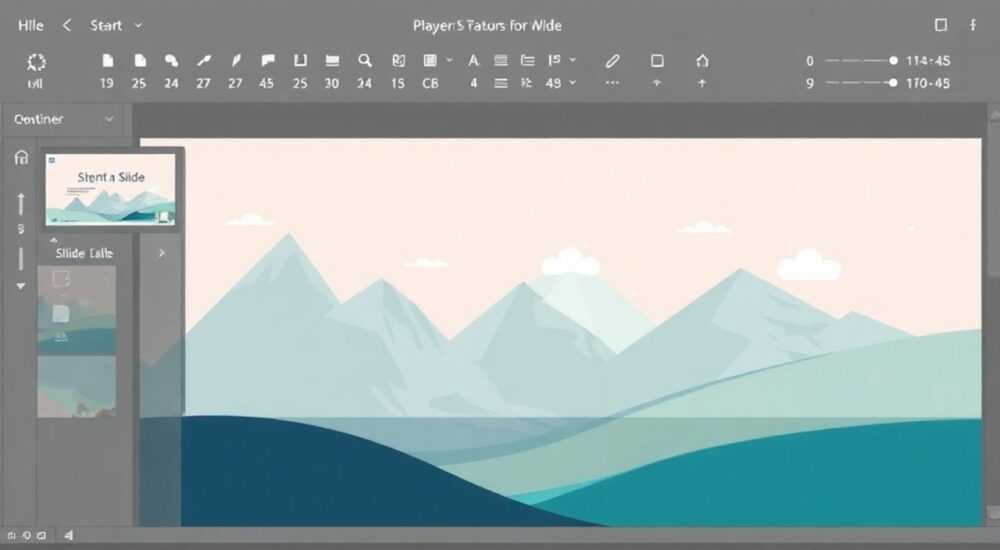
Растягивание слайда в PowerPoint — это процесс изменения его физических размеров, что позволяет адаптировать презентацию под нестандартные форматы вывода: широкие экраны, вертикальные баннеры, печать на постерах или интеграцию в видеоряд. В отличие от масштабирования содержимого, растягивание затрагивает сам холст слайда, и требует аккуратного подхода, чтобы не исказить расположение объектов.
Чтобы растянуть слайд в PowerPoint, перейдите в «Дизайн» → «Параметры слайда» → «Размер слайда» и выберите нужный формат. Рекомендуется использовать пользовательские размеры для точного контроля пропорций и разрешения.
Современные задачи дизайна часто выходят за рамки стандартного соотношения 4:3 или 16:9. Маркетологи готовят контент для цифровых вывесок, преподаватели адаптируют материалы под интерактивные доски, а архитекторы используют презентации как макеты пространственных решений. В таких случаях стандартный размер слайда становится ограничением. Возможность изменять габариты холста открывает новые горизонты для креативности и функциональности. Однако неправильное изменение размеров может привести к обрезке текста, смещению графики и потере визуальной целостности.
Содержание статьи:
- Основы изменения размера слайда
- Пошаговое руководство: как растянуть слайд
- Настройка пользовательских размеров
- Обработка существующего контента
- Пропорции и соотношение сторон: что нужно знать
- Типичные ошибки и как их избежать
- Как исправить обрезанный контент
- Продвинутые техники растягивания и адаптации
- Работа с мастером слайдов
- Адаптация под несколько устройств
- Экспертное мнение
- Вопросы и ответы
- Заключение
Основы изменения размера слайда
PowerPoint по умолчанию использует два основных формата: 4:3 (стандартный) и 16:9 (широкоформатный). Эти пропорции оптимальны для большинства проекторов и экранов. Однако при необходимости создания вертикальных презентаций, например, для Instagram Stories или digital signage, требуется изменение базовых параметров. Размер слайда влияет не только на внешний вид, но и на поведение объектов: изображений, текстовых блоков, фигур и диаграмм.
Изменение размера слайда — это не просто растягивание содержимого. Это операция, которая воздействует на всю структуру презентации. Когда вы меняете размер холста, PowerPoint предлагает два варианта: сохранить текущее содержимое с возможной коррекцией позиционирования или начать с чистого листа. Первый вариант удобен, если вы уже работали над слайдами, второй — когда нужна полная свобода дизайна.
Физические размеры слайда измеряются в сантиметрах, дюймах или пунктах, в зависимости от настроек программы. При выборе пользовательского размера важно учитывать максимальные допустимые значения: ширина и высота могут достигать 560 см (примерно 220 дюймов), чего достаточно даже для крупноформатной печати. Однако слишком большие значения могут замедлить работу приложения.
Полезно знать: Перед изменением размера слайда рекомендуется создать резервную копию презентации. Это защитит от случайной потери компоновки.
Пошаговое руководство: как растянуть слайд
Если вы хотите точно контролировать размеры слайда, следуйте этому алгоритму:
- Откройте презентацию в PowerPoint и перейдите на вкладку «Дизайн».
- Найдите группу команд «Параметры слайда» и нажмите кнопку «Размер слайда».
- Выберите пункт «Пользовательские размеры» в выпадающем меню.
- В открывшемся окне задайте нужную ширину и высоту в сантиметрах или дюймах.
- Определите ориентацию: альбомную (горизонтальную) или книжную (вертикальную).
- Нажмите «ОК», после чего PowerPoint предложит выбрать способ обработки существующих слайдов.
- Подтвердите действие, выбрав «Максимизировать» или «Обеспечить соответствие».
После применения новых размеров вы можете заметить, что некоторые элементы сместились или оказались за пределами видимой области. Это нормально. Используйте режим просмотра «Страницы заметок» или увеличьте масштаб, чтобы проверить, всё ли содержимое остаётся на месте. Для точного позиционирования применяйте линейки, сетку и направляющие.
Настройка пользовательских размеров
При выборе пользовательских размеров можно указать любые значения. Например, для вертикального видео в TikTok подойдёт соотношение 9:16 (ширина 15 см, высота 26,7 см). Для широкоформатного баннера — 32:9 (ширина 80 см, высота 22,5 см). Важно понимать, что при значительном увеличении одного из измерений фоновые элементы могут не заполнить весь холст.
Обработка существующего контента
После изменения размера PowerPoint спрашивает, как обработать текущие слайды:
- Максимизировать — растягивает содержимое на весь новый слайд, сохраняя пропорции. Часть фона может остаться пустой.
- Обеспечить соответствие — уменьшает или обрезает содержимое, чтобы оно поместилось в новые границы. Подходит, если важна плотность информации.
«Всегда выбирайте «Максимизировать», если работаете с графикой и диаграммами. Это сохраняет читаемость и пропорции элементов.» — Анна Петрова, ведущий дизайнер презентаций
Пропорции и соотношение сторон: что нужно знать
Соотношение сторон (aspect ratio) — это математическая пропорция между шириной и высотой слайда. Оно определяет, как будет выглядеть презентация на разных устройствах. Наиболее распространённые форматы:
Формат |
Соотношение |
Где используется |
|---|---|---|
4:3 |
1.33:1 |
Старые проекторы, планшеты, учебные материалы |
16:9 |
1.78:1 |
Современные мониторы, YouTube, онлайн-курсы |
16:10 |
1.6:1 |
Некоторые ноутбуки, бизнес-презентации |
9:16 |
0.56:1 |
Instagram Stories, TikTok, мобильные баннеры |
1:1 |
1:1 |
Публикации в соцсетях, мини-инфографика |
Изменение соотношения без учёта контента может привести к искажениям. Например, круг превращается в овал, а таблицы теряют структуру. Чтобы этого избежать, используйте привязку к сетке и проверяйте результат на нескольких устройствах.
Полезно знать: Если вы планируете экспортировать презентацию в PDF или видео, тестируйте её в режиме «Показ слайдов» перед финальной конвертацией.
Типичные ошибки и как их избежать
Новички часто сталкиваются с проблемами при попытке растянуть слайд. Вот самые частые ошибки:
- Игнорирование пропорций — изменение ширины без учёта высоты приводит к искажению изображений.
- Ручное растягивание через углы — нельзя растягивать слайд как объект. Это работает только для фигур и картинок.
- Отсутствие тестирования на целевом устройстве — то, что выглядит хорошо на ПК, может быть обрезано на экране зала.
- Использование фонов с низким разрешением — при увеличении слайда фон становится пиксельным.
Чтобы избежать этих проблем, всегда используйте векторные изображения и высококачественные текстуры. Фоны лучше создавать в соотношении, соответствующем финальному размеру слайда. Также полезно включить отображение направляющих (Вид → Сетка и направляющие), чтобы контролировать границы безопасной зоны.
Как исправить обрезанный контент
Если после изменения размера часть текста или изображения исчезла:
- Перейдите в режим редактирования слайда.
- Увеличьте масштаб до 100–150%, чтобы увидеть всю рабочую область.
- Переместите скрытые элементы внутрь видимой зоны.
- Проверьте, не выходят ли объекты за край холста в режиме «Страницы заметок».
Продвинутые техники растягивания и адаптации
Для профессионалов доступны более сложные методы работы с размерами слайдов. Например, можно использовать масштабирование с сохранением компоновки через мастера слайдов.
Работа с мастером слайдов
Мастер слайдов позволяет задать единые параметры для всех слайдов презентации:
- Перейдите во вкладку «Вид» → «Мастер слайдов».
- Выберите первый слайд в левой панели (это мастер).
- Измените его размер через «Дизайн» → «Размер слайда».
- Все последующие слайды будут автоматически соответствовать новым размерам.
Этот метод особенно эффективен при создании шаблонов. Вы можете заранее подготовить набор слайдов с нужными пропорциями и использовать их в разных проектах.
Адаптация под несколько устройств
Если презентация должна отображаться на разных экранах, используйте принцип «гибкой верстки»:
- Оставляйте поля не менее 1 см по краям.
- Размещайте ключевую информацию в центральной зоне («safe zone»).
- Тестируйте презентацию в режиме показа на разных мониторах.
Полезно знать: PowerPoint 2026 поддерживает автоматическую адаптацию слайдов при экспорте в облачные сервисы, такие как Microsoft Stream. Убедитесь, что включена опция «Оптимизация для веба».
Экспертное мнение
Изменение размера слайда — это не просто техническая операция, а часть стратегического дизайна. Каждое решение должно быть обосновано целевой платформой и аудиторией. Например, вертикальные слайды идеальны для мобильного потребления, но могут выглядеть странно на большом экране.
Главный принцип — содержимое должно доминировать, а не форма. Не стоит жертвовать читаемостью ради эффектного формата. Лучше начать с анализа, где и как будет использоваться презентация. Если это онлайн-вебинар — 16:9. Если печать на постер — задайте размеры в сантиметрах, соответствующие формату бумаги.
Также важно учитывать совместимость. Презентация с нестандартными размерами может некорректно открыться в старых версиях PowerPoint или на устройствах с ограниченными возможностями. В таких случаях предусмотрите резервную версию в 16:9.
Вопросы и ответы
Можно ли растянуть только один слайд, не меняя всю презентацию?
Нет, в PowerPoint невозможно задать разные размеры для отдельных слайдов. Все слайды в одной презентации имеют одинаковые габариты. Однако можно создать вторую презентацию и вставить нужный слайд как объект.
Что делать, если после изменения размера слайды стали мелкими?
Это происходит при выборе «Обеспечить соответствие». Вернитесь в «Размер слайда», выберите «Максимизировать» и повторите операцию. Затем вручную скорректируйте положение элементов.
Поддерживают ли все версии PowerPoint пользовательские размеры?
Да, функция доступна с PowerPoint 2013 и выше. В более ранних версиях (2007–2010) можно изменять размер только через VBA-макросы.
Как экспортировать нестандартный слайд в изображение без потерь?
Используйте экспорт в PNG с высоким разрешением: «Файл» → «Сохранить как» → выберите тип файла «PNG», нажмите «Инструменты» → «Сжатие изображений» → снимите галочку «Сжимать данные».
Влияет ли размер слайда на вес файла?
Косвенно — чем больше слайд, тем больше места занимают изображения и графика. Однако сам холст не увеличивает объём. Основное влияние оказывают встроенные медиафайлы.
Заключение
Изменение размера слайда в PowerPoint — мощный инструмент, расширяющий возможности дизайна и коммуникации. Он позволяет адаптировать презентации под современные форматы отображения, от мобильных экранов до широкоформатных баннеров. Главное — действовать осознанно, учитывая пропорции, содержание и целевую платформу.
Правильное растягивание слайда начинается с чёткого понимания задачи. Не меняйте размеры ради эксперимента — делайте это, чтобы улучшить восприятие, а не усложнить его.
- Используйте «Размер слайда» в разделе «Дизайн» для точного контроля габаритов.
- Выбирайте «Максимизировать» при работе с графикой, чтобы сохранить пропорции.
- Тестируйте презентацию на целевых устройствах перед финальной демонстрацией.
- Применяйте мастер слайдов для создания согласованных шаблонов.
- Создавайте резервные копии перед кардинальными изменениями структуры.
⚠️ Дисклеймер — нажмите, чтобы развернуть
Материалы, опубликованные в разделе «Блог» на сайте RU DESIGN SHOP (rudesignshop.ru), носят исключительно информационный и ознакомительный характер и не являются руководством к действию, финансовой рекомендацией, медицинской услугой, ветеринарным назначением либо рекламой товаров и услуг, включая азартные игры. Публикации не содержат призывов к участию в азартных играх и не направлены на продвижение соответствующих операторов.
Безопасность применения товаров и веществ: при использовании строительных материалов, бытовой химии, пестицидов и агрохимикатов необходимо строго следовать инструкциям производителя и действующему законодательству Российской Федерации, включая Федеральный закон РФ от 19.07.1997 № 109-ФЗ «О безопасном обращении с пестицидами и агрохимикатами».
Упоминание товарных знаков, брендов и организаций носит исключительно информационный характер и не означает наличие партнёрских отношений или одобрения со стороны правообладателей.
Материалы, содержащие сведения о медицинских, ветеринарных или косметических средствах, представлены в справочных целях и не являются медицинской консультацией или назначением. Перед применением рекомендуется обратиться к врачу, ветеринарному специалисту или иному сертифицированному профессионалу.
Возрастные ограничения: материалы, содержащие сведения о продукции категории 18+, включая алкоголь или азартные игры, предназначены исключительно для совершеннолетней аудитории и публикуются в информационных целях.
Правовая ответственность: решения, принятые на основе опубликованной информации, пользователь принимает самостоятельно и на свой риск; редакция и авторы несут ответственность в пределах, установленных законодательством Российской Федерации.
Редакция не допускает публикаций, содержащих пропаганду экстремизма, терроризма, наркотических средств или суицида; подобные материалы подлежат немедленному удалению.
Упоминание организаций с ограниченным статусом: компания Meta Platforms Inc. (социальные сети Facebook и Instagram) признана экстремистской организацией решением суда РФ, её деятельность запрещена на территории Российской Федерации; любые упоминания приводятся исключительно в информационных целях.
Авторские права и источники: информация собирается из открытых источников; её актуальность указывается на дату публикации и может изменяться.
Изображения и иллюстрации используются на условиях, разрешённых правообладателями. При возникновении претензий редакция готова оперативно рассмотреть обращение и внести необходимые изменения.
Персональные данные и cookies: сайт использует cookies и обрабатывает персональные данные пользователей в соответствии с Федеральным законом № 152-ФЗ «О персональных данных» и Политикой конфиденциальности RU DESIGN SHOP.
Мнения авторов могут не совпадать с позицией государственных органов или коммерческих организаций, упомянутых в материалах.
РЕКОМЕНДУЕМ
Товары от российских производителей


Люстра Olamp Flik GLODE
Диапазон цен: 21200 руб. – 22700 руб.

