Скидка 5% на первый заказ — RDS5




Как разбить блок автокад
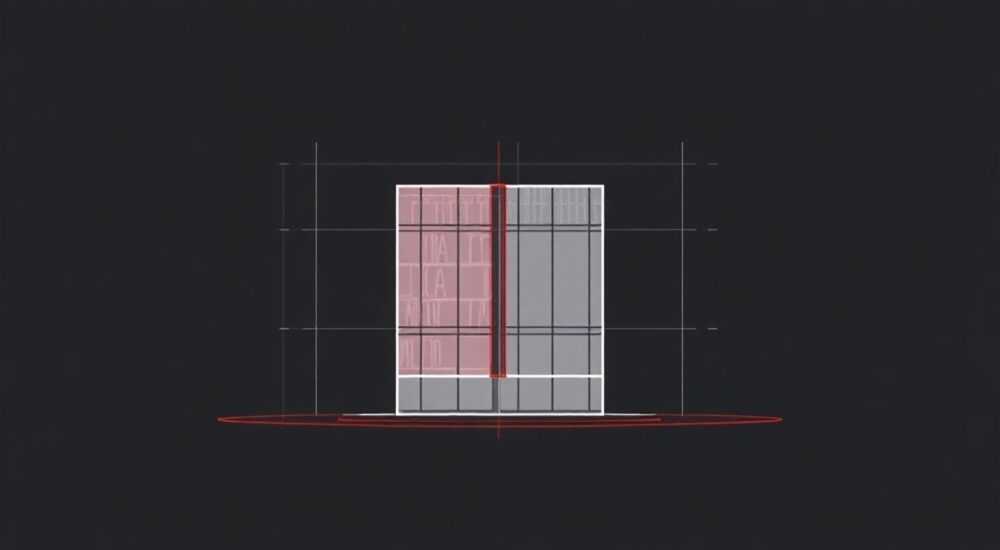
При работе с чертежами в AutoCAD часто возникает необходимость разбить один сложный блок на составные элементы — чтобы отредактировать отдельные детали, изменить размеры, перенести части в другой чертёж или адаптировать под новые требования. Блоки — это мощный инструмент для повторного использования, но когда они становятся «чёрными ящиками», их невозможно редактировать без раскрытия. Разбиение блока (или «разгруппировка») — ключевая операция, которая возвращает контроль над содержимым. При этом важно понимать, что «разбить блок» — это не просто удалить его, а преобразовать в набор отдельных объектов, сохранив их свойства и расположение. Многие пользователи ошибочно полагают, что достаточно нажать Delete или использовать команду EXPLODE без подготовки — это приводит к потере данных, сбоям в стилях или повреждению связанных атрибутов.
Чтобы разбить блок в AutoCAD, используйте команду EXPLODE (РАЗБИТЬ), предварительно убедившись, что блок не защищён от разбиения. Для блоков с атрибутами — сначала извлеките атрибуты через BATTMAN, затем примените EXPLODE. Всегда сохраняйте копию исходного чертежа перед разбиением.
Содержание статьи:
- Что такое блок в AutoCAD и зачем его разбивать
- Как разбить блок в AutoCAD: пошаговая инструкция
- Разбиение блоков с атрибутами: особенности и ловушки
- Частые ошибки при разбиении блоков и как их избежать
- Продвинутые советы: разбиение вложенных блоков и динамические блоки
- Экспертное мнение: как профессионалы работают с блоками
- Часто задаваемые вопросы
- Заключение
Что такое блок в AutoCAD и зачем его разбивать
Блок в AutoCAD — это коллекция объектов (линий, окружностей, текста, атрибутов и т.д.), объединённых в единый объект с уникальным именем. Он позволяет многократно вставлять один и тот же элемент (например, дверь, окно, символ оборудования) в разных местах чертежа, экономя время и обеспечивая единообразие. При изменении исходного блока все его экземпляры обновляются автоматически — это основное преимущество.
Однако есть ситуации, когда эта «автоматизация» становится ограничением. Например, если вы получили чертёж от заказчика, в котором дверь вставлена как блок, но вам нужно изменить форму коробки, переместить петли или изменить размеры фальшпанели — вы не сможете сделать это, пока блок не будет разбит. Также разбиение требуется при экспорте в другие форматы (например, DWG в PDF или DXF для сторонних систем), где блоки могут не поддерживаться корректно.
Полезно знать: Блоки не уменьшают размер файла — они лишь ссылаются на один набор данных. Но если вы разобьёте 50 экземпляров одного блока, файл может вырасти в 50 раз, так как каждый элемент станет независимым объектом.
Разбиение блока — это не «разрушение», а трансформация. Вы не теряете данные, а переходите от управления через шаблон к ручной редакции. Это особенно важно при модернизации старых чертежей, где исходные шаблоны потеряны, а блоки стали «закрытыми» объектами, которые невозможно изменить иначе.
Как разбить блок в AutoCAD: пошаговая инструкция
Процесс разбиения блока прост, но требует внимательности. Ниже — пошаговая инструкция для AutoCAD 2020–2026:
- Откройте чертёж, содержащий блок, который нужно разбить.
- Выберите блок, щёлкнув по нему левой кнопкой мыши. Убедитесь, что вы выделили именно блок — он будет отображаться с синими «ручками» на углах и центре.
- Перейдите на вкладку «Главная» → в группе «Изменение» нажмите кнопку «Разбить» (или введите в командной строке
EXPLODEи нажмите Enter). - Укажите объекты для разбиения: выделите блок, нажмите Enter.
- После выполнения команды блок исчезнет как единый объект — его компоненты станут отдельными линиями, дугами, текстом и т.д.
«После EXPLODE объекты сохраняют свои слои, цвета и типы линий — но теряют связь с исходным блоком. Если вы планируете использовать эти элементы снова — сохраните их как новый блок.» — Алексей Морозов, старший инженер-проектировщик, 12 лет в АСУ ПО
Если вы не видите кнопку «Разбить» — используйте горячие клавиши: XP — это альтернативный псевдоним команды EXPLODE. Также можно вызвать команду через контекстное меню: щёлкните правой кнопкой по блоку → «Разбить».
После разбиения проверьте результат: убедитесь, что все элементы появились, а не пропали. Иногда объекты могут оказаться на невидимом слое — проверьте панель «Слои» (LAYER) и убедитесь, что все слои включены.
Разбиение блоков с атрибутами: особенности и ловушки
Блоки с атрибутами — это блоки, содержащие текстовые поля, которые можно заполнять при вставке (например, номер детали, маркировка, наименование). Они широко используются в спецификациях, маркировке оборудования, схемах автоматизации.
Разбить такой блок напрямую командой EXPLODE — опасно. При этом атрибуты превращаются в обычный текст, но теряют свою динамическую связь. Значения, введённые при вставке, могут остаться, но перестанут обновляться при изменении шаблона. Более того, если вы разобьёте блок без подготовки — вы рискуете потерять данные, особенно если атрибуты были связаны с внешними базами данных.
Поэтому правильный порядок действий:
- Откройте диалоговое окно «Управление атрибутами»: введите команду
BATTMANи нажмите Enter. - В списке выберите нужный блок и нажмите «Извлечь».
- Укажите место для сохранения файла (обычно .CSV или .TXT).
- Подтвердите извлечение — все значения атрибутов будут сохранены в файле.
- Теперь можно безопасно применить команду
EXPLODEк блоку. - После разбиения вы можете вручную ввести значения обратно, если нужно, или использовать файл для восстановления в другом чертеже.
Полезно знать: Не используйте «Извлечь» без сохранения файла. Если вы забудете сохранить .CSV — данные атрибутов будут потеряны навсегда.
Если вы не знаете, содержит ли блок атрибуты — введите команду ATTDEF и посмотрите, появляется ли список атрибутов. Или просто выделите блок — если рядом с ним появляются поля с текстом, это атрибуты.
Частые ошибки при разбиении блоков и как их избежать
Даже опытные пользователи допускают ошибки, которые приводят к потере времени и данных. Вот самые распространённые:
- Разбиение без сохранения копии. После EXPLODE восстановить блок невозможно без резервной копии. Всегда делайте копию чертежа перед разбиением.
- Разбиение защищённого блока. Некоторые блоки имеют свойство «Разрешить разбиение» = «Нет». Чтобы проверить это, выберите блок, откройте «Свойства» (Ctrl+1) и найдите параметр «Разрешить разбиение». Если стоит «Нет» — измените его на «Да» перед EXPLODE.
- Игнорирование слоёв. После разбиения объекты могут оказаться на слоях, которые отключены или заморожены. Проверьте панель «Слои» — включите все слои и убедитесь, что ничего не скрыто.
- Разбиение динамических блоков без сброса параметров. Динамические блоки имеют движущиеся точки и параметры. Если их не сбросить, EXPLODE может создать искажённые объекты.
Также распространённая ошибка — попытка разбить блок, встроенный в другой блок. Такие вложенные блоки требуют последовательного разбиения — сначала внешний, потом внутренние. Иначе вы получите «пустое» место, где должен быть элемент.
«Если вы не уверены, можно ли разбить блок — сделайте его копию в отдельный лист, и экспериментируйте там. Это сэкономит вам часы в случае ошибки.» — Елена Козлова, руководитель отдела BIM-проектирования, «ТехноСтрой»
Продвинутые советы: разбиение вложенных блоков и динамические блоки
Вложенные блоки — это блоки, встроенные в другие блоки. Например, блок «Дверь» может содержать блок «Петля» и блок «Ручка». При разбиении такого блока команда EXPLODE не раскрывает вложенные элементы — они остаются как отдельные блоки. Чтобы полностью разбить всю иерархию, нужно использовать опцию «Разбить вложенные блоки».
В командной строке введите:
EXPLODE → выделите блок → в появившемся меню выберите «Да» для опции «Разбить вложенные блоки».
Альтернатива — использовать команду XCLIP для временного отключения вложений, или BEDIT для редактирования самого блока и удаления вложений изнутри.
Динамические блоки — это блоки с гибкими параметрами: масштаб, поворот, видимость, линейные и полярные параметры. Разбить их напрямую — рискованно. Перед EXPLODE:
- Сбросьте все параметры до базового состояния (в редакторе блока нажмите «Сброс»).
- Удалите все динамические действия (если они не нужны).
- Проверьте, нет ли связанных таблиц данных (например, через Data Link).
Если вы работаете с динамическими блоками в BIM-проектах — лучше не разбивать их вообще. Вместо этого используйте команду BLOCKEDITOR для модификации шаблона, а не разрушения экземпляра.
Тип блока |
Можно разбить? |
Рекомендуемый подход |
|---|---|---|
Стандартный блок |
Да |
EXPLODE — сразу |
Блок с атрибутами |
Да, но с оговорками |
BATTMAN → Извлечь → EXPLODE |
Динамический блок |
Только после сброса |
Сброс параметров → BEDIT → EXPLODE |
Вложенный блок |
Да, с опцией |
EXPLODE + «Разбить вложенные» |
Блок из внешнего референса (Xref) |
Нет |
Сначала отсоедините Xref, затем разбейте |
Экспертное мнение: как профессионалы работают с блоками
«Я работаю с чертежами, где сотни блоков. Разбивать их — это как ломать конвейер. Мы делаем это только тогда, когда нужно внести изменения, которые невозможно сделать через шаблон. Например, если клиент прислал чертёж с блоками, созданными в AutoCAD LT — где нет редактора блоков — мы вынуждены разбивать. Но делаем это системно: сначала создаем новый лист, вставляем туда блок, извлекаем атрибуты, разбиваем, переносим в основной чертёж. Это занимает 10 минут вместо 3 часов, если делать вручную.»
— Дмитрий Павлов, технический директор компании «Инженерия+», более 15 лет работы с AutoCAD, сертифицированный Autodesk Professional.
Он также подчёркивает: «Не разбирайте блоки просто потому, что “так проще”. Часто пользователи разбивают блоки, чтобы “поправить одну линию”, а потом вынуждены воссоздавать 50 экземпляров вручную. Лучше создать новый блок — это быстрее и безопаснее».
Часто задаваемые вопросы
Можно ли отменить разбиение блока?
Нет, команда EXPLODE не имеет обратного действия. Единственный способ вернуть блок — использовать команду «Отменить» (Ctrl+Z) сразу после разбиения. Если вы сохранили файл — восстановить можно только из резервной копии.
Почему после разбиения блока объекты стали серыми?
Скорее всего, они перешли на слой, который отключен или имеет цвет «ByLayer», а сам слой отключён. Откройте панель «Слои» и включите все слои. Также проверьте, не был ли цвет объекта задан как «ByBlock»
Как узнать, был ли блок разбит ранее?
Если вы не знаете, разбивали ли блок — проверьте его свойства (Ctrl+1). Если параметр «Имя блока» пуст или отсутствует — объект уже разбит. Также разбитые объекты не появляются в списке блоков (команда BLOCKS).
Можно ли разбить блок только частично?
Нет, EXPLODE разбивает весь блок целиком. Если вам нужно изменить только часть — используйте редактор блоков (BEDIT). Там вы можете редактировать содержимое, не разрушая экземпляры.
Что делать, если EXPLODE не работает?
Проверьте: 1) Блок не является Xref; 2) Свойство «Разрешить разбиение» = «Да»; 3) Блок не является частью таблицы или динамического объекта. Если всё верно — попробуйте перезагрузить чертёж или использовать команду
REGEN.Заключение
Разбиение блока в AutoCAD — это не тривиальная операция, а стратегическое решение, которое требует понимания структуры вашего чертежа. Оно даёт свободу редактирования, но лишает автоматизации. Правильный подход — не разбивать блоки «на всякий случай», а только тогда, когда это необходимо для выполнения задачи: модификация, совместимость, экспорт или восстановление утерянных шаблонов.
Помните: каждый разбитый блок — это потенциальный источник ошибок в будущем. Поэтому всегда сохраняйте резервные копии, извлекайте атрибуты заранее, и если возможно — модифицируйте блок через редактор, а не разрушайте его.
Разбивайте блоки осознанно, а не из-за неудобства. Лучше создать новый блок — чем разобрать старый и потерять контроль над чертежом.
- Используйте EXPLODE только после проверки свойств блока и сохранения копии.
- Для блоков с атрибутами — всегда применяйте BATTMAN → Извлечь → EXPLODE.
- Вложенные и динамические блоки требуют дополнительной подготовки перед разбиением.
- Не разбирайте Xref — отсоединяйте их сначала.
- Если не уверены — создайте тестовую копию чертежа для экспериментов.
⚠️ Дисклеймер — нажмите, чтобы развернуть
Материалы, опубликованные в разделе «Блог» на сайте RU DESIGN SHOP (rudesignshop.ru), носят исключительно информационный и ознакомительный характер и не являются руководством к действию, финансовой рекомендацией, медицинской услугой, ветеринарным назначением либо рекламой товаров и услуг, включая азартные игры. Публикации не содержат призывов к участию в азартных играх и не направлены на продвижение соответствующих операторов.
Безопасность применения товаров и веществ: при использовании строительных материалов, бытовой химии, пестицидов и агрохимикатов необходимо строго следовать инструкциям производителя и действующему законодательству Российской Федерации, включая Федеральный закон РФ от 19.07.1997 № 109-ФЗ «О безопасном обращении с пестицидами и агрохимикатами».
Упоминание товарных знаков, брендов и организаций носит исключительно информационный характер и не означает наличие партнёрских отношений или одобрения со стороны правообладателей.
Материалы, содержащие сведения о медицинских, ветеринарных или косметических средствах, представлены в справочных целях и не являются медицинской консультацией или назначением. Перед применением рекомендуется обратиться к врачу, ветеринарному специалисту или иному сертифицированному профессионалу.
Возрастные ограничения: материалы, содержащие сведения о продукции категории 18+, включая алкоголь или азартные игры, предназначены исключительно для совершеннолетней аудитории и публикуются в информационных целях.
Правовая ответственность: решения, принятые на основе опубликованной информации, пользователь принимает самостоятельно и на свой риск; редакция и авторы несут ответственность в пределах, установленных законодательством Российской Федерации.
Редакция не допускает публикаций, содержащих пропаганду экстремизма, терроризма, наркотических средств или суицида; подобные материалы подлежат немедленному удалению.
Упоминание организаций с ограниченным статусом: компания Meta Platforms Inc. (социальные сети Facebook и Instagram) признана экстремистской организацией решением суда РФ, её деятельность запрещена на территории Российской Федерации; любые упоминания приводятся исключительно в информационных целях.
Авторские права и источники: информация собирается из открытых источников; её актуальность указывается на дату публикации и может изменяться.
Изображения и иллюстрации используются на условиях, разрешённых правообладателями. При возникновении претензий редакция готова оперативно рассмотреть обращение и внести необходимые изменения.
Персональные данные и cookies: сайт использует cookies и обрабатывает персональные данные пользователей в соответствии с Федеральным законом № 152-ФЗ «О персональных данных» и Политикой конфиденциальности RU DESIGN SHOP.
Мнения авторов могут не совпадать с позицией государственных органов или коммерческих организаций, упомянутых в материалах.
РЕКОМЕНДУЕМ
Товары от российских производителей




