Скидка 5% на первый заказ — RDS5




Как разбить чертеж на листы в автокаде
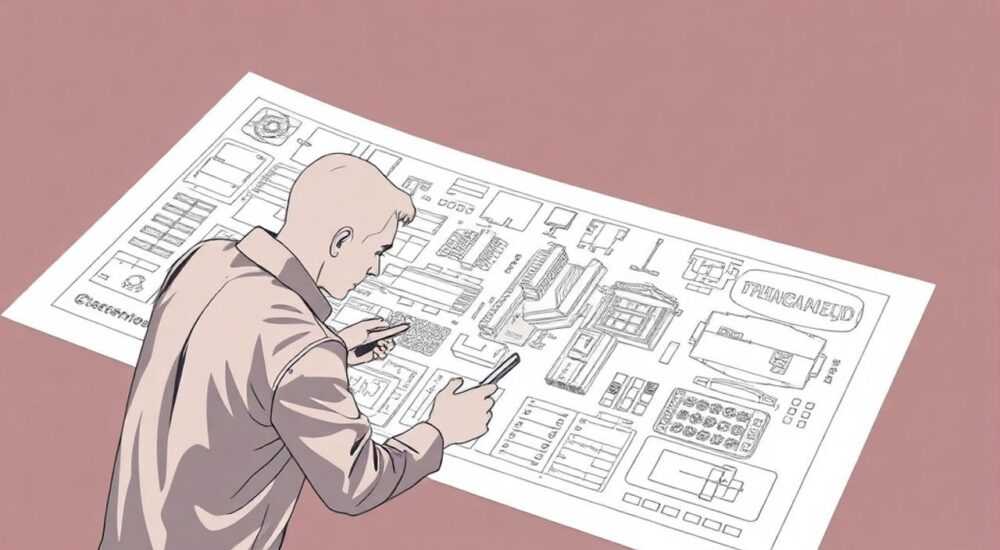
Разделение чертежа на листы в AutoCAD — это необходимый этап подготовки проектной документации к печати или экспорту. Эта операция позволяет эффективно организовать вывод сложных чертежей, обеспечивая чёткое масштабирование, правильную ориентацию и удобство восприятия. Особенно актуально это при работе с большими архитектурными, инженерными или строительными проектами.
Чтобы разбить чертеж на листы в AutoCAD, используйте пространство модели и листы (пространство листа), создав видовые экраны для отображения нужных фрагментов. Настройте масштаб, границы и оформление каждого листа перед печатью или экспорт в PDF.
Содержание статьи:
- Модель и лист: в чём разница?
- Пошаговое руководство: как разбить чертёж на листы
- Как создать несколько листов автоматически?
- Видовые экраны и масштабирование
- Как точно задать масштаб видового экрана?
- Типичные ошибки и как их избежать
- Ошибка 1: Случайное изменение масштаба в видовом экране
- Ошибка 2: Неправильный выбор формата листа
- Ошибка 3: Отсутствие нумерации листов
- Ошибка 4: Печать без предварительного просмотра
- Экспертное мнение
- Вопросы и ответы
- Заключение
Модель и лист: в чём разница?
AutoCAD работает в двух основных режимах: пространстве модели и пространстве листа. Пространство модели — это рабочая зона, где вы создаёте геометрию, наносите размеры и строите объекты в реальном масштабе. Здесь всё делается в натуральную величину: 1 единица = 1 миллиметр, метр или дюйм — в зависимости от настроек проекта.
Пространство листа (Layout) имитирует лист бумаги. Именно здесь вы компонуете чертёж для печати: добавляете рамку, штамп, легенду и видовые экраны, через которые просматриваются фрагменты модели. Каждый лист можно настроить под определённый формат (A3, A4, A0 и т.д.), ориентацию и масштаб.
Когда чертёж слишком большой, его нельзя уместить на одном листе без потери читаемости. Тогда его разбивают на несколько листов, каждый из которых содержит часть модели. Это особенно важно при сдаче документации заказчику или в экспертизу.
Полезно знать: Переключаться между пространством модели и листа можно через вкладки внизу интерфейса AutoCAD: «Модель», «Лист1», «Лист2» и т.д.
Пошаговое руководство: как разбить чертёж на листы
Процесс разбиения чертежа на листы требует системного подхода. Ниже приведён пошаговый алгоритм, который подойдёт как новичкам, так и опытным пользователям.
- Перейдите в пространство листа. Щёлкните по вкладке «Лист1» (или создайте новую, если нужно). При первом входе вы увидите пустой лист с прямоугольником, обозначающим границы печати.
- Настройте формат листа. Через меню «Печать» → «Диспетчер настройки печати» выберите принтер и задайте размер бумаги (например, A3 или A1). Также можно задать поля и ориентацию (альбомная/книжная).
- Удалите стандартный видовой экран (если есть). По умолчанию AutoCAD может создать один видовой экран. Щёлкните по нему правой кнопкой и выберите «Удалить» — вы создадите свои, более точные.
- Создайте новый видовой экран. Перейдите на вкладку «Вид» → «Видовые экраны» → выберите тип (например, прямоугольный). Нарисуйте рамку, которая будет отображать нужный фрагмент модели.
- Активируйте видовой экран. Дважды щёлкните внутри него, чтобы перейти в режим просмотра модели. Теперь вы можете панорамировать и масштабировать изображение.
- Задайте масштаб. В строке состояния выберите нужный масштаб (например, 1:50, 1:100). Убедитесь, что текст и размеры будут читаемыми после печати.
- Зафиксируйте масштаб. После настройки щёлкните за пределами видового экрана, чтобы деактивировать его. Затем кликните правой кнопкой мыши по экрану и выберите «Зафиксировать масштаб». Это предотвратит случайное изменение масштаба.
- Повторите для других фрагментов. Создайте дополнительные листы («Вставить лист») или добавьте несколько видовых экранов на один лист, если требуется показать разные части чертежа.
- Добавьте оформление. Вставьте рамку, штамп, номер листа и общее количество листов (например, Лист 2 из 5).
- Проверьте печать. Используйте предварительный просмотр, чтобы убедиться, что всё в порядке: нет обрезанных элементов, масштаб корректен, текст не размыт.
«Всегда проверяйте масштаб видового экрана в контексте конечного назначения документа. Чертёж для строителей должен быть максимально читаемым даже при распечатке на плоттере низкого разрешения.» — Алексей Миронов, ведущий проектировщик BIM-студии «Градпроект»
Как создать несколько листов автоматически?
Если чертёж очень большой, ручное создание листов может занять много времени. AutoCAD предлагает инструмент «Публикация» (PUBLISH), позволяющий автоматизировать процесс.
- Перейдите в «Файл» → «Публикация».
- Выберите все листы, которые нужно включить.
- Укажите формат вывода: печать, PDF, DWF.
- Настройте диапазон листов и параметры экспорта.
- Нажмите «Опубликовать» — AutoCAD обработает все листы последовательно.
Также можно использовать динамические блоки или полигоны, чтобы задать области разбивки, а затем написать скрипт на AutoLISP для автоматического создания листов. Это продвинутый метод, но он экономит часы работы при массовой подготовке документов.
Видовые экраны и масштабирование
Качественная разбивка чертежа невозможна без правильного использования видовых экранов. Они служат «окнами» в пространство модели и позволяют показывать разные фрагменты с разными масштабами на одном листе.
Например, на листе может быть:
- Общий план в масштабе 1:100;
- Деталь узла в масштабе 1:10;
- Изображение фасада в масштабе 1:50.
Все они находятся в разных видовых экранах, но на одном листе. Это повышает информативность документа.
Масштаб |
Назначение |
Пример использования |
|---|---|---|
1:1 |
Деталировка, металлические узлы |
Чертёж болтового соединения |
1:10 |
Крупные детали, фрагменты конструкций |
Узел перекрытия |
1:50 |
Планы этажей, разрезы |
Архитектурный план квартиры |
1:100 |
Общие планы, схемы |
Генеральный план участка |
1:500 |
Масштабные проекты, трассы |
Инженерные сети района |
Полезно знать: Масштаб видового экрана влияет только на отображение. Сама геометрия в пространстве модели остаётся неизменной. Это ключевое преимущество AutoCAD — независимость данных от представления.
Как точно задать масштаб видового экрана?
Иногда стандартные значения масштаба в списке не подходят. В этом случае можно задать пользовательский масштаб:
- Активируйте видовой экран (дважды щёлкните внутри).
- Выполните команду
ZOOM→S(Scale). - Введите значение, например
1/48XPдля масштаба 1:48. - Нажмите Enter. Объекты в видовом экране примут нужный масштаб.
Обратите внимание: суффикс XP означает «в зависимости от текущего масштаба листа». Без него масштаб будет задан некорректно.
Типичные ошибки и как их избежать
Даже опытные пользователи допускают ошибки при разбивке чертежей. Ниже — самые распространённые проблемы и пути их решения.
Ошибка 1: Случайное изменение масштаба в видовом экране
Пользователь активирует видовой экран, приближает изображение, забывает зафиксировать масштаб, и при следующем открытии чертежа масштаб сбит.
Решение: Всегда используйте функцию «Зафиксировать масштаб» (Right-click → Viewport Scale → Lock). Также можно установить системную переменную VPMAXIMIZED в значение 0, чтобы избежать случайного масштабирования.
Ошибка 2: Неправильный выбор формата листа
Выбор слишком маленького формата (например, A4 вместо A1) приводит к тому, что чертёж приходится сильно уменьшать, теряется детализация.
Решение: Оцените размер чертежа заранее. Используйте команду LIST или DIST, чтобы измерить габариты. Подбирайте формат так, чтобы масштаб был в пределах разумного (не менее 1:100 для A4).
Ошибка 3: Отсутствие нумерации листов
При сдаче документации без нумерации («Лист 3 из 7») возникает путаница, особенно при работе в команде.
Решение: Добавьте динамический текст с полем SheetNumber и TotalSheets. Это можно сделать через «Вставить» → «Поля» → выбрать тип поля. При изменении количества листов значения обновятся автоматически.
Ошибка 4: Печать без предварительного просмотра
Часто пользователи сразу отправляют на печать, не проверяя, как чертёж будет выглядеть на бумаге. Результат — обрезанные края, невидимые слои, пустые листы.
Решение: Всегда используйте «Предварительный просмотр» (Ctrl+P → «Просмотр»). Убедитесь, что вся графика попадает в зону печати, а фон — белый (если нужно).
Полезно знать: Чтобы быстро переключаться между листами, используйте сочетание Ctrl+Page Up / Ctrl+Page Down. Это ускоряет проверку всей серии чертежей.
Экспертное мнение
Профессиональные проектировщики используют комплексный подход к разбивке чертежей. Вот рекомендации от практиков:
- Структурируйте листы по темам. Например: архитектурные решения — отдельная серия, инженерные сети — другая. Это упрощает навигацию и согласование.
- Используйте слои для управления видимостью. В каждом видовом экране можно задать собственные настройки слоёв (например, скрыть размеры в общем плане, но показать в детали).
- Шаблоны спасают время. Создайте шаблон .DWT с уже настроенными листами, рамками, штампами и стилями. Новый проект будет запускаться мгновенно.
- Экспорт в PDF — всегда в цвете и с сохранением слоёв. Это позволяет получателю включать/выключать слои в Adobe Acrobat. Особенно полезно для координации между подрядчиками.
«Не экономьте на качестве компоновки. Хорошо оформленный чертёж — это не просто бумага, это средство коммуникации. Он должен говорить сам за себя.» — Екатерина Швец, руководитель отдела документации в «Моспроект-2»
Вопросы и ответы
Можно ли разбить чертёж на листы без перехода в пространство листа?
Нет, разбивка возможна только в пространстве листа. Пространство модели предназначено для создания геометрии, а компоновка осуществляется через листы с видовыми экранами.
Как быстро создать 10 одинаковых листов?
Используйте контекстное меню на вкладке листа: «Создать лист» → выберите существующий лист как образец. AutoCAD скопирует его содержимое, включая настройки и оформление.
Почему текст в видовом экране выглядит размытым?
Возможно, включен режим «Сглаживание» (Smooth Lines). Отключите его через «Свойства» → «Качество линий» → «Отключено». Также проверьте, не используется ли растровый шрифт.
Можно ли экспортировать все листы в один PDF?
Да. В меню «Печать» → «Публикация» выберите «PDF» как устройство вывода. Укажите все листы и отметьте опцию «Публиковать в один файл».
Как настроить автоматическую нумерацию листов?
Через поля: вставьте текст → «Поле» → выберите «SheetNumber». Для общего количества — «TotalSheets». Эти поля обновляются при добавлении или удалении листов.
Заключение
Разбивка чертежа на листы в AutoCAD — это не просто техническая операция, а важный этап подготовки профессиональной документации. Правильно организованная компоновка повышает читаемость, упрощает согласование и снижает риск ошибок при строительстве или производстве.
Главное — понимать разницу между моделью и листом, грамотно использовать видовые экраны и масштабы, а также не пренебрегать проверкой перед печатью. Автоматизация и шаблоны помогут сэкономить время, особенно при работе с крупными проектами.
- Работайте в пространстве листа для компоновки чертежей.
- Используйте видовые экраны для отображения фрагментов модели.
- Фиксируйте масштаб, чтобы избежать случайных изменений.
- Настройте формат, ориентацию и поля перед печатью.
- Внедряйте шаблоны и автоматизацию для повышения эффективности.
⚠️ Дисклеймер — нажмите, чтобы развернуть
Материалы, опубликованные в разделе «Блог» на сайте RU DESIGN SHOP (rudesignshop.ru), носят исключительно информационный и ознакомительный характер и не являются руководством к действию, финансовой рекомендацией, медицинской услугой, ветеринарным назначением либо рекламой товаров и услуг, включая азартные игры. Публикации не содержат призывов к участию в азартных играх и не направлены на продвижение соответствующих операторов.
Безопасность применения товаров и веществ: при использовании строительных материалов, бытовой химии, пестицидов и агрохимикатов необходимо строго следовать инструкциям производителя и действующему законодательству Российской Федерации, включая Федеральный закон РФ от 19.07.1997 № 109-ФЗ «О безопасном обращении с пестицидами и агрохимикатами».
Упоминание товарных знаков, брендов и организаций носит исключительно информационный характер и не означает наличие партнёрских отношений или одобрения со стороны правообладателей.
Материалы, содержащие сведения о медицинских, ветеринарных или косметических средствах, представлены в справочных целях и не являются медицинской консультацией или назначением. Перед применением рекомендуется обратиться к врачу, ветеринарному специалисту или иному сертифицированному профессионалу.
Возрастные ограничения: материалы, содержащие сведения о продукции категории 18+, включая алкоголь или азартные игры, предназначены исключительно для совершеннолетней аудитории и публикуются в информационных целях.
Правовая ответственность: решения, принятые на основе опубликованной информации, пользователь принимает самостоятельно и на свой риск; редакция и авторы несут ответственность в пределах, установленных законодательством Российской Федерации.
Редакция не допускает публикаций, содержащих пропаганду экстремизма, терроризма, наркотических средств или суицида; подобные материалы подлежат немедленному удалению.
Упоминание организаций с ограниченным статусом: компания Meta Platforms Inc. (социальные сети Facebook и Instagram) признана экстремистской организацией решением суда РФ, её деятельность запрещена на территории Российской Федерации; любые упоминания приводятся исключительно в информационных целях.
Авторские права и источники: информация собирается из открытых источников; её актуальность указывается на дату публикации и может изменяться.
Изображения и иллюстрации используются на условиях, разрешённых правообладателями. При возникновении претензий редакция готова оперативно рассмотреть обращение и внести необходимые изменения.
Персональные данные и cookies: сайт использует cookies и обрабатывает персональные данные пользователей в соответствии с Федеральным законом № 152-ФЗ «О персональных данных» и Политикой конфиденциальности RU DESIGN SHOP.
Мнения авторов могут не совпадать с позицией государственных органов или коммерческих организаций, упомянутых в материалах.
РЕКОМЕНДУЕМ
Товары от российских производителей




