Скидка 5% на первый заказ — RDS5




Как разбить модель на части в blender
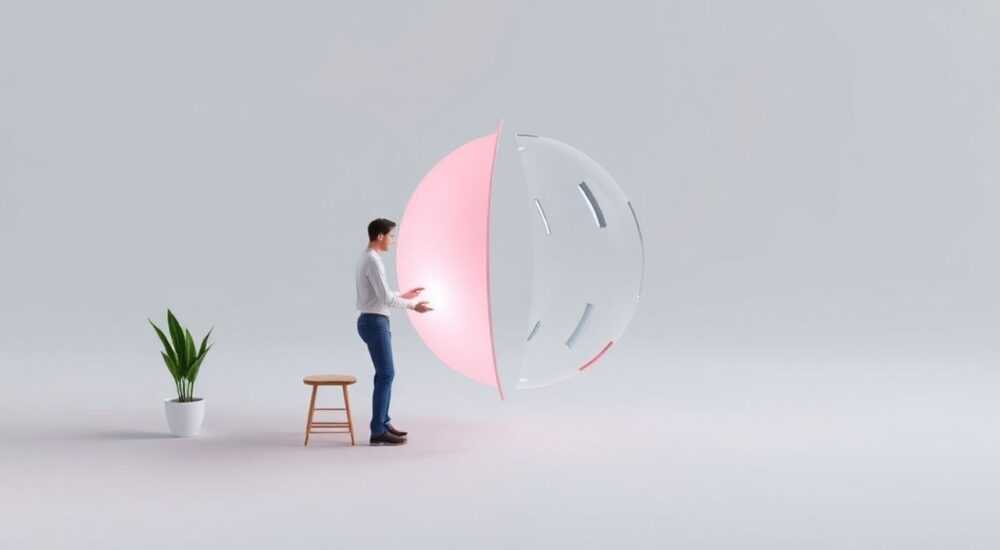
Разделение 3D-модели на части в Blender — распространённая задача при создании сложных сцен, анимаций или подготовке объектов к 3D-печати. Это позволяет работать с отдельными компонентами независимо: применять разные материалы, физику, деформации или экспортировать элементы по отдельности. Процесс может быть выполненным как в режиме редактирования (Edit Mode), так и через модификаторы, в зависимости от целей.
Чтобы разбить модель на части в Blender, чаще всего используют режим редактирования с инструментом «Разрезать» (Knife) или команду «Separate». Для автоматизации подойдёт модификатор Boolean или Geometry Nodes. Главное — сохранить топологию и корректно выделить нужные фрагменты перед разделением.
Содержание статьи:
- Ручное разделение модели в режиме редактирования
- Шаги для ручного разделения
- Использование модификаторов для разделения
- Как использовать Boolean для разделения
- Geometry Nodes: современный подход к разделению
- Пример: разделение по материалам
- Типичные ошибки и как их избежать
- Ошибка 1: Разделение не работает (нет эффекта от P)
- Ошибка 2: Артефакты после Boolean
- Ошибка 3: Пропали части модели после разделения
- Ошибка 4: Новые объекты не видны
- Экспертное мнение
- Вопросы и ответы
- Заключение
Ручное разделение модели в режиме редактирования
Blender предоставляет мощный инструментарий для точного контроля над геометрией. Ручное разделение — самый прямой способ получить отдельные меш-объекты из одной модели. Этот метод особенно полезен, когда требуется высокая степень контроля над тем, какие части будут выделены.
Начните с перехода в режим редактирования (Tab). Убедитесь, что выбрана правильная модель. Переключитесь в режим выделения вершин, рёбер или граней (1, 2, 3 на клавиатуре). Затем выделите те участки, которые хотите отделить. Можно использовать лассо (Ctrl + левая кнопка мыши), рамку (B) или продвинутые методы, такие как выделение по углу или связности.
После выделения нажмите P и выберите один из вариантов:
- Selection — отделяет только выделенные элементы;
- By loose parts — автоматически разделяет все несвязанные между собой фрагменты;
- By material — создаёт отдельные объекты для каждой группы граней с разным материалом.
Шаги для ручного разделения
- Выберите объект и перейдите в Edit Mode (Tab).
- Выделите нужные грани, рёбра или вершины.
- Нажмите P → Selection, чтобы создать новый объект из выделенного.
- Перейдите обратно в Object Mode и проверьте наличие новых объектов в Outliner.
Если нужно сделать разрез, используйте инструмент Knife (K). Нажмите K, затем щелкайте по модели, чтобы задать точки разреза. Завершите действие Enter. После этого можно выделить новую область и отделить её через P.
Полезно знать: После разделения новые объекты остаются частью той же коллекции. Их можно переименовать, изменить родителя или переместить в другую группу.
Для более сложной топологии полезен инструмент Bisect. Он позволяет сделать прямой разрез плоскостью. Активируйте его через Mesh → Knife → Bisect. Проведите линию — появится сечение. Настройте параметры в панели инструментов (например, «Clear Inner/Outer»), чтобы удалить одну из частей сразу.
Использование модификаторов для разделения
Модификаторы позволяют разделять модель без постоянного изменения геометрии. Это особенно удобно при прототипировании или когда нужно сохранить исходный объект нетронутым.
Наиболее популярный вариант — модификатор Boolean. Он выполняет операции объединения, пересечения и разности. Но его можно использовать и для чистого разделения, если комбинировать с пустыми меш-объектами.
Как использовать Boolean для разделения
- Создайте вторую фигуру (например, куб или плоскость), которая будет «резать» основную модель.
- Примените модификатор Boolean к исходному объекту.
- Выберите операцию «Difference» и укажите режущий объект в поле «Object».
- Примените модификатор (Ctrl+A), затем выделите оставшиеся части и вручную отделите их через Edit Mode.
Более точный способ — использование Solidify + Boolean. Добавьте Solidify к режущему объекту, чтобы он стал объёмным, затем выполните разность. Это даёт чёткую границу разделения.
Ещё один подход — модификатор Decimate с режимом Planar. Он не разделяет напрямую, но может упростить геометрию, выделяя плоские области, которые потом легче обработать.
«Boolean — отличный инструмент для быстрого разделения, но он чувствителен к некорректной топологии. Всегда проверяйте, чтобы меш был водонепроницаемым (manifold) до применения.» — Алексей Миронов, 3D-артист, 12 лет опыта в Blender
Метод |
Где используется |
Плюсы |
Минусы |
|---|---|---|---|
Ручное разделение (P) |
Точная работа с гранями |
Полный контроль, простота |
Требует времени при сложных формах |
Boolean |
Быстрые разрезы, прототипирование |
Не разрушает оригинал, параметрический |
Может вызывать артефакты, требует чистой геометрии |
Geometry Nodes |
Автоматизация, повторяемые задачи |
Гибкость, масштабируемость |
Крутая кривая обучения |
Geometry Nodes: современный подход к разделению
С выходом Blender 3.0 Geometry Nodes стал мощнейшим инструментом процедурного моделирования. Теперь можно разделять модели на основе логики, а не вручную.
Создайте новый Geometry Nodes модификатор. Внутри узла добавьте узлы:
- Separate Geometry — разделяет геометрию по условию;
- Attribute Capture или Named Attribute — для работы с метками;
- Compare и Math — для задания критериев.
Например, чтобы разделить модель по положению по оси Z:
- Добавьте узел Separate Geometry.
- Подключите Position к входу Selection через Compare (например, Z > 0).
- Одна часть останется в основном потоке, другая — будет отдельной.
- Используйте Join, чтобы собрать обратно или вывести как отдельные домены.
Для реального разделения на объекты потребуется экспорт или рендер в несколько потоков. Однако внутри сцены вы можете управлять видимостью, материалами и физикой для каждой части отдельно.
Пример: разделение по материалам
- Добавьте узел «Material Index» или «Named Attribute» для чтения материала.
- Сравните значение с нужным индексом.
- Используйте Separate Geometry, чтобы извлечь фрагменты с этим материалом.
- Примените модификатор и при необходимости конвертируйте в отдельные объекты через Convert to Mesh.
Полезно знать: Geometry Nodes не создаёт отдельные объекты автоматически. Чтобы получить независимые меш-объекты, нужно использовать дополнительные скрипты или ручную конвертацию.
Этот метод идеален для массового разделения — например, при работе с большими ассетами, такими как здания, техника или ландшафты. Вы можете настроить систему, которая автоматически разбивает всё по комнатам, этажам или функциональным блокам.
Типичные ошибки и как их избежать
Даже опытные пользователи сталкиваются с проблемами при разделении моделей. Ниже — самые частые ошибки и пути их решения.
Ошибка 1: Разделение не работает (нет эффекта от P)
- Причина: ничего не выделено или выделены не те элементы.
- Решение: убедитесь, что находитесь в Edit Mode, и используйте A для снятия/выделения всех элементов. Проверьте режим выделения (грани, рёбра, вершины).
Ошибка 2: Артефакты после Boolean
- Причина: некорректная геометрия — дыры, не-манifold рёбра, перевёрнутые нормали.
- Решение: используйте Mesh → Clean Up → Merge by Distance, проверьте нормали (Shift+N), применяйте Solidify к режущему объекту.
Ошибка 3: Пропали части модели после разделения
- Причина: случайно использована опция Clear Inner/Outer в Bisect или Boolean.
- Решение: отмените действие (Ctrl+Z) и повторите без активации этих опций.
Ошибка 4: Новые объекты не видны
- Причина: они могут быть скрыты или находиться под другими объектами.
- Решение: проверьте Outliner, включите отображение скрытых объектов (глазик), используйте Shift+H, чтобы изолировать.
«Перед любым разделением делайте дубликат оригинала (Shift+D). Это спасёт вас, если что-то пойдёт не так.» — Ксения Романова, преподаватель 3D-моделирования
Экспертное мнение
«Современные проекты требуют не просто разделения, а управляемой декомпозиции. Я рекомендую использовать Geometry Nodes для создания систем, где каждая часть модели может быть включена или исключена по параметру. Например, в игровых ассетах это позволяет быстро переключать состояния — открытые/закрытые двери, повреждённые части и т.д.» — Дмитрий Лебедев, технический художник в Gaijin Entertainment
По его словам, ключевой тренд — переход от ручных операций к процедурным. «Разделение — не конечная цель, а шаг к модульности. Представьте, что вы моделируете робота. Каждая конечность должна двигаться независимо. Если вы заранее не разделили геометрию, придётся тратить время на рефакторинг. Лучше проектировать с учётом будущего разделения.»
Он также отмечает важность имён: «Называйте части понятно — Wheel_L, Arm_R, Cockpit. Это упрощает работу в анимации и экспорте.»
Вопросы и ответы
Можно ли разделить модель по цвету в вершинном цвете?
Да, через Geometry Nodes. Считайте Vertex Color, сравните значения и используйте Separate Geometry. Это полезно для раскраски ландшафта или зонирования объекта.
Как разделить модель на много одинаковых частей (например, плитку)?
Используйте Array + Boolean или Geometry Nodes с Instance по сетке. Затем примените Realize Instances и конвертируйте в отдельные объекты.
Почему после разделения теряются материалы?
Материалы сохраняются, но могут не отображаться, если не назначены на новые объекты. Проверьте вкладку Materials в свойствах каждого нового объекта.
Можно ли автоматизировать разделение через Python?
Да. Blender API позволяет писать скрипты для массового разделения. Например, цикл по материалам с вызовом bpy.ops.mesh.separate(type=’MATERIAL’).
Как экспортировать каждую часть отдельно?
Выделите каждый объект, затем File → Export → FBX/GLTF, включив опцию «Selected Only». Автоматизируйте через скрипт или Add-on, например, «Batch Exporter».
Заключение
Разделение модели в Blender — это не просто техническая операция, а стратегический шаг в создании качественных 3D-проектов. От выбора метода зависит дальнейшая гибкость: возможность анимации, корректная физика, удобство экспорта и совместная работа.
Независимо от сложности задачи — от простого разреза ножом до процедурного разделения в Geometry Nodes — важно понимать, зачем вы это делаете. Планируйте структуру заранее, используйте имена, сохраняйте оригиналы и применяйте подходящий инструмент.
- Ручное разделение (P) — самый надёжный способ при точной работе.
- Boolean эффективен для быстрых разрезов, но требует чистой геометрии.
- Geometry Nodes открывает возможности автоматизации и параметрического контроля.
- Всегда проверяйте результат: материалы, нормали, связи между объектами.
- Используйте скрипты и экспорт для масштабирования процесса.
⚠️ Дисклеймер — нажмите, чтобы развернуть
Материалы, опубликованные в разделе «Блог» на сайте RU DESIGN SHOP (rudesignshop.ru), носят исключительно информационный и ознакомительный характер и не являются руководством к действию, финансовой рекомендацией, медицинской услугой, ветеринарным назначением либо рекламой товаров и услуг, включая азартные игры. Публикации не содержат призывов к участию в азартных играх и не направлены на продвижение соответствующих операторов.
Безопасность применения товаров и веществ: при использовании строительных материалов, бытовой химии, пестицидов и агрохимикатов необходимо строго следовать инструкциям производителя и действующему законодательству Российской Федерации, включая Федеральный закон РФ от 19.07.1997 № 109-ФЗ «О безопасном обращении с пестицидами и агрохимикатами».
Упоминание товарных знаков, брендов и организаций носит исключительно информационный характер и не означает наличие партнёрских отношений или одобрения со стороны правообладателей.
Материалы, содержащие сведения о медицинских, ветеринарных или косметических средствах, представлены в справочных целях и не являются медицинской консультацией или назначением. Перед применением рекомендуется обратиться к врачу, ветеринарному специалисту или иному сертифицированному профессионалу.
Возрастные ограничения: материалы, содержащие сведения о продукции категории 18+, включая алкоголь или азартные игры, предназначены исключительно для совершеннолетней аудитории и публикуются в информационных целях.
Правовая ответственность: решения, принятые на основе опубликованной информации, пользователь принимает самостоятельно и на свой риск; редакция и авторы несут ответственность в пределах, установленных законодательством Российской Федерации.
Редакция не допускает публикаций, содержащих пропаганду экстремизма, терроризма, наркотических средств или суицида; подобные материалы подлежат немедленному удалению.
Упоминание организаций с ограниченным статусом: компания Meta Platforms Inc. (социальные сети Facebook и Instagram) признана экстремистской организацией решением суда РФ, её деятельность запрещена на территории Российской Федерации; любые упоминания приводятся исключительно в информационных целях.
Авторские права и источники: информация собирается из открытых источников; её актуальность указывается на дату публикации и может изменяться.
Изображения и иллюстрации используются на условиях, разрешённых правообладателями. При возникновении претензий редакция готова оперативно рассмотреть обращение и внести необходимые изменения.
Персональные данные и cookies: сайт использует cookies и обрабатывает персональные данные пользователей в соответствии с Федеральным законом № 152-ФЗ «О персональных данных» и Политикой конфиденциальности RU DESIGN SHOP.
Мнения авторов могут не совпадать с позицией государственных органов или коммерческих организаций, упомянутых в материалах.
РЕКОМЕНДУЕМ
Товары от российских производителей




