Скидка 5% на первый заказ — RDS5




Как разбить таблицу в автокаде
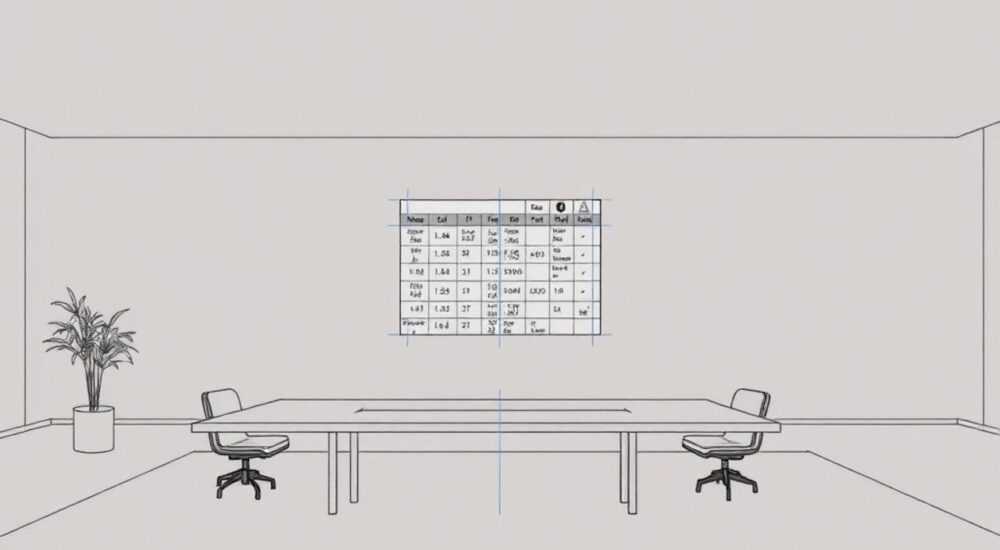
Когда работа в AutoCAD требует размещения больших объёмов данных — списков материалов, спецификаций, таблиц с параметрами конструкций — стандартная таблица может стать неудобной для редактирования или не вписаться в чертёж по размеру. Разбиение таблицы на части — не просто технический приём, а стратегия, повышающая читаемость, упрощающая обновление и обеспечивающая соответствие стандартам ГОСТ и ISO. Многие инженеры сталкиваются с тем, что таблица, созданная как единый объект, становится неуправляемой при масштабировании, переносе на другой лист или при необходимости частичного обновления. Правильное разбиение позволяет сохранить целостность данных, избежать сбоев при синхронизации и обеспечить гибкость в работе с проектной документацией.
Разбить таблицу в AutoCAD можно с помощью команды «Разделить таблицу» в редакторе таблиц или вручную, скопировав и перенеся части таблицы на новые позиции. Главное — сохранить структуру заголовков и форматирование, чтобы не нарушить связь данных. Для сложных случаев используйте блоки или таблицы на отдельных вкладках листов.
Содержание статьи:
- Зачем разбивать таблицу в AutoCAD
- Как разбить таблицу в AutoCAD: пошаговая инструкция
- Альтернативный способ: ручное разбиение
- Разделение таблицы по строкам: методы и ограничения
- Разделение по столбцам: когда это необходимо
- Частые ошибки и как их избежать
- Экспертное мнение: как профессионалы работают с большими таблицами
- Вопросы и ответы
- Заключение
Зачем разбивать таблицу в AutoCAD
Таблицы в AutoCAD — это не просто графический элемент, а динамический объект, привязанный к данным. При создании спецификаций, перечней оборудования, расчётных таблиц или актов выполненных работ часто возникает необходимость разместить информацию на нескольких листах или в разных зонах одного чертежа. Одна огромная таблица, занимающая весь лист, затрудняет печать, снижает читаемость и усложняет редактирование. Особенно это критично при работе в командах: один инженер вносит изменения в верхнюю часть, другой — в нижнюю, и возникают конфликты версий.
Представьте, что вы работаете над проектом жилого дома с 300 позициями оборудования. Таблица, вмещающая все данные, не поместится на стандартном листе A3 без уменьшения шрифта до нечитаемого размера. Разбиение на две или три части — по этажам, по типам систем или по разделам спецификации — делает документ профессиональным, соответствующим требованиям ГОСТ 21.1101-2013 и удобным для согласования.
Полезно знать: Автоматическое разбиение таблицы не всегда сохраняет формулы и ссылки. Если таблица содержит вычисления (например, суммы по группам), перед разбиением убедитесь, что данные скопированы как значения, а не как формулы.
Также разбиение позволяет использовать разные стили оформления для разных частей. Например, заголовок таблицы — с жирным шрифтом и цветной заливкой, а остальные части — с минимальным форматированием для экономии печати. Это особенно важно при подготовке документов для архивирования или печати в чёрно-белом режиме.
Как разбить таблицу в AutoCAD: пошаговая инструкция
Разбить таблицу в AutoCAD можно двумя основными способами: с помощью встроенного инструмента «Разделить таблицу» и вручную через копирование и вставку. Первый метод предпочтителен для динамических таблиц, второй — для статичных или сложных случаев.
- Выберите таблицу, которую нужно разбить. Щёлкните по ней левой кнопкой мыши — появятся управляющие маркеры.
- Перейдите на вкладку «Главная» в ленте инструментов AutoCAD.
- Найдите группу «Таблица» и нажмите кнопку «Разделить таблицу» (иконка с двумя частями таблицы).
- В командной строке появится запрос: «Выберите строку, после которой нужно разбить таблицу». Кликните на любую ячейку в нужной строке (например, после 15-й строки).
- AutoCAD создаст вторую таблицу, начиная с выбранной строки. Первая таблица останется с данными до этой строки, вторая — с оставшимися.
- Переместите новую таблицу в нужное место чертежа с помощью захвата или команды MOVE.
Если кнопка «Разделить таблицу» не отображается, убедитесь, что вы работаете с таблицей, созданной через команду TABLE, а не с текстом, оформленным в виде таблицы. Таблицы, созданные из текста, не поддерживают динамическое разбиение.
Полезно знать: После разделения таблицы связи между ними теряются. Если вы измените данные в одной части, вторая не обновится автоматически. Для синхронизации используйте внешние ссылки (XREF) или экспортируйте данные в Excel и вставляйте обратно.
Альтернативный способ: ручное разбиение
Если вы работаете со старой версией AutoCAD (до 2018) или таблица была создана вручную, используйте ручной метод:
- Выделите нужные строки таблицы (от начала до нужной строки).
- Нажмите Ctrl+C для копирования.
- Перейдите в другое место чертежа и вставьте таблицу командой PASTECLIP или Ctrl+V.
- Удалите скопированные строки из исходной таблицы.
- Повторите для всех частей, если нужно разделить на три или более фрагмента.
Этот способ подходит для статических таблиц, где нет необходимости в автоматическом обновлении. Однако он требует внимательности: легко забыть обновить данные в одной из частей.
Разделение таблицы по строкам: методы и ограничения
Разделение по строкам — самый распространённый и логичный способ. Он используется, когда таблица слишком длинная, но её столбцы не требуют изменения структуры. Например, при составлении спецификации трубопроводов по этажам: первая таблица — для первого этажа, вторая — для второго, третья — для подвала.
Ограничения этого метода:
- Не сохраняется динамическая связь между фрагментами. Изменение в одной таблице не отражается в других.
- При изменении ширины столбцов в одной части, другие остаются неизменными — это может нарушить визуальную согласованность.
- Нумерация строк не продолжается автоматически. Если в первой таблице последняя строка — 15, во второй начнётся с 1, а не с 16.
Чтобы решить проблему нумерации, вручную добавьте в заголовок каждой части: «Часть 1 из 3» или «Позиции 1–15». Это не только улучшает читаемость, но и соответствует требованиям документооборота.
«При работе с таблицами, которые будут использоваться в PDF-документах или печатных изданиях, всегда разбивайте их по логическим блокам — не по количеству строк, а по смыслу. Таблица, разбитая по этажам, понятна архитектору, а разбитая по каждым 20 строкам — только технику.» — Алексей Кузнецов, старший инженер-проектировщик, 12 лет в строительной отрасли
Разделение по столбцам: когда это необходимо
Разделение по столбцам применяется реже, но бывает критически важно. Например, если таблица содержит слишком много данных по каждому элементу: наименование, параметры, производитель, цена, срок поставки, примечания, ссылки на чертежи. В этом случае таблица становится слишком широкой и не помещается на листе даже в альбомной ориентации.
Решение — разбить таблицу на две: первая — с основными данными (наименование, параметры), вторая — с дополнительными (цена, поставщик, примечания). Обе таблицы располагаются рядом, с выравниванием по верхнему краю.
Параметр |
Разделение по строкам |
Разделение по столбцам |
|---|---|---|
Подходит для |
Длинные списки, много записей |
Широкие таблицы, много полей |
Сохраняет связь данных |
Нет |
Нет |
Требует ручной нумерации |
Да |
Да |
Удобно для печати |
Высоко |
Умеренно |
Сложность реализации |
Низкая |
Средняя |
Важно: при разделении по столбцам всегда оставляйте хотя бы один общий столбец (например, «Позиция») в обеих таблицах. Это позволит пользователю сопоставить строки между фрагментами. Используйте одинаковый стиль шрифта, размер и выравнивание, чтобы таблицы выглядели как единый блок.
Частые ошибки и как их избежать
Даже опытные пользователи AutoCAD допускают ошибки при разбиении таблиц. Вот самые распространённые:
- Разбиение без сохранения заголовков. Вторая таблица начинается без шапки — это нарушает стандарты оформления. Всегда копируйте первую строку (заголовок) в новую таблицу.
- Использование текстовых блоков вместо таблиц. Текст, оформленный как таблица с пробелами, нельзя разбить командой «Разделить таблицу». Только объекты типа Table поддерживают динамическое управление.
- Изменение ширины столбцов после разбиения. Если вы измените ширину в одной части, другая останется несогласованной. Лучше заранее настройте все столбцы в исходной таблице.
- Удаление таблицы без проверки связей. Иногда таблицы используются в атрибутах блоков или в динамических полях. Удаление может нарушить другие элементы чертежа.
Для проверки перед разбиением используйте команду QSELECT: выберите все объекты типа «Таблица», чтобы убедиться, что вы работаете с правильным объектом.
Полезно знать: Всегда делайте резервную копию чертежа перед разбиением таблиц. В некоторых версиях AutoCAD (особенно 2020–2024) могут возникать сбои при работе с большими таблицами, приводящие к потере данных.
Экспертное мнение: как профессионалы работают с большими таблицами
«Я работаю с таблицами в AutoCAD уже более 15 лет, и мой подход прост: если таблица занимает больше 80% листа — её нужно разбивать. Но не просто разбивать, а систематизировать. Я использую два принципа: по функционалу и по логике документа. Например, в спецификации на электромонтаж: первая таблица — силовое оборудование, вторая — слаботочные системы, третья — аксессуары. Каждая таблица имеет уникальный префикс: “ЭС-01”, “ЭС-02” и т.д. Это позволяет быстро найти нужный фрагмент в архиве.»
«Кроме того, я всегда экспортирую таблицы в Excel, обрабатываю там все вычисления, а потом вставляю обратно как “Связанную таблицу”. Так данные остаются актуальными, а AutoCAD не перегружается.»
— Марина Соколова, главный инженер проектного бюро «СтройТехПроект», сертифицированный Autodesk Professional.
Её метод рекомендован многими крупными проектными организациями. Экспорт в Excel позволяет использовать формулы, фильтры, проверку данных — всё то, чего не хватает AutoCAD. После обработки таблица импортируется обратно как объект OLE или через Import Data — в этом случае она остаётся редактируемой, но не динамической.
Вопросы и ответы
Можно ли автоматически продолжить нумерацию строк после разбиения таблицы?
Нет, AutoCAD не поддерживает автоматическое продолжение нумерации между фрагментами. Придётся вручную прописывать номера в первой ячейке каждой новой таблицы, либо использовать поле «Вычислить» в свойствах таблицы, задав формулу вида =Предыдущая_последняя_строка+1.
Что делать, если после разбиения таблица перестала обновляться?
Если таблица была связана с внешними данными (например, через Excel или базу данных), разбиение разрывает эту связь. Решение: пересоздайте таблицу, используя функцию «Импорт данных из Excel» и выбрав опцию «Связать». Это восстановит динамическую привязку.
Можно ли разбить таблицу на несколько листов в одном файле?
Да, это стандартная практика. Просто скопируйте фрагменты таблицы на другие листы (вкладки) чертежа. Убедитесь, что на каждом листе установлены одинаковые масштабы и настройки печати — иначе таблицы будут выглядеть несогласованно.
Как сохранить стиль таблицы при разбиении?
Создайте шаблон таблицы с нужными стилями (шрифт, границы, цвета) через команду TABLESTYLE. Применяйте его к каждой новой таблице после разбиения — это гарантирует единообразие.
Почему при разбиении таблицы исчезают формулы?
AutoCAD не поддерживает формулы внутри таблиц, если они были введены как текст. Для вычислений используйте Excel или встроенные поля Field (например, «Сумма»). При импорте из Excel формулы теряются — только значения. Поэтому всегда проверяйте, что данные — не формулы, а числа.
Заключение
Разбиение таблицы в AutoCAD — это не просто технический приём, а важный этап подготовки профессиональной проектной документации. Оно позволяет преодолеть физические ограничения листа, повысить читаемость, упростить редактирование и обеспечить соответствие нормативным требованиям. Независимо от того, разбиваете ли вы таблицу по строкам или столбцам, главное — сохранить логическую целостность данных и единообразие оформления.
Помните: разбитая таблица — это не ослабление структуры, а её оптимизация. Профессионалы не боятся разбивать таблицы — они делают это осознанно, чтобы документ был понятен не только инженеру, но и заказчику, контролирующей инстанции и архиву.
Правильно разбитая таблица — это не просто часть чертежа, а инструмент эффективного коммуникационного потока между всеми участниками проекта.
- Используйте команду «Разделить таблицу» только для динамических таблиц, созданных через TABLE.
- Всегда копируйте заголовки в новые фрагменты — это обязательное требование ГОСТ.
- Для сложных таблиц с вычислениями используйте Excel как промежуточный редактор.
- Сохраняйте стиль таблиц через TABLESTYLE для единообразия.
- Проверяйте связи и делайте резервные копии перед любыми операциями с таблицами.
⚠️ Дисклеймер — нажмите, чтобы развернуть
Материалы, опубликованные в разделе «Блог» на сайте RU DESIGN SHOP (rudesignshop.ru), носят исключительно информационный и ознакомительный характер и не являются руководством к действию, финансовой рекомендацией, медицинской услугой, ветеринарным назначением либо рекламой товаров и услуг, включая азартные игры. Публикации не содержат призывов к участию в азартных играх и не направлены на продвижение соответствующих операторов.
Безопасность применения товаров и веществ: при использовании строительных материалов, бытовой химии, пестицидов и агрохимикатов необходимо строго следовать инструкциям производителя и действующему законодательству Российской Федерации, включая Федеральный закон РФ от 19.07.1997 № 109-ФЗ «О безопасном обращении с пестицидами и агрохимикатами».
Упоминание товарных знаков, брендов и организаций носит исключительно информационный характер и не означает наличие партнёрских отношений или одобрения со стороны правообладателей.
Материалы, содержащие сведения о медицинских, ветеринарных или косметических средствах, представлены в справочных целях и не являются медицинской консультацией или назначением. Перед применением рекомендуется обратиться к врачу, ветеринарному специалисту или иному сертифицированному профессионалу.
Возрастные ограничения: материалы, содержащие сведения о продукции категории 18+, включая алкоголь или азартные игры, предназначены исключительно для совершеннолетней аудитории и публикуются в информационных целях.
Правовая ответственность: решения, принятые на основе опубликованной информации, пользователь принимает самостоятельно и на свой риск; редакция и авторы несут ответственность в пределах, установленных законодательством Российской Федерации.
Редакция не допускает публикаций, содержащих пропаганду экстремизма, терроризма, наркотических средств или суицида; подобные материалы подлежат немедленному удалению.
Упоминание организаций с ограниченным статусом: компания Meta Platforms Inc. (социальные сети Facebook и Instagram) признана экстремистской организацией решением суда РФ, её деятельность запрещена на территории Российской Федерации; любые упоминания приводятся исключительно в информационных целях.
Авторские права и источники: информация собирается из открытых источников; её актуальность указывается на дату публикации и может изменяться.
Изображения и иллюстрации используются на условиях, разрешённых правообладателями. При возникновении претензий редакция готова оперативно рассмотреть обращение и внести необходимые изменения.
Персональные данные и cookies: сайт использует cookies и обрабатывает персональные данные пользователей в соответствии с Федеральным законом № 152-ФЗ «О персональных данных» и Политикой конфиденциальности RU DESIGN SHOP.
Мнения авторов могут не совпадать с позицией государственных органов или коммерческих организаций, упомянутых в материалах.
РЕКОМЕНДУЕМ
Товары от российских производителей




