Скидка 5% на первый заказ — RDS5




Как разделить блок в автокаде
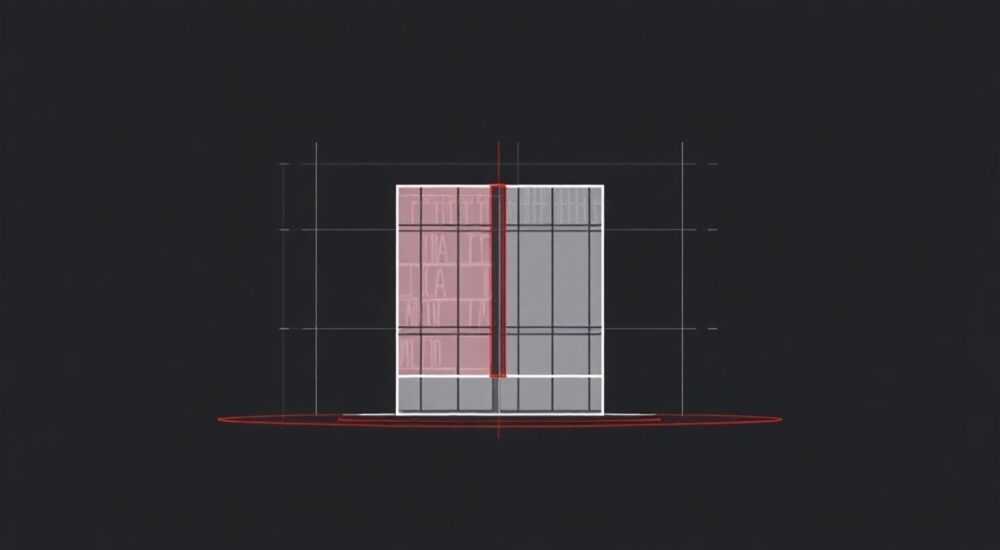
Разделение блоков в AutoCAD — важная операция, необходимая при детализации чертежей, редактировании готовых фрагментов или подготовке проектной документации к передаче в производство. Блоки, объединяющие несколько объектов в единый элемент, удобны для повторного использования, но порой их необходимо разбить на составляющие, чтобы изменить отдельные компоненты. К счастью, AutoCAD предоставляет несколько способов разделения блоков — как стандартных, так и продвинутых, учитывающих атрибуты, динамические свойства и внешние ссылки.
Чтобы разделить блок в AutoCAD, используйте команду РАСЧ (EXPLODE) — она преобразует блок в исходные объекты. Убедитесь, что блок не защищён от взрыва и не содержит атрибутов, требующих особого подхода.
В этой статье мы подробно рассмотрим все доступные методы разделения блоков, проанализируем типичные ошибки, покажем практические примеры и дадим рекомендации по безопасному редактированию. Вы узнаете, когда можно использовать стандартную команду, а когда стоит применять альтернативные решения — например, редактирование через Блок-редактор или создание новых определений блоков. Также затронем работу с динамическими и атрибутивными блоками, внешними ссылками и шаблонами.
Содержание статьи:
Зачем разделять блоки в AutoCAD?
Блоки — это основа эффективной работы в AutoCAD. Они позволяют группировать объекты, сохранять стили оформления и быстро вставлять часто используемые элементы: мебель, сантехнику, электрические символы и т.д. Однако в процессе проектирования может возникнуть необходимость изменить внутреннюю структуру блока. Например, нужно заменить форму одного из его элементов, переместить деталь или удалить часть геометрии.
Именно в таких случаях требуется разделение блока на составляющие объекты. Это даёт полный контроль над каждым элементом: линиями, окружностями, текстом и размерами. Разделение особенно актуально при получении чертежей от сторонних подрядчиков, где блоки могут быть слишком жёстко зафиксированы или содержать ненужные слои и стили.
Полезно знать: После разделения блока теряется его связь с оригинальным определением. Все последующие вставки этого блока останутся без изменений, если только вы не обновите определение через Библиотеку блоков.
Также важно понимать, что разделение — необратимая операция, если только вы не используете отмену (Ctrl+Z) или не сохранили резервную копию. Поэтому всегда проверяйте, действительно ли вам нужно «взорвать» блок, или достаточно временно отредактировать его через команду РЕД_БЛОК (REFEDIT).
Стандартный способ: команда РАСЧ (EXPLODE)
Наиболее простой и часто используемый метод — команда РАСЧ, соответствующая английской версии EXPLODE. Она доступна как через командную строку, так и через контекстное меню или ленту инструментов.
Чтобы выполнить разделение:
- Выберите блок на чертеже.
- Введите в командной строке
РАСЧ(илиEXPLODE). - Нажмите Enter.
- Подтвердите действие, если система запросит подтверждение.
После выполнения команды блок перестаёт быть единым объектом. Все входящие в него элементы становятся независимыми: линии, штриховки, тексты и размеры можно редактировать отдельно.
«Используйте команду РАСЧ только тогда, когда уверены, что не будете больше использовать оригинальный блок. Если планируете вносить изменения в сам шаблон — лучше отредактируйте определение блока.» — Алексей Миронов, инженер-проектировщик, 12 лет опыта в CAD
Однако у команды есть ограничения. Она не работает с блоками, защищёнными от взрыва, а также может привести к потере атрибутов или изменению слоёв. Кроме того, если блок вложен (блок внутри блока), потребуется несколько вызовов команды — по одному на каждый уровень вложенности.
Когда команда РАСЧ недоступна?
AutoCAD может блокировать возможность разделения по нескольким причинам:
- Блок защищён опцией «Не взрывать» при его создании.
- Объект является внешней ссылкой (XREF), а не обычным блоком.
- Блок содержит динамические параметры, которые требуют специальной обработки.
- У пользователя нет прав на редактирование слоя или чертежа.
В таких случаях нужно использовать альтернативные подходы, о которых пойдёт речь далее.
Продвинутые методы разделения
Когда стандартная команда не решает задачу, на помощь приходят более гибкие инструменты. Один из них — редактирование определения блока через команду РЕД_БЛОК (BLOCKEDIT). Этот способ позволяет изменить сам шаблон блока, а не просто разрушить его экземпляр.
Процесс выглядит так:
- Введите команду
РЕД_БЛОК. - Выберите имя блока из списка или укажите объект на чертеже.
- Откроется изолированный режим редактирования — вы увидите только содержимое блока.
- Внесите нужные изменения: удалите, переместите или добавьте объекты.
- Завершите редактирование, выбрав «Сохранить изменения».
Все экземпляры этого блока на чертеже автоматически обновятся. Это гораздо эффективнее, чем разделять каждый блок вручную.
Если же нужно сохранить оригинальный блок, но получить его «разорванную» копию, воспользуйтесь командой РАСЧ в сочетании с копированием:
- Скопируйте блок (команда КОПИРОВАТЬ или CTRL+C).
- Вставьте его как отдельный объект (CTRL+V).
- Примените команду РАСЧ к вставленной копии.
Так вы сохраните оригинальный блок и получите доступ к его геометрии.
Работа с вложенными блоками
Сложные чертежи часто содержат блоки, вложенные друг в друга. Например, блок «Стул» может включать блоки «Ножка», «Сиденье», «Спинка». Чтобы полностью разобрать такую структуру, придётся применить команду РАСЧ несколько раз — по одному разу на каждый уровень.
Автоматизировать этот процесс можно с помощью LISP-скрипта. Вот простой пример:
(defun c:EXPLODEALL ()
  (command "_-explode" "all")
  (princ "nВсе объекты взорваны.")
  (princ)
)
Этот скрипт применяет команду РАСЧ ко всем объектам на чертеже. Используйте с осторожностью — он затронет не только блоки, но и группы, массивы и другие составные объекты.
Метод |
Преимущества |
Недостатки |
|---|---|---|
РАСЧ (EXPLODE) |
Простота, быстрота, доступность |
Потеря связи с определением, невозможность обратного действия |
РЕД_БЛОК (BLOCKEDIT) |
Сохранение целостности, массовое обновление |
Требует знаний, риск случайного изменения всех экземпляров |
LISP-скрипты |
Автоматизация, работа с большими чертежами |
Высокий риск ошибок, требует программирования |
Типичные ошибки и как их избежать
При разделении блоков пользователи часто сталкиваются с непредвиденными последствиями. Одна из самых частых ошибок — потеря атрибутов. Если блок содержит текстовые поля (например, маркировку оборудования), после команды РАСЧ они могут превратиться в обычный текст, и их нельзя будет синхронизировать.
Чтобы избежать этого:
- Перед взрывом проверьте, есть ли у блока атрибуты (команда СВОЙСТВА).
- Если атрибуты важны — отредактируйте блок через РЕД_БЛОК, а не разрушайте его.
- Используйте команду АТТЕД (ATTEDIT), чтобы изменить значения до разделения.
Ещё одна распространённая проблема — изменение слоёв. Объекты внутри блока могут находиться на скрытых или заблокированных слоях. После разделения они остаются на тех же слоях, что может привести к путанице. Рекомендуется перед взрывом проверить слои через Диспетчер свойств слоёв.
Полезно знать: Если после РАСЧ объекты исчезают — скорее всего, они были на выключенном или замороженном слое. Включите слой и проверьте видимость.
Также будьте осторожны с масштабом. Иногда блоки вставляются с неравномерным масштабированием (например, X=1, Y=2). При разделении такие объекты могут деформироваться. Перед взрывом проверьте параметры вставки в диалоговом окне «Вставить».
Особенности работы с динамическими и атрибутивными блоками
Динамические блоки — мощный инструмент AutoCAD, позволяющий изменять форму, размеры и положение элементов через ручки и параметры. Однако они не всегда поддаются стандартной команде РАСЧ. Некоторые динамические свойства блокируют взрыв до тех пор, пока не будут удалены параметры.
Чтобы разделить динамический блок:
- Откройте редактор блоков (команда БЛОК_РЕД).
- Удалите все параметры и действия.
- Сохраните блок как обычный.
- Теперь можно применить РАСЧ.
Атрибутивные блоки требуют ещё большей аккуратности. Атрибуты хранят данные, которые могут использоваться в таблицах, спецификациях и экспортных файлах. Их потеря может нарушить документооборот.
Если вы всё же решили разделить такой блок:
- Сначала экспортируйте значения атрибутов (команда АТТЕКСПОРТ).
- Затем примените РАСЧ.
- При необходимости вручную воссоздайте текстовые объекты.
«Никогда не взрывайте атрибутивные блоки в финальной стадии проектирования. Лучше создайте копию чертежа для редактирования, оставив оригинал нетронутым.» — Елена Ковалёва, BIM-координатор, 9 лет в строительном проектировании
Экспертное мнение
По словам Сергея Павлова, ведущего CAD-инженера крупной проектной компании:
«За 15 лет работы я видел, как десятки проектов «ломались» из-за неосторожного использования команды РАСЧ. Самая частая ошибка — разделение блоков, привязанных к базе данных. Мы внедрили политику: любое изменение блока требует согласования и резервного копирования. Также активно используем динамические блоки с защитой от взрыва — это снижает риски.» — Сергей Павлов, руководитель CAD-отдела, ООО «ПроектГрад»
Он также рекомендует использовать шаблоны с заранее настроенными блоками, где ключевые элементы защищены от случайного редактирования. Это особенно важно в коллективной работе.
Вопросы и ответы
Можно ли восстановить блок после команды РАСЧ?
Нет, если только вы не используете отмену (Ctrl+Z) или не имеете резервной копии. После сохранения чертежа восстановить структуру блока невозможно без повторного создания.
Почему после РАСЧ текст исчезает?
Часто текст находится на замороженном или выключенном слое. Проверьте диспетчер слоёв. Также возможно, что текст был частью атрибута и был скрыт при вставке.
Как разделить блок, который не взрывается?
Проверьте, не является ли он внешней ссылкой (XREF). Если да — используйте команду XREF, чтобы открепить или разрезать ссылку. Если это защищённый блок — попробуйте открыть его в редакторе блоков и снять защиту.
Можно ли автоматизировать разделение множества блоков?
Да, с помощью LISP, .NET или скриптов. Но будьте осторожны: автоматизация может затронуть не те объекты. Всегда тестируйте скрипты на копии чертежа.
Влияет ли разделение блока на размер файла?
Иногда да. Разделённые объекты теряют ссылку на общее определение, что может увеличить размер чертежа, особенно при большом количестве экземпляров.
Заключение
Разделение блоков в AutoCAD — необходимый, но требующий осторожности процесс. Команда РАСЧ (EXPLODE) остаётся самым быстрым способом, но её использование должно быть осознанным. Важно понимать различия между простыми, атрибутивными и динамическими блоками, а также последствия потери их структуры.
Правильный подход к редактированию блоков спасёт вас от потери данных, сбоев в документации и лишней переработки. Всегда проверяйте тип блока, наличие атрибутов и настройки слоёв перед тем, как применять команду взрыва.
- Используйте РАСЧ только для временного редактирования или когда оригинал блока не нужен.
- Для массовых изменений применяйте редактор блоков (РЕД_БЛОК).
- Не взрывайте атрибутивные и динамические блоки без предварительной подготовки.
- Работайте с копиями чертежей при тестировании операций.
- Автоматизируйте процессы с помощью скриптов, но тестируйте их на резервных файлах.
⚠️ Дисклеймер — нажмите, чтобы развернуть
Материалы, опубликованные в разделе «Блог» на сайте RU DESIGN SHOP (rudesignshop.ru), носят исключительно информационный и ознакомительный характер и не являются руководством к действию, финансовой рекомендацией, медицинской услугой, ветеринарным назначением либо рекламой товаров и услуг, включая азартные игры. Публикации не содержат призывов к участию в азартных играх и не направлены на продвижение соответствующих операторов.
Безопасность применения товаров и веществ: при использовании строительных материалов, бытовой химии, пестицидов и агрохимикатов необходимо строго следовать инструкциям производителя и действующему законодательству Российской Федерации, включая Федеральный закон РФ от 19.07.1997 № 109-ФЗ «О безопасном обращении с пестицидами и агрохимикатами».
Упоминание товарных знаков, брендов и организаций носит исключительно информационный характер и не означает наличие партнёрских отношений или одобрения со стороны правообладателей.
Материалы, содержащие сведения о медицинских, ветеринарных или косметических средствах, представлены в справочных целях и не являются медицинской консультацией или назначением. Перед применением рекомендуется обратиться к врачу, ветеринарному специалисту или иному сертифицированному профессионалу.
Возрастные ограничения: материалы, содержащие сведения о продукции категории 18+, включая алкоголь или азартные игры, предназначены исключительно для совершеннолетней аудитории и публикуются в информационных целях.
Правовая ответственность: решения, принятые на основе опубликованной информации, пользователь принимает самостоятельно и на свой риск; редакция и авторы несут ответственность в пределах, установленных законодательством Российской Федерации.
Редакция не допускает публикаций, содержащих пропаганду экстремизма, терроризма, наркотических средств или суицида; подобные материалы подлежат немедленному удалению.
Упоминание организаций с ограниченным статусом: компания Meta Platforms Inc. (социальные сети Facebook и Instagram) признана экстремистской организацией решением суда РФ, её деятельность запрещена на территории Российской Федерации; любые упоминания приводятся исключительно в информационных целях.
Авторские права и источники: информация собирается из открытых источников; её актуальность указывается на дату публикации и может изменяться.
Изображения и иллюстрации используются на условиях, разрешённых правообладателями. При возникновении претензий редакция готова оперативно рассмотреть обращение и внести необходимые изменения.
Персональные данные и cookies: сайт использует cookies и обрабатывает персональные данные пользователей в соответствии с Федеральным законом № 152-ФЗ «О персональных данных» и Политикой конфиденциальности RU DESIGN SHOP.
Мнения авторов могут не совпадать с позицией государственных органов или коммерческих организаций, упомянутых в материалах.
РЕКОМЕНДУЕМ
Товары от российских производителей




