Скидка 5% на первый заказ — RDS5




Как разделить чертеж в автокаде на части
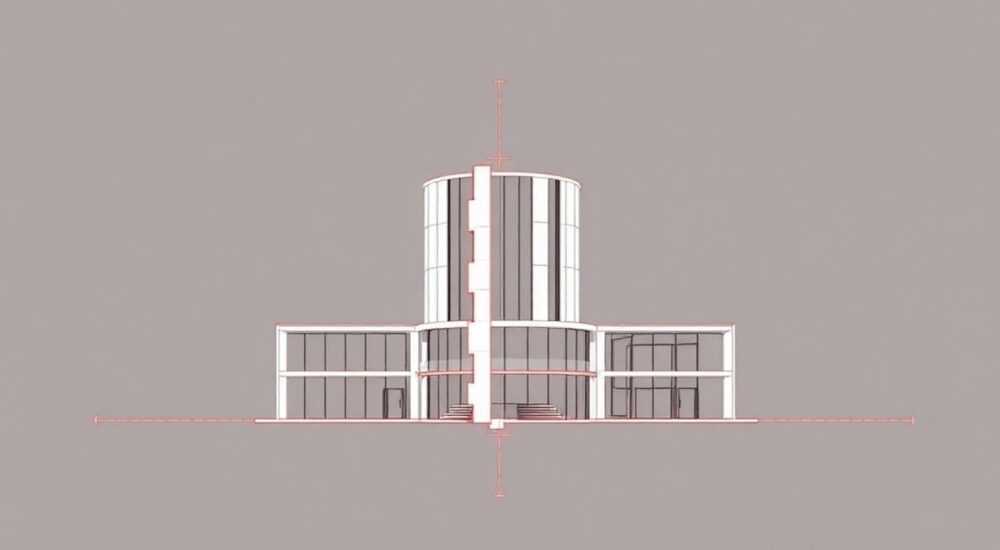
Чтобы разделить чертеж в AutoCAD на части, используйте команду EXPLODE для разбиения составных объектов или CLIP с границами для выделения фрагментов. Для точного разделения линий и полилиний — примените SPLIT или TRIM с предварительным созданием разделяющей границы. Всегда сохраняйте исходный файл и работайте с копией.
При работе с чертежами в AutoCAD возникает необходимость разделить сложные объекты на части — будь то разбивка плана здания на зоны, извлечение отдельных элементов для повторного использования или подготовка фрагментов для печати. Это не просто техническая операция, а стратегический шаг, влияющий на производительность, читаемость чертежа и совместимость с другими системами. Неправильное разделение может привести к потере привязок, нарушению слоёв, утрате свойств блоков или даже к повреждению всей модели. В этой статье мы подробно разберём все методы разделения чертежей в AutoCAD, от простых до продвинутых, с учётом реальных рабочих сценариев, типичных ошибок и профессиональных рекомендаций.
Содержание статьи:
- Основные методы разделения чертежа в AutoCAD
- Разделение объектов с помощью команды SPLIT
- Пример: Разделение полилинии на участки
- Использование TRIM и EXTEND для точного разбиения
- Совет по эффективному использованию TRIM
- Разбор блоков и составных объектов через EXPLODE
- Важно: EXPLODE необратим
- Разделение через XREF и границы клиппирования
- Преимущества клиппирования
- Организация слоёв для упрощения разделения
- Рекомендуемая структура слоёв
- Частые ошибки и как их избежать
- Экспертное мнение: как профессионалы работают с разделением чертежей
- Вопросы и ответы
- Заключение
Основные методы разделения чертежа в AutoCAD
Разделение чертежа — это не одна команда, а комплекс действий, зависящих от типа объектов и цели операции. Прежде чем приступить к разбиению, определите: что именно вы хотите разделить — линии, полилинии, блоки, внешние ссылки или целые фрагменты плана? Каждый тип требует своего подхода.
Для разбиения линий, дуг и полилиний используется команда SPLIT. Для вырезания части объекта по границе — TRIM. Если нужно извлечь содержимое блока — применяется EXPLODE. Для работы с внешними чертежами (XREF) — CLIP. Не забывайте: AutoCAD сохраняет все изменения в текущем сеансе, поэтому всегда создавайте резервную копию перед манипуляциями.
Полезно знать: Команда SAVEAS с сохранением в формате DWG 2018 или новее обеспечивает лучшую совместимость при передаче разделённых чертежей коллегам.
Разделение объектов с помощью команды SPLIT
Команда SPLIT (или Разделить) позволяет разбить один непрерывный объект — линию, дугу, полилинию, эллипс — на две части в указанной точке. Это особенно полезно, когда нужно отделить участок трассы, трубопровода или линии электропередачи без удаления остальной части.
Вызовите команду через меню Редактирование → Разделить или введите SPLIT в командной строке. Затем выберите объект, который нужно разделить. AutoCAD предложит указать точку разбиения. Используйте объектные привязки (OSNAP) — например, «Конец», «Пересечение» или «Центр» — для точного позиционирования.
Пример: Разделение полилинии на участки
- Нарисуйте полилинию длиной 10 метров.
- Вызовите
SPLIT. - Укажите точку на расстоянии 3 метра от начала с помощью привязки «Отрезок» и ввода расстояния
@3<0. - Полилиния станет двумя отдельными объектами, каждый со своими свойствами.
Полезно знать: После разбиения полилинии она теряет статус единого объекта. Если вам нужно сохранить её как единое целое — используйте Параметры полилинии и разбивайте через редактор вершин, а не SPLIT.
Использование TRIM и EXTEND для точного разбиения
Если вам нужно отсечь часть объекта по границе другого элемента — используйте TRIM (Обрезать) или EXTEND (Продлить). Это стандартный метод для создания чётких границ между смежными элементами — например, при разрезании стен по контуру окон или дверей.
Команда TRIM работает по принципу «выберите границы, затем объекты для обрезки». Сначала выберите объекты, которые станут границами (например, прямоугольник или линия), нажмите Enter, затем кликните на части чертежа, которые нужно удалить. Чтобы обрезать по нескольким границам одновременно — используйте режим Shift+Выбор для включения/отключения границ.
Совет по эффективному использованию TRIM
- Всегда включайте Привязку к пересечению (Intersection).
- Используйте Быстрый выбор (Quick Select) для выделения всех линий на одном слое перед обрезкой.
- Для сложных сценариев создайте отдельный слой «Границы для обрезки» и временно заморозьте его после использования.
«Часто пользователи пытаются обрезать объекты без чёткой границы — это приводит к непредсказуемым результатам. Всегда создавайте чёткую, замкнутую или пересекающую границу, даже если она временная.» — Алексей Морозов, инженер-проектировщик, 12 лет в BIM-проектах
Разбор блоков и составных объектов через EXPLODE
Блоки — мощный инструмент AutoCAD, но они не поддаются редактированию как единые объекты. Если вы хотите изменить отдельные элементы внутри блока — их нужно «разобрать» с помощью команды EXPLODE (Разобрать).
Вызовите команду EXPLODE, выберите блок и нажмите Enter. Автокад преобразует его в отдельные объекты: линии, окружности, тексты и т.д. После этого вы можете перемещать, редактировать или удалять их независимо.
Важно: EXPLODE необратим
- После разбора блока его нельзя восстановить как блок — только создать заново.
- Если блок содержит атрибуты — они превратятся в обычный текст, но потеряют связь с данными.
- Разбор вложенных блоков (блок в блоке) требует нескольких проходов.
Полезно знать: Используйте Блоки с атрибутами только если вам нужна статистика или экспортируемые данные. Для визуальных элементов — лучше применять динамические блоки с параметрами, которые не требуют EXPLODE.
Разделение через XREF и границы клиппирования
Когда вы работаете с внешними чертежами (XREF), например, с планом этажа или инженерной сетью, полное включение их в текущий файл может замедлить работу и усложнить управление. Вместо этого используйте CLIP — команду клиппирования границы.
Вызовите XCLIP, выберите XREF, укажите тип границы (прямоугольник, многоугольник) и нарисуйте область, которую хотите оставить видимой. Остальное будет скрыто, но не удалено. Это идеально для выделения зоны проектирования, например, только участка дома, а не всего участка.
Преимущества клиппирования
Метод |
Плюсы |
Минусы |
|---|---|---|
EXPLODE + удаление |
Полный контроль над объектами |
Потеря связи с исходником, риск ошибок |
XCLIP |
Сохранение связи с исходным файлом, лёгкое обновление |
Только визуальное скрытие, не уменьшает размер файла |
Создание нового чертежа |
Полная изоляция, чистая структура |
Дублирование данных, требует ручного синхронизирования |
«В крупных проектах я всегда использую XCLIP для фрагментации. Это позволяет команде работать с разными частями одновременно без конфликтов.» — Елена Козлова, руководитель BIM-отдела, Москва
Организация слоёв для упрощения разделения
Правильная структура слоёв — основа любого профессионального чертежа. Если объекты разбросаны по разным слоям без логики, любое разделение становится хаотичным. Стандарт ISO 128-23 рекомендует группировать объекты по функциональному назначению: «Стены», «Электропроводка», «Вентиляция», «Текст».
Рекомендуемая структура слоёв
- WALLS — несущие и перегородочные стены
- DOORS — дверные проёмы и фрамуги
- ELEC — электропроводка, розетки, выключатели
- PLUMB — трубы, сантехника
- TEXT — надписи, маркировки
- CLIPPING — временные границы для обрезки
После структурирования вы можете легко отключать, замораживать или выделять слои для разделения. Например, чтобы выделить только электрику — заморозьте все слои, кроме ELEC, и экспортируйте их в отдельный файл через EXPORT или WBLOCK.
Полезно знать: Используйте шаблоны чертежей (.dwt) с преднастроенными слоями. Это экономит до 40% времени на подготовке к разделению.
Частые ошибки и как их избежать
Даже опытные пользователи допускают типичные ошибки при разделении чертежей:
- Разбор блоков без резервной копии — приводит к потере структуры. Всегда делайте SAVE AS перед EXPLODE.
- Использование TRIM без границ — AutoCAD может обрезать не то, что нужно. Всегда создавайте чёткие, независимые линии-ограничители.
- Слияние объектов после разделения — попытки соединить разрезанные полилинии через JOIN могут нарушить геометрию. Проверяйте длину и привязки.
- Игнорирование координатной системы — при экспорте фрагментов в другой файл объекты могут смещаться. Используйте BASEPOINT и WBLOCK с указанием базовой точки.
«Я всегда проверяю, не осталось ли скрытых объектов после клиппирования. Иногда они остаются на замороженных слоях и мешают при печати.» — Дмитрий Волков, инженер-чертёжник, Санкт-Петербург
Экспертное мнение: как профессионалы работают с разделением чертежей
Ведущие архитектурные бюро используют системный подход. Например, в проектах по стандарту BIM Level 2 применяется метод «разделения по зонам»: каждый этаж — отдельный XREF-файл, каждая инженерная система — свой слой, а для печати используется внешний файл-контейнер с клиппированными видами.
Один из практикующих архитекторов, работающий с госзаказами, описывает процесс так: «Я никогда не редактирую основной чертёж. Все изменения — в копиях. Разделение происходит в отдельном файле-макете, куда я вставляю нужные фрагменты через XREF с клиппированием. Это позволяет мне быстро менять компоновку для разных заказчиков без риска повредить исходник».
Также рекомендуется использовать предварительные просмотры с помощью VIEW — создавайте именованные виды для каждого фрагмента, чтобы быстро переключаться между частями чертежа без ручного масштабирования.
Вопросы и ответы
- Можно ли разделить чертёж на части без потери привязок?
Да. Используйте командуWBLOCK— она позволяет сохранить выбранные объекты как отдельный файл с сохранением всех привязок, слоёв и атрибутов. Выделите объекты, введитеWBLOCK, укажите имя файла и базовую точку. Это лучший способ экспорта фрагментов. - Почему после SPLIT объекты не разделяются?
Часто это происходит, если объект является частью блока или динамического объекта. Сначала примените EXPLODE, затем SPLIT. Также убедитесь, что объект не заморожен или не на заблокированном слое. - Как разделить чертёж на части для печати на нескольких листах?
Используйте Layout с несколькими вьюпортами. В каждом вьюпорте установите разный масштаб и клиппируйте область. Затем настройте печать через Plot с выбором «Лист» и «Фрагмент». Это стандартный метод для А3-А1 печати в офисах. - Можно ли автоматизировать разделение чертежа?
Да. С помощью AutoLISP-скриптов или Dynamo (в AutoCAD Architecture). Например, можно написать скрипт, который делит план на сетку 3×3 и экспортирует каждый фрагмент в отдельный DWG. Такие решения применяются в крупных BIM-проектах.
Заключение
Разделение чертежа в AutoCAD — это не просто техническая операция, а ключевой этап подготовки проекта к реализации. Неправильный подход может привести к потере данных, ошибкам в расчётах или задержкам в согласовании. Успешное разделение требует не только знания команд, но и понимания структуры проекта, логики слоёв и принципов работы с внешними ссылками.
Лучшая практика — никогда не редактировать исходный файл напрямую, всегда использовать копии, клиппирование и WBLOCK для экспорта. Это гарантирует целостность проекта, упрощает коллаборацию и ускоряет внесение изменений.
- Для разбиения линий и полилиний используйте SPLIT с точными привязками.
- Для выделения фрагментов по границе — TRIM и XCLIP, а не удаление.
- Разбор блоков — только после сохранения копии и осознанного решения.
- Организация слоёв — основа любой масштабируемой модели.
- Всегда проверяйте результаты на наличие скрытых объектов и потери привязок.
⚠️ Дисклеймер — нажмите, чтобы развернуть
Материалы, опубликованные в разделе «Блог» на сайте RU DESIGN SHOP (rudesignshop.ru), носят исключительно информационный и ознакомительный характер и не являются руководством к действию, финансовой рекомендацией, медицинской услугой, ветеринарным назначением либо рекламой товаров и услуг, включая азартные игры. Публикации не содержат призывов к участию в азартных играх и не направлены на продвижение соответствующих операторов.
Безопасность применения товаров и веществ: при использовании строительных материалов, бытовой химии, пестицидов и агрохимикатов необходимо строго следовать инструкциям производителя и действующему законодательству Российской Федерации, включая Федеральный закон РФ от 19.07.1997 № 109-ФЗ «О безопасном обращении с пестицидами и агрохимикатами».
Упоминание товарных знаков, брендов и организаций носит исключительно информационный характер и не означает наличие партнёрских отношений или одобрения со стороны правообладателей.
Материалы, содержащие сведения о медицинских, ветеринарных или косметических средствах, представлены в справочных целях и не являются медицинской консультацией или назначением. Перед применением рекомендуется обратиться к врачу, ветеринарному специалисту или иному сертифицированному профессионалу.
Возрастные ограничения: материалы, содержащие сведения о продукции категории 18+, включая алкоголь или азартные игры, предназначены исключительно для совершеннолетней аудитории и публикуются в информационных целях.
Правовая ответственность: решения, принятые на основе опубликованной информации, пользователь принимает самостоятельно и на свой риск; редакция и авторы несут ответственность в пределах, установленных законодательством Российской Федерации.
Редакция не допускает публикаций, содержащих пропаганду экстремизма, терроризма, наркотических средств или суицида; подобные материалы подлежат немедленному удалению.
Упоминание организаций с ограниченным статусом: компания Meta Platforms Inc. (социальные сети Facebook и Instagram) признана экстремистской организацией решением суда РФ, её деятельность запрещена на территории Российской Федерации; любые упоминания приводятся исключительно в информационных целях.
Авторские права и источники: информация собирается из открытых источников; её актуальность указывается на дату публикации и может изменяться.
Изображения и иллюстрации используются на условиях, разрешённых правообладателями. При возникновении претензий редакция готова оперативно рассмотреть обращение и внести необходимые изменения.
Персональные данные и cookies: сайт использует cookies и обрабатывает персональные данные пользователей в соответствии с Федеральным законом № 152-ФЗ «О персональных данных» и Политикой конфиденциальности RU DESIGN SHOP.
Мнения авторов могут не совпадать с позицией государственных органов или коммерческих организаций, упомянутых в материалах.
РЕКОМЕНДУЕМ
Товары от российских производителей




