Скидка 5% на первый заказ — RDS5




Как разделить грань в blender
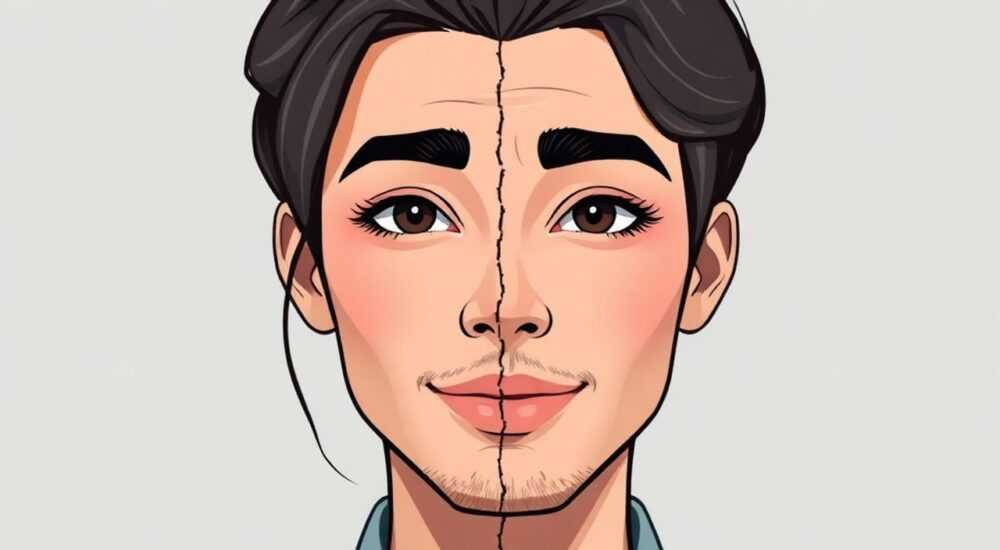
Разделение граней в Blender — одна из базовых, но чрезвычайно важных операций при моделировании 3D-объектов. Эта функция позволяет детализировать меш, добавлять новые элементы геометрии и управлять топологией модели. В зависимости от задачи, вы можете разделить ребро, грань или всю группу полигонов, чтобы создать более сложную форму или подготовить объект к скульптингу, риггингу или UV-развёртке.
Чтобы разделить грань в Blender, используйте инструмент «Rip» (Shift+V) для разрыва с зазором или «Knife Tool» (K) для точного разрезания. Для простого дублирования выберите грани и нажмите Shift+D, затем переместите их.
Содержание статьи:
- Разделение через Rip: как создать разрыв с зазором
- Когда использовать Rip?
- Нож (Knife Tool): точное разделение граней
- Пример использования Knife Tool
- Loop Cut и Knife Project: альтернативные методы
- Knife Project — проекция разреза из другого объекта
- Создание дубликатов: когда нужна независимая грань
- Когда использовать дублирование вместо разреза?
- Типичные ошибки и как их избежать
- Ошибка 1: Разрез не проходит через все грани
- Ошибка 2: Появление N-gon’ов
- Ошибка 3: Разрывы в UV-развёртке
- Чек-лист перед разделением
- Экспертное мнение
- Вопросы и ответы
- Заключение
Разделение через Rip: как создать разрыв с зазором
Инструмент Rip (или Rip Region) используется, когда нужно разорвать грань и создать физический зазор между частями меша. Это особенно полезно при моделировании трещин, швов или при подготовке модели к распаковке UV без наложений.
Чтобы применить Rip:
- Переключитесь в режим редактирования (Tab).
- Выберите вершины или ребра, которые хотите разорвать.
- Нажмите Shift+V — появится новый набор вершин, которые можно перемещать.
После выполнения операции старые и новые вершины остаются связанными только визуально, но фактически становятся независимыми. Это может привести к разрывам в текстуре, если не обновить UV-координаты.
Полезно знать: После использования Rip проверьте целостность меша. Иногда возникают «плавающие» вершины, которые нужно либо соединить (F), либо удалить.
Если вы хотите, чтобы разрыв был симметричным, активируйте опцию Fill Holes в настройках инструмента после выполнения действия. Она доступна в левом нижнем углу окна 3D-вида сразу после выполнения команды.
Когда использовать Rip?
- При создании разломов в камне, дереве или бетоне.
- Для моделирования открытых проёмов (например, рот персонажа).
- Когда нужно отделить часть меша, но сохранить общую структуру.
«Rip — это не просто разрез, а стратегическое разделение. Используйте его осознанно, потому что он может испортить топологию, если применять без контроля.» — Алексей Миронов, 3D-художник, 12 лет опыта в Blender
Нож (Knife Tool): точное разделение граней
Наиболее универсальный способ разделить грань — это Knife Tool, активируемый клавишей K. Он позволяет проводить разрезы под любым углом, создавая новые рёбра и вершины.
Алгоритм работы:
- Перейдите в режим редактирования и выберите объект.
- Нажмите K, затем щёлкните по мешу, чтобы задать начальную точку разреза.
- Проведите линию — появятся предварительные рёбра.
- Подтвердите действие клавишей Enter.
Вы можете комбинировать модификаторы:
- Ctrl — привязка к углам (кратно 45°).
- Z — разрез через весь объект (включая скрытые грани).
- C — ограничение направления (по горизонтали/вертикали).
Пример использования Knife Tool
Представьте, что вы моделируете книгу. Чтобы добавить корешок, вам нужно провести разрез по центру передней грани обложки. Knife позволяет точно задать положение нового ребра, которое затем можно будет выдавить внутрь.
Полезно знать: Если разрез не завершён, нажмите Esc — изменения отменятся. Knife не оставляет следов до подтверждения.
Режим ножа |
Горячая клавиша |
Описание |
|---|---|---|
Обычный режим |
K |
Разрез по видимой части меша |
Разрез через всё |
K + Z |
Проходит сквозь все грани, даже невидимые |
Угловая привязка |
K + Ctrl |
Ограничивает угол наклона линии |
Циклический разрез |
K + C |
Автоматически замыкает линию |
Loop Cut и Knife Project: альтернативные методы
Не всегда требуется свободный разрез. Иногда нужно аккуратно вставить новое кольцо рёбер — тогда пригодится Loop Cut.
Чтобы выполнить Loop Cut:
- Нажмите Ctrl+R.
- Переместите курсор по мешу — появится жёлтая линия.
- Щёлкните для установки позиции, ещё раз — чтобы подтвердить.
Loop Cut идеален для:
- Добавления поддержки краёв при сглаживании (subdivision surface).
- Создания симметричных форм (например, колёс, рамок).
- Подготовки модели к деформации (анимация, риггинг).
Knife Project — проекция разреза из другого объекта
Более продвинутый метод — Knife Project. Он позволяет использовать контур одного объекта, чтобы разрезать другой.
Шаги:
- Создайте кривую или меш, который будет служить шаблоном разреза.
- Выберите целевой объект (тот, который нужно разрезать).
- Затем Shift+кликните по шаблону, чтобы выделить оба.
- Перейдите в режим редактирования, выберите грани целевого объекта.
- Меню: Mesh → Knife Project.
«Knife Project незаменим при создании логотипов на поверхностях. Например, когда нужно «вырезать» надпись на металлической пластине.» — Дарья Ковалёва, технический художник в студии AR-Viz
Создание дубликатов: когда нужна независимая грань
Иногда разделение означает не разрез, а дублирование с последующим отделением. Этот подход используется, когда нужно создать новую, независимую часть меша.
Как это сделать:
- Выберите нужные грани.
- Нажмите Shift+D — создастся копия.
- Переместите её (G) в нужное место.
- Нажмите P → Selection, чтобы выделить фрагмент в отдельный объект.
Теперь у вас есть два независимых объекта. Это полезно при создании составных моделей: например, двери отдельно от стены.
Когда использовать дублирование вместо разреза?
- При создании анимированных частей (двери, люки).
- Если разделяемый элемент должен иметь собственный материал.
- Когда требуется разная физика или коллайдеры в движке (Unity, Unreal).
Полезно знать: После разделения на объекты не забудьте перейти в режим объекта (Tab) и переименовать их в Outliner — это упростит дальнейшую работу.
Типичные ошибки и как их избежать
Даже опытные пользователи допускают ошибки при разделении граней. Вот самые распространённые:
Ошибка 1: Разрез не проходит через все грани
При использовании обычного Knife разрез может затронуть только видимую часть. Решение — включить режим Cut Through (Z).
Ошибка 2: Появление N-gon’ов
N-gon — это грань с более чем 4 сторонами. Они плохо ведут себя при сглаживании. Избегайте их, разбивая большие грани на треугольники или четырёхугольники.
Ошибка 3: Разрывы в UV-развёртке
После Rip или Knife могут появиться наложения или разрывы текстур. Решение — пересобрать UV-остров или использовать Seam (Ctrl+E → Mark Seam).
Ошибка |
Причина |
Решение |
|---|---|---|
Разрез не работает |
Выбран не тот режим (объект вместо редактирования) |
Нажмите Tab для перехода в Edit Mode |
Грани исчезают после разреза |
Включён режим скрытия (H) |
Нажмите Alt+H, чтобы показать всё |
Новые вершины не соединяются |
Использован Rip без Fill |
Используйте F для соединения вручную |
Чек-лист перед разделением
- Убедитесь, что вы в режиме редактирования (Edit Mode).
- Проверьте, выделены ли нужные элементы (вершины, рёбра, грани).
- Отключите привязку (Snap), если она мешает.
- Сохраните файл перед сложными операциями.
«Перед тем как резать — подумайте дважды. Хорошая топология начинается с чёткого плана.» — Михаил Трофимов, преподаватель 3D-моделирования в ITMO Academy
Экспертное мнение
Мы пообщались с Еленой Васильевой, старшим 3D-артистом в игровой студии «Neon Forge», чтобы понять, как профессионалы подходят к разделению граней.
«В нашей работе мы почти никогда не используем Rip без крайней необходимости. Он создаёт лишние проблемы на этапе текстурирования. Вместо этого мы предпочитаем Loop Cut и Knife с контролем угла. Особенно важно это при создании low-poly моделей для мобильных игр — там каждый полигон на счету.»
Она также отметила важность планирования:
«Я всегда сначала делаю блок-аут (blockout), а потом уже начинаю детализировать. Разделение граней — это не импровизация, а шаг в рамках стратегии.»
Елена рекомендует использовать Custom Normals после сложных разрезов, чтобы сохранить правильное освещение на стыках.
Вопросы и ответы
Можно ли отменить разрез после применения?
Да, пока вы не покинули режим редактирования, используйте Ctrl+Z. Однако, если вы перешли в другой объект или сохранили файл, отмена может быть невозможна. Поэтому рекомендуется делать регулярные сохранения (Ctrl+S).
Чем отличается Rip от Separate?
Rip разделяет геометрию с созданием зазора, оставляя вершины в том же объекте. Separate (P) выделяет выделенные грани в отдельный объект. Rip — для топологии, Separate — для структуры сцены.
Как разделить грань по кривой?
Используйте Curve Modifier вместе с Knife Project. Создайте кривую, совместите её с поверхностью, затем примените Knife Project. Альтернатива — Sculpt Mode с динамическим топологическим разрезом.
Почему после разреза модель стала «ломаться» при повороте?
Вероятно, появились некорректные нормали. Выделите объект, перейдите в Edit Mode, выберите все (A), затем Mesh → Normals → Recalculate Outside (Shift+N). Это восстановит правильное направление граней.
Заключение
Разделение граней в Blender — это не просто техническая операция, а ключевой инструмент контроля над геометрией. Освоив Knife, Rip, Loop Cut и Knife Project, вы получаете полный контроль над формой объекта. Главное — понимать, когда и какой метод применять.
Помните: хорошая модель — это не количество полигонов, а их правильное расположение. Разделяйте грани осознанно, проверяйте топологию и UV, и ваша работа будет выглядеть профессионально на любом этапе.
- Используйте Knife для точных разрезов под любым углом.
- Применяйте Rip только при необходимости создания зазора.
- Loop Cut — лучший выбор для добавления структурных рёбер.
- Всегда проверяйте результат: нормали, UV и целостность меша.
- Планируйте разрезы заранее — это сэкономит время на доработках.
⚠️ Дисклеймер — нажмите, чтобы развернуть
Материалы, опубликованные в разделе «Блог» на сайте RU DESIGN SHOP (rudesignshop.ru), носят исключительно информационный и ознакомительный характер и не являются руководством к действию, финансовой рекомендацией, медицинской услугой, ветеринарным назначением либо рекламой товаров и услуг, включая азартные игры. Публикации не содержат призывов к участию в азартных играх и не направлены на продвижение соответствующих операторов.
Безопасность применения товаров и веществ: при использовании строительных материалов, бытовой химии, пестицидов и агрохимикатов необходимо строго следовать инструкциям производителя и действующему законодательству Российской Федерации, включая Федеральный закон РФ от 19.07.1997 № 109-ФЗ «О безопасном обращении с пестицидами и агрохимикатами».
Упоминание товарных знаков, брендов и организаций носит исключительно информационный характер и не означает наличие партнёрских отношений или одобрения со стороны правообладателей.
Материалы, содержащие сведения о медицинских, ветеринарных или косметических средствах, представлены в справочных целях и не являются медицинской консультацией или назначением. Перед применением рекомендуется обратиться к врачу, ветеринарному специалисту или иному сертифицированному профессионалу.
Возрастные ограничения: материалы, содержащие сведения о продукции категории 18+, включая алкоголь или азартные игры, предназначены исключительно для совершеннолетней аудитории и публикуются в информационных целях.
Правовая ответственность: решения, принятые на основе опубликованной информации, пользователь принимает самостоятельно и на свой риск; редакция и авторы несут ответственность в пределах, установленных законодательством Российской Федерации.
Редакция не допускает публикаций, содержащих пропаганду экстремизма, терроризма, наркотических средств или суицида; подобные материалы подлежат немедленному удалению.
Упоминание организаций с ограниченным статусом: компания Meta Platforms Inc. (социальные сети Facebook и Instagram) признана экстремистской организацией решением суда РФ, её деятельность запрещена на территории Российской Федерации; любые упоминания приводятся исключительно в информационных целях.
Авторские права и источники: информация собирается из открытых источников; её актуальность указывается на дату публикации и может изменяться.
Изображения и иллюстрации используются на условиях, разрешённых правообладателями. При возникновении претензий редакция готова оперативно рассмотреть обращение и внести необходимые изменения.
Персональные данные и cookies: сайт использует cookies и обрабатывает персональные данные пользователей в соответствии с Федеральным законом № 152-ФЗ «О персональных данных» и Политикой конфиденциальности RU DESIGN SHOP.
Мнения авторов могут не совпадать с позицией государственных органов или коммерческих организаций, упомянутых в материалах.
РЕКОМЕНДУЕМ
Товары от российских производителей