Скидка 5% на первый заказ — RDS5




Как разделить картинку на слои в фотошопе
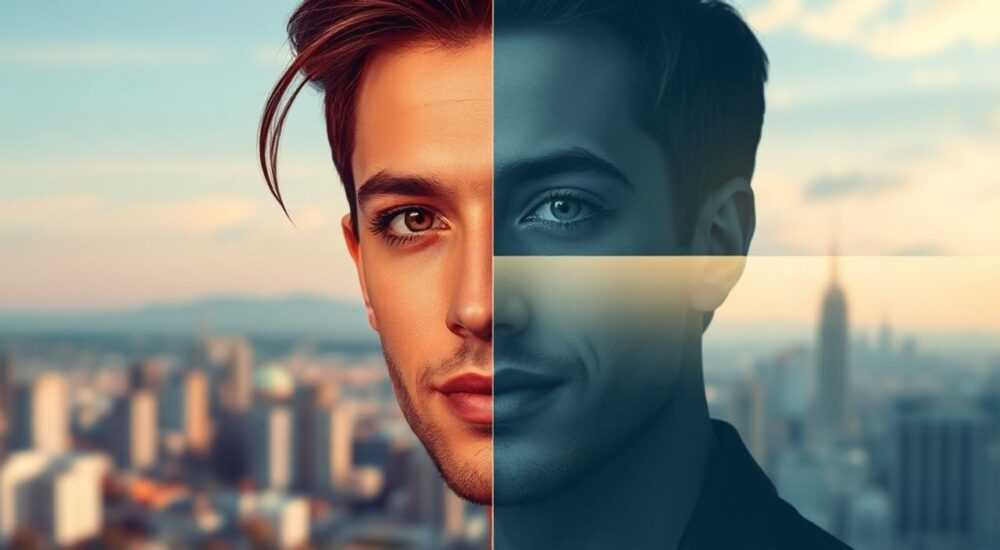
Разделение изображения на слои в Adobe Photoshop — это ключевой этап для точного редактирования, композиции и подготовки графики к верстке или анимации. Основная цель — выделить отдельные элементы (например, объекты, фон, текстуры) на разные слои, чтобы управлять ими независимо: изменять положение, прозрачность, применять эффекты или маски. Это особенно важно при работе с коллажами, дизайном интерфейсов, ретушью и подготовкой макетов для веба.
Чтобы разделить картинку на слои, используйте инструменты выделения (Лассо, Волшебная палочка, Перо), затем копируйте или вырезайте фрагменты на новые слои через контекстное меню или сочетания клавиш. Для сложных объектов применяйте Маски слоёв и каналы. Главное — работать аккуратно и использовать не-destructive подход.
Содержание статьи:
- Основные методы выделения элементов
- Практические шаги по выделению
- Создание слоёв и переход с фиксированных объектов
- Работа с группами и организацией
- Работа с масками и каналами для точного разделения
- Пример: разделение модели с волосами
- Автоматизация процесса через искусственный интеллект
- Сравнение ручных и автоматических методов
- Типичные ошибки и как их избежать
- Чек-лист правильной подготовки
- Экспорт и использование разделённой графики
- Экспертное мнение
- Вопросы и ответы
- Заключение
Основные методы выделения элементов
Перед тем как создавать слои, необходимо точно выделить нужные части изображения. В Photoshop доступно несколько инструментов, каждый из которых подходит под определённый тип задачи. Выбор зависит от контраста, формы объекта и требуемой точности.
Инструмент Волшебная палочка идеально подходит для однотонных областей с чёткими границами. Он выделяет пиксели по схожести цвета. Чтобы добавить к выделению участки, удерживайте Shift; чтобы вычесть — Alt (Option на Mac). Этот способ эффективен для фона, неба или сплошных поверхностей.
Для более сложных форм используйте Лассо или Магическое лассо. Первое позволяет вручную обводить объект, второе автоматически цепляется за края. Однако при высоких требованиях к качеству лучше выбрать Инструмент «Перо», который создаёт векторные контуры. Контур можно тонко настроить, добавляя и перемещая точки, что даёт максимальную точность.
Полезно знать: После создания контура его можно преобразовать в выделение: кликните правой кнопкой по контуру и выберите «Сделать выделение». Укажите радиус сглаживания (0.5–1 px) для мягкого края.
Для волос, меха или полупрозрачных объектов ни один из стандартных инструментов не даст идеального результата. Здесь на помощь приходят специальные режимы: «Быстрое выделение» и «Выделение объекта» (в меню «Выбрать» → «Объект»). Последний использует алгоритмы ИИ и часто справляется с человеком на фото за пару кликов.
- Волшебная палочка — для однородных цветов;
- Лассо — для простых форм;
- Перо — для точных векторных контуров;
- Быстрое выделение — для сложных, но контрастных краёв;
- Выделение объекта — для людей, животных, авто.
Практические шаги по выделению
- Откройте изображение в Photoshop (Ctrl+O).
- Выберите инструмент выделения (например, «Перо»).
- Аккуратно обведите нужный объект, создав замкнутый контур.
- Преобразуйте контур в выделение (ПКМ → «Сделать выделение»).
- Проверьте результат: Ctrl+D снимает выделение, Ctrl+H скрывает направляющие.
«Начинайте с крупных объектов, затем переходите к деталям. Это упрощает управление слоями и снижает риск ошибок.» — Алексей Романов, графический дизайнер, 12 лет опыта
Создание слоёв и переход с фиксированных объектов
После выделения следующий шаг — перенос содержимого на отдельный слой. Если вы работаете с фоновым слоем (Background), он по умолчанию заблокирован. Его нужно разблокировать: дважды щёлкните по нему в палитре слоёв и нажмите «ОК».
Есть три основных способа создания нового слоя из выделения:
- Копирование и вставка: Ctrl+C (копировать), затем Ctrl+V. Новый слой создаётся автоматически.
- Вырезание: Ctrl+X. Объект исчезает с исходного слоя и появляется на новом.
- Новый слой через выделение: После выделения нажмите Ctrl+J. Это самый быстрый способ — дублируется только выделенная область.
Полезно знать: Комбинация Ctrl+J работает не только с пикселями, но и с текстом, фигурами и даже группами. Это универсальный инструмент для дублирования фрагментов.
Если вы хотите сохранить оригинальный слой как резервную копию, лучше использовать Ctrl+J. Так вы не повредите исходник. Также можно создать группу слоёв (Ctrl+G), чтобы организовать элементы: например, «Фигуры», «Текст», «Фоновые текстуры».
Для работы с несколькими объектами рекомендуется переименовывать слои. Дважды щёлкните по названию и укажите понятное имя: «Модель», «Флаг», «Тень». Это критично при работе над проектами с десятками слоёв.
Метод |
Горячие клавиши |
Преимущества |
Недостатки |
|---|---|---|---|
Ctrl+C → Ctrl+V |
Стандартные |
Универсальный, знаком всем |
Может создать лишние промежуточные шаги |
Ctrl+X → Ctrl+V |
Вырезание |
Быстро удаляет оригинал |
Опасно без резервной копии |
Ctrl+J |
Дублирование |
Мгновенно, работает в любых условиях |
Только для выделенных областей |
Работа с группами и организацией
Когда слоёв становится много, важно поддерживать порядок. Создавайте группы (Folder) через значок папки внизу панели слоёв. Внутри можно хранить связанные элементы: например, все части лица (глаза, губы, волосы) — в одной группе.
Также используйте цветовые метки: кликните правой кнопкой по слою → «Цвет» → выберите оттенок. Например, красный — для главных объектов, синий — для фона, зелёный — для временных слоёв.
Работа с масками и каналами для точного разделения
Выделение — это хорошо, но оно не всегда достаточно. Особенно когда речь идёт о прозрачных объектах, дыме, воде или волосах. В таких случаях на помощь приходят маски слоёв и каналы.
Маска слоя — это чёрно-белая карта, где белое показывает видимую часть, чёрное — скрытую, серое — полупрозрачную. Она не удаляет пиксели, а лишь скрывает их, что позволяет в любой момент отредактировать результат.
Чтобы добавить маску:
- Выделите нужную область.
- На панели слоёв нажмите на иконку «Добавить маску» (прямоугольник с кругом внутри).
- Маска появится справа от слоя. Теперь можно рисовать по ней кистью: белой — чтобы показать, чёрной — чтобы скрыть.
«Маски — это основа профессионального workflow. Они позволяют экспериментировать без страха потерять данные.» — Марина Ковалёва, ретушёр, Adobe Certified Expert
Для ещё более сложных случаев — например, выделение модели на светлом фоне — используют альфа-каналы. Алгоритм такой:
- Перейдите во вкладку «Каналы».
- Проанализируйте, где лучше всего контрастирует объект (обычно в одном из RGB-каналов).
- Скопируйте этот канал (перетащите на значок «Создать новый канал»).
- Увеличьте контрастность: Image → Adjustments → Levels (Ctrl+L), двигайте ползунки.
- Выделите белую область (Ctrl+клик по миниатюре канала).
- Вернитесь на слой и добавьте маску.
Пример: разделение модели с волосами
Представьте фотографию девушки с развевающимися волосами на светлом фоне. Стандартные инструменты выделения провалятся. Вот как действовать:
- Перейдите в панель «Каналы».
- Выберите канал с наибольшим контрастом (часто синий).
- Создайте дубликат канала.
- Улучшите контраст: Levels → сделайте чёрное чёрнее, белое — белее.
- Используйте Dodge и Burn, чтобы «дорисовать» недостающие волосы.
- Выделите белую область (Ctrl+клик).
- Вернитесь на слой с моделью, добавьте маску — и объект готов к отделению.
Полезно знать: После применения маски можно дополнительно сгладить край: Layer → Matting → Defringe (удаление цветового ореола) или использовать Feather (размытие края на 0.5–1 px).
Автоматизация процесса через искусственный интеллект
С выходом Photoshop 2023–2026 годов Adobe активно внедряет технологии ИИ под брендом Adobe Sensei. Теперь многие задачи, которые раньше занимали часы, решаются за секунды.
Один из самых мощных инструментов — «Предметное выделение» (Select Subject). Он анализирует изображение и автоматически выделяет человека, животное или объект. Работает через меню: «Выбрать» → «Объект». Точность — выше 90% даже на сложных фото.
Ещё один прорыв — «Разделение фона» (Background Tools). При открытии изображения в Camera Raw или Photoshop появляется опция «Удалить фон» (Remove Background). После нажатия фон становится прозрачным, а объект остаётся на отдельном слое.
Для продвинутых пользователей доступен Neural Filters:
- «Сегментация кожи» — выделяет лицо, глаза, губы;
- «Гармонизация» — помогает вписывать объект в новый фон;
- «Реконструкция ИИ» — заполняет пробелы после удаления объектов.
Полезно знать: ИИ-инструменты — это помощники, а не замена навыкам. Всегда проверяйте результат: иногда ИИ «съедает» кончики волос или оставляет артефакты.
Сравнение ручных и автоматических методов
Метод |
Время выполнения |
Точность |
Гибкость |
Рекомендуется для |
|---|---|---|---|---|
Инструмент «Перо» |
30–60 мин |
Очень высокая |
Полная |
Профессиональная ретушь, дизайн |
Каналы + маски |
20–40 мин |
Высокая |
Высокая |
Сложные края, волосы |
Выделение объекта (ИИ) |
5–10 сек |
Средняя–высокая |
Ограниченная |
Быстрая подготовка, прототипы |
Удалить фон (авто) |
1 клик |
Средняя |
Низкая |
Соцсети, каталоги |
Типичные ошибки и как их избежать
Даже опытные пользователи допускают ошибки при разделении изображений. Знание этих ловушек поможет сэкономить время и нервы.
Первая ошибка — работа на фоновом слое без дублирования. Если вы случайно удалите часть изображения — восстановить будет невозможно. Всегда дублируйте фон: Ctrl+J, затем работайте с копией.
Вторая — слишком жёсткие края выделения. Это создаёт «эффект вырезанной картинки». Чтобы избежать, используйте Feather (0.3–1 px) или Mask Edge (Select and Mask).
Третья — игнорирование разрешения. На низком DPI (менее 72) выделение будет ступенчатым. Работайте с изображениями от 150 DPI и выше, особенно если результат пойдёт в печать.
«Никогда не объединяйте слои до финального экспорта. Оставьте PSD с открытыми слоями — вдруг клиент попросит изменения.» — Дмитрий Петров, арт-директор студии BrandUp
Чек-лист правильной подготовки
- ✅ Дублирован фоновый слой;
- ✅ Использованы имена слоёв и группы;
- ✅ Применены маски вместо удаления;
- ✅ Проверены края на наличие артефактов;
- ✅ Сохранена копия в .PSD с слоями.
Экспорт и использование разделённой графики
После разделения изображения на слои важно правильно экспортировать результат. Если вы работаете для веба, используйте Export As (Ctrl+Alt+Shift+W) или Export for Screens.
Для каждого слоя можно задать отдельный формат:
- PNG — для прозрачности;
- JPEG — для фотографий без прозрачности;
- SVG — если слой создан из векторной фигуры.
Также можно использовать функцию «Копировать SVG» для фигур, созданных инструментом «Перо». Это полезно при передаче макетов верстальщикам.
Если вы отделяете объекты для анимации (например, в After Effects), экспортируйте файл как PSD и импортируйте в AE — слои сохранятся.
Полезно знать: В Photoshop есть функция «Генерация ассетов» (File → Generate → Image Assets). Добавьте суффиксы к названиям слоёв (например, «Кнопка.png»), и Photoshop автоматически создаст файлы при сохранении.
Экспертное мнение
«Сегодня граница между ручным и автоматическим выделением стирается. Но настоящий профессионал — тот, кто умеет комбинировать оба подхода. Я начинаю с ИИ-выделения, а затем довожу результат пером и масками. Это экономит до 70% времени.» — Елена Васильева, старший UX-дизайнер, Adobe MAX Speaker
По её словам, будущее — за гибридными методами. «Photoshop уже предлагает Select and Mask с ИИ-помощником. Через 2–3 года мы будем говорить: “Помнишь, как мы всё делали вручную?” — с улыбкой».
Вопросы и ответы
Можно ли разделить изображение на слои без потери качества?
Да, если использовать маски и не удалять пиксели. Все операции должны быть non-destructive. Сохраняйте исходный файл и работайте с копиями.
Как отделить текст от фона?
Если текст чёткий, используйте Волшебную палочку. Для слившихся краёв — режим «Цветовой диапазон» (Select → Color Range). Выберите цвет текста, затем инвертируйте выделение (Ctrl+Shift+I) и удалите фон.
Что делать, если объект частично прозрачный?
Используйте альфа-каналы и мягкие маски. Не стремитесь к 100% выделению — полупрозрачные области должны остаться серыми на маске.
Как быстро выделить множество одинаковых объектов?
Сделайте выделение одного, затем Ctrl+C → выберите весь документ (Ctrl+A) → Channels → Paste into Channel. Потом примените Threshold, чтобы получить чёткие формы.
Подойдёт ли такой метод для 3D-рендеров?
Да, особенно если использовались MultiPass-слои. В Cinema 4D или Blender можно экспортировать Z-depth, Object ID — и использовать их в Photoshop для точного выделения.
Заключение
Разделение изображения на слои — это не просто технический навык, а фундамент профессиональной работы в Photoshop. Успешное выполнение этой задачи требует понимания инструментов выделения, принципов работы со слоями и масками, а также знания возможностей современного ИИ.
Главное — подходить к процессу системно: начинайте с анализа изображения, выбирайте подходящий метод выделения, используйте non-destructive редактирование и всегда оставляйте резервные копии. Совмещение ручных и автоматических методов позволяет достичь идеального результата за минимальное время.
Независимо от того, работаете ли вы над рекламным баннером, ретушью или UI-макетом, умение чисто и точно разделять изображение на слои делает вас ценным специалистом. Осваивайте технологии, но не забывайте о базе — перо, каналы и маски остаются актуальными даже в эпоху искусственного интеллекта.
- Используйте Ctrl+J для быстрого создания слоёв из выделения.
- Применяйте маски вместо удаления пикселей.
- Комбинируйте ИИ-инструменты и ручную коррекцию.
- Организуйте слои: давайте имена и используйте группы.
- Сохраняйте исходный PSD файл с открытыми слоями.
⚠️ Дисклеймер — нажмите, чтобы развернуть
Материалы, опубликованные в разделе «Блог» на сайте RU DESIGN SHOP (rudesignshop.ru), носят исключительно информационный и ознакомительный характер и не являются руководством к действию, финансовой рекомендацией, медицинской услугой, ветеринарным назначением либо рекламой товаров и услуг, включая азартные игры. Публикации не содержат призывов к участию в азартных играх и не направлены на продвижение соответствующих операторов.
Безопасность применения товаров и веществ: при использовании строительных материалов, бытовой химии, пестицидов и агрохимикатов необходимо строго следовать инструкциям производителя и действующему законодательству Российской Федерации, включая Федеральный закон РФ от 19.07.1997 № 109-ФЗ «О безопасном обращении с пестицидами и агрохимикатами».
Упоминание товарных знаков, брендов и организаций носит исключительно информационный характер и не означает наличие партнёрских отношений или одобрения со стороны правообладателей.
Материалы, содержащие сведения о медицинских, ветеринарных или косметических средствах, представлены в справочных целях и не являются медицинской консультацией или назначением. Перед применением рекомендуется обратиться к врачу, ветеринарному специалисту или иному сертифицированному профессионалу.
Возрастные ограничения: материалы, содержащие сведения о продукции категории 18+, включая алкоголь или азартные игры, предназначены исключительно для совершеннолетней аудитории и публикуются в информационных целях.
Правовая ответственность: решения, принятые на основе опубликованной информации, пользователь принимает самостоятельно и на свой риск; редакция и авторы несут ответственность в пределах, установленных законодательством Российской Федерации.
Редакция не допускает публикаций, содержащих пропаганду экстремизма, терроризма, наркотических средств или суицида; подобные материалы подлежат немедленному удалению.
Упоминание организаций с ограниченным статусом: компания Meta Platforms Inc. (социальные сети Facebook и Instagram) признана экстремистской организацией решением суда РФ, её деятельность запрещена на территории Российской Федерации; любые упоминания приводятся исключительно в информационных целях.
Авторские права и источники: информация собирается из открытых источников; её актуальность указывается на дату публикации и может изменяться.
Изображения и иллюстрации используются на условиях, разрешённых правообладателями. При возникновении претензий редакция готова оперативно рассмотреть обращение и внести необходимые изменения.
Персональные данные и cookies: сайт использует cookies и обрабатывает персональные данные пользователей в соответствии с Федеральным законом № 152-ФЗ «О персональных данных» и Политикой конфиденциальности RU DESIGN SHOP.
Мнения авторов могут не совпадать с позицией государственных органов или коммерческих организаций, упомянутых в материалах.
РЕКОМЕНДУЕМ
Товары от российских производителей

-23%
Настенный светильник SimpWall Uni GLODE
Диапазон цен: 7900 руб. – 27800 руб.


