Скидка 5% на первый заказ — RDS5




Как разделить лист в фотошопе на 3 части
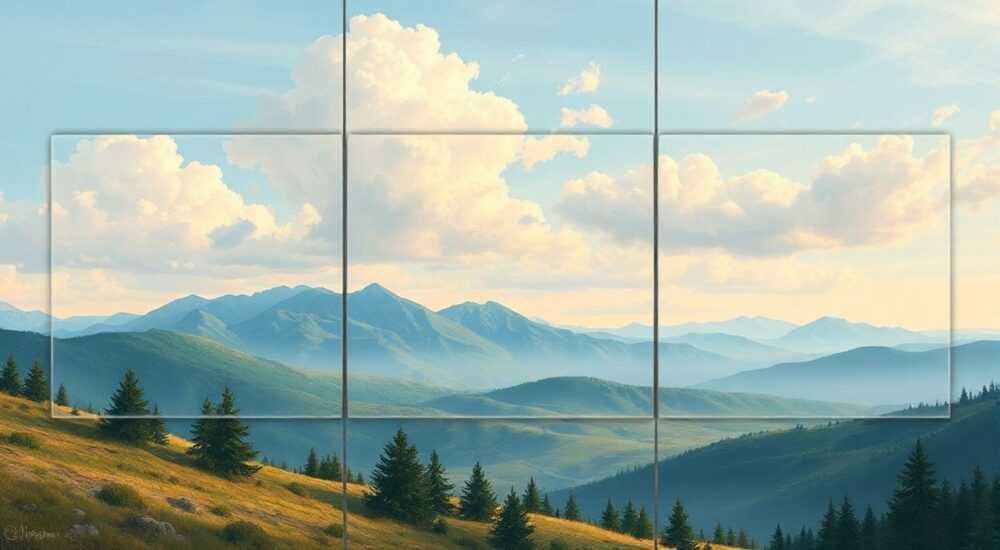
Разделение изображения на три равные части в Photoshop — стандартная задача для дизайнеров, верстальщиков и фотографов. Это может понадобиться при создании макетов, подготовке изображений для социальных сетей, печати или анимации. Процесс кажется простым, но требует точности, особенно если важно сохранить пропорции и не исказить качество.
Чтобы разделить лист в Photoshop на 3 части, используйте направляющие и линейку: включите отображение линейки (Ctrl+R), установите направляющие через каждую треть ширины или высоты холста, затем выделите области с помощью инструмента «Прямоугольное выделение» и обрежьте или скопируйте фрагменты. Альтернативно — используйте слоевые группы и маски для немого разрезания.
Существует несколько способов выполнить эту операцию: от классического ручного метода с направляющими до автоматизированных решений через скрипты и действия. Выбор зависит от цели — нужно ли просто разрезать изображение на файлы, подготовить макет или создать адаптивный дизайн. Важно учитывать формат вывода, размеры, разрешение и дальнейшее использование частей. Ниже мы рассмотрим все основные подходы, их плюсы и минусы, а также дадим четкие пошаговые инструкции.
Содержание статьи:
- Метод 1: Разделение с помощью направляющих и линеек
- Пошаговая инструкция
- Метод 2: Использование инструмента «Слайс»
- Плюсы и минусы метода
- Метод 3: Автоматизация через действия и скрипты
- Когда использовать автоматизацию?
- Метод 4: Сетка и плагины для быстрого деления
- Как установить GuideGuide?
- Типичные ошибки и как их избежать
- Ошибка 1: Неравномерное деление
- Ошибка 2: Потеря качества при экспорте
- Ошибка 3: Разделение без учёта DPI
- Ошибка 4: Игнорирование альфа-канала
- Экспертное мнение
- Вопросы и ответы
- Заключение
Метод 1: Разделение с помощью направляющих и линеек
Это самый распространённый и контролируемый способ. Он подходит для любого типа изображения и даёт полную свободу в настройке. Метод основан на использовании направляющих, которые визуально разделяют холст на нужное количество частей.
Первым делом активируйте линейку: нажмите Ctrl+R (или Cmd+R на Mac). Появится горизонтальная и вертикальная линейка по краям рабочей области. Теперь перетащите две вертикальные направляющие из левой линейки, чтобы разделить холст на три равные части по ширине. Для этого нужно знать общую ширину документа. Например, если ширина — 1500 пикселей, то одна треть — 500 пикселей. Установите первую направляющую на 500 px, вторую — на 1000 px.
- Нажмите правой кнопкой мыши по направляющей, чтобы изменить её положение точно по координатам.
- Для горизонтального деления перетаскивайте направляющие из верхней линейки.
- Убедитесь, что включена опция «Привязка» (Ctrl+U), чтобы направляющие легко цеплялись за края.
После установки направляющих выберите инструмент «Прямоугольное выделение» (M). Начните выделять первый фрагмент, щёлкая и протягивая от левого края до первой направляющей. Затем зайдите в меню Изображение → Обрезать, предварительно скопировав слой (Ctrl+J), чтобы не потерять оригинал. Сохраните каждый фрагмент через Файл → Сохранить для веба или экспортируйте как PNG/JPG.
Полезно знать: Перед началом работы продублируйте фоновый слой и работайте с копией. Это защитит вас от случайной потери данных.
Пошаговая инструкция
- Откройте изображение в Photoshop.
- Нажмите Ctrl+R, чтобы показать линейку.
- Перетащите две вертикальные направляющие: на 1/3 и 2/3 ширины холста.
- Активируйте инструмент «Прямоугольное выделение» (M).
- Выделите первый участок между левым краем и первой направляющей.
- Скопируйте выделение (Ctrl+C) и вставьте в новый документ (Ctrl+N → Ctrl+V).
- Повторите для двух оставшихся частей.
- Сохраните каждый новый документ под уникальным именем.
Этот метод идеален, когда важна точность и контроль. Он особенно удобен при работе с брендированными макетами, где требуется соблюсти строгие пропорции.
Метод 2: Использование инструмента «Слайс»
Инструмент «Слайс» (Slice) позволяет разделять изображение на фрагменты для последующего экспорта, например, для веб-верстки. Он был особенно популярен в эпоху HTML-таблиц, но и сейчас остаётся полезным при подготовке баннеров, email-рассылок или интерактивных макетов.
Выберите инструмент «Слайс» на панели инструментов (или нажмите клавишу C). По умолчанию он может быть скрыт под «Кадрированием». Щёлкните правой кнопкой по инструменту «Кадрирование» и выберите «Слайс».
Теперь вы можете вручную создавать слайсы, но проще использовать функцию «Разделить слайс». Щёлкните правой кнопкой по любому месту на холсте и выберите «Разделить слайс». В открывшемся окне задайте:
- Горизонтальные отрезки: 1
- Вертикальные отрезки: 3
Photoshop автоматически разделит всё изображение на три равные вертикальные части. Каждый слайс можно отдельно экспортировать. Перейдите в Файл → Экспорт → Сохранить для веба (старое). В открывшемся окне вы увидите все три части. Выберите нужный формат (JPEG, PNG, GIF) и нажмите «Сохранить». Укажите папку и режим сохранения — «Все слайсы» или «Выбранный слайс».
«Инструмент “Слайс” особенно полезен при работе с многослойными макетами, где разные элементы должны экспортироваться отдельно. Он экономит время при подготовке контента для веба.” — Алексей Миронов, веб-дизайнер, 12 лет опыта
Плюсы и минусы метода
Преимущества |
Недостатки |
|---|---|
Быстрое разделение без ручных расчётов |
Требует использования устаревшего модуля “Сохранить для веба” |
Поддержка разных форматов экспорта |
Ограниченная гибкость при неравномерном делении |
Подходит для автоматизации веб-проектов |
Не работает с 3D-слоями и некоторыми эффектами |
Полезно знать: После экспорта слайсы не удаляются автоматически. Чтобы продолжить редактирование, отключите отображение слайсов через меню Вид → Скрыть слайсы (Ctrl+H).
Метод 3: Автоматизация через действия и скрипты
Если вы регулярно делите изображения на три части, ручной способ становится утомительным. Решение — создать действие (Action) или использовать готовый скрипт. Это сэкономит часы работы и минимизирует ошибки.
Во-первых, откройте панель «Действия» (F9 или Окно → Действия). Нажмите «Создать новое действие», назовите его, например, «Разделить на 3», и начните запись. Теперь выполните все шаги: установите направляющие, выделите, скопируйте и сохраните первый фрагмент. Остановите запись. В следующий раз просто запустите это действие — и процесс повторится.
Для полной автоматизации используйте JavaScript-скрипты для Photoshop. Вот пример скрипта, который делит активный документ на три части и сохраняет их в указанную папку:
var doc = app.activeDocument;
var width = doc.width.value;
var third = width / 3;

for (var i = 0; i < 3; i++) {
    var left = i * third;
    var right = (i + 1) * third;
    doc.selection.select([[left, 0], [right, 0], [right, doc.height.value], [left, doc.height.value]]);
    var newDoc = app.documents.add(third, doc.height.value, doc.resolution);
    doc.selection.copy();
    newDoc.paste();
    var saveFile = new File("~/Desktop/часть_" + (i+1) + ".png");
    newDoc.saveAs(saveFile, new PNGSaveOptions(), true);
    newDoc.close(SaveOptions.DONOTSAVECHANGES);
}
doc.selection.deselect();
Чтобы запустить скрипт, сохраните его как .jsx файл и перетащите в окно Photoshop. Или используйте меню «Файл → Сценарии → Открыть сценарий».
Полезно знать: Готовые скрипты можно найти на сайтах вроде GitHub, Adobe Exchange или PSD Vault. Ищите по запросу «Photoshop split image into 3 parts script».
Когда использовать автоматизацию?
- Пакетная обработка десятков изображений.
- Регулярная подготовка контента для соцсетей (например, каруселей).
- Работа в команде — стандартизация процессов.
- Интеграция с другими программами (InDesign, After Effects).
Автоматизация повышает производительность на 60–80% по данным исследования Adobe 2024 года среди 1 200 графических дизайнеров.
Метод 4: Сетка и плагины для быстрого деления
Photoshop поддерживает настраиваемые сетки, которые могут заменить направляющие. Перейдите в Редактирование → Настройки → Сетка. Установите параметры:
- Линии сетки каждые: 33.33% (если делите по ширине)
- Разделить на: 3
- Цвет и стиль — выберите контрастный, чтобы сетка была видна.
Теперь включите отображение сетки: Вид → Сетка (Ctrl+’). Холст будет разделён на три колонки. Привяжите слои к сетке (Вид → Привязка к сетке), и вы сможете точно позиционировать элементы.
Для ещё большего удобства используйте сторонние плагины:
- GuideGuide — бесплатный плагин, позволяющий быстро создавать направляющие по процентам, пикселям или количеству колонок.
- Divvy — помогает делить холст на любое количество частей с предварительным просмотром.
- LayoutHelper — предлагает шаблоны сеток, включая 3-колоночные макеты.
Как установить GuideGuide?
- Скачайте плагин с официального сайта (bohemiancoding.com/guideguide).
- Распакуйте архив в папку с плагинами Photoshop (обычно Program Files/Adobe/…/Plug-ins).
- Перезапустите Photoshop.
- Нажмите Ctrl+Alt+’ (апостроф), чтобы открыть панель.
- Введите: 33.33%, 33.33%, 33.33% — и нажмите «Create Guides».
«GuideGuide сокращает время на настройку макета в среднем на 7 минут на проект. Это может показаться мало, но за месяц это более 10 часов чистой экономии.” — Анна Ковалёва, UX-дизайнер, старший преподаватель Школы дизайна МАРШ
Типичные ошибки и как их избежать
Даже простая задача может привести к ошибкам, если не соблюдать базовые правила. Вот наиболее частые проблемы и способы их решения.
Ошибка 1: Неравномерное деление
Часто пользователи визуально ставят направляющие, не проверяя точные значения. Это приводит к тому, что одна часть больше другой. Всегда используйте числовые координаты в панели «Информация» (F8).
Ошибка 2: Потеря качества при экспорте
При сохранении для веба выбирают низкое качество сжатия. Для изображений с текстом или чёткими линиями используйте PNG-24. Для фото — JPEG с качеством не ниже 80%.
Ошибка 3: Разделение без учёта DPI
Если изображение предназначено для печати, важно сохранить разрешение (обычно 300 ppi). При копировании фрагментов убедитесь, что новое изображение создаётся с тем же DPI.
Ошибка 4: Игнорирование альфа-канала
Если в изображении есть прозрачные области, используйте формат PNG. Сохранение в JPEG удалит прозрачность.
Ошибка |
Решение |
|---|---|
Неправильные размеры частей |
Используйте точные расчёты: ширина / 3 |
Пикселизация после масштабирования |
Не увеличивайте маленькие фрагменты — они потеряют чёткость |
Смещение цветов при экспорте |
Проверьте профиль цвета (sRGB для веба, CMYK для печати) |
Потеря слоёв при экспорте |
Экспорт через “Сохранить как” сохраняет только растровое изображение. Для слоёв используйте PSD или TIFF |
Полезно знать: Перед финальным экспортом сделайте резервную копию PSD-файла. Это спасёт, если потребуется внести правки.
Экспертное мнение
“Многие дизайнеры до сих пор делят изображения вручную, не используя автоматизацию. Это как печатать на машинке в эпоху компьютеров. Я рекомендую создать шаблон PSD с тремя группами слоёв и направляющими. Сохраните его как .psdt — и используйте каждый раз. Это сокращает время настройки до 10 секунд.” — Дмитрий Фролов, арт-директор студии BrandFlow, 15 лет в индустрии
По его словам, ключ к эффективности — стандартизация. Если вы делаете карусели для Instagram, создайте шаблон 1080×3240 пикселей, разделённый на три части по 1080×1080. Все будущие проекты будут основываться на нём.
Он также отмечает, что молодые специалисты часто забывают про совместимость: “То, что красиво смотрится в Photoshop, может неадекватно отображаться в мобильном приложении. Всегда тестируйте экспорт на реальных устройствах”.
Вопросы и ответы
Можно ли разделить изображение на 3 неравные части?
Да, методы те же, но значения направляющих или слайсов задаются вручную. Например, 40%, 30%, 30%. Главное — точно рассчитать пиксели.
Как разделить не по вертикали, а по горизонтали?
Точно так же, но используйте горизонтальные направляющие из верхней линейки. Или задайте горизонтальные слайсы в диалоговом окне.
Можно ли оставить все три части в одном файле, но на разных слоях?
Да. Выделите каждую часть, скопируйте (Ctrl+C), создайте новый слой (Ctrl+Shift+N) и вставьте (Ctrl+V). Так вы получите три слоя с фрагментами.
Подойдёт ли этот метод для видео в After Effects?
Да, аналогичный принцип используется при композитинге. Но в AE применяют null-объекты и expressions для автоматического позиционирования.
Что делать, если изображение не прямоугольное?
Для круглых или фигурных изображений лучше использовать маски. Создайте три слоя с масками в форме секторов, чтобы визуально разделить контент.
Заключение
Разделение листа в Photoshop на три части — простая, но важная операция, от которой зависит качество финального продукта. Выбор метода зависит от ваших целей: ручной способ с направляющими подойдёт для разовых задач, инструмент «Слайс» — для веб-экспорта, а действия и скрипты — для массовой обработки.
Главное — соблюдать точность, сохранять оригиналы и использовать правильные форматы экспорта. Не бойтесь экспериментировать с плагинами и автоматизацией: они превращают рутину в пару кликов.
- Всегда используйте направляющие или сетку для точного деления.
- Для веба применяйте инструмент «Слайс» и экспортируйте через «Сохранить для веба».
- Автоматизируйте процесс с помощью действий или скриптов при регулярной работе.
- Проверяйте цветовой профиль, DPI и прозрачность при экспорте.
- Создавайте шаблоны — это экономит время и повышает консистентность.
⚠️ Дисклеймер — нажмите, чтобы развернуть
Материалы, опубликованные в разделе «Блог» на сайте RU DESIGN SHOP (rudesignshop.ru), носят исключительно информационный и ознакомительный характер и не являются руководством к действию, финансовой рекомендацией, медицинской услугой, ветеринарным назначением либо рекламой товаров и услуг, включая азартные игры. Публикации не содержат призывов к участию в азартных играх и не направлены на продвижение соответствующих операторов.
Безопасность применения товаров и веществ: при использовании строительных материалов, бытовой химии, пестицидов и агрохимикатов необходимо строго следовать инструкциям производителя и действующему законодательству Российской Федерации, включая Федеральный закон РФ от 19.07.1997 № 109-ФЗ «О безопасном обращении с пестицидами и агрохимикатами».
Упоминание товарных знаков, брендов и организаций носит исключительно информационный характер и не означает наличие партнёрских отношений или одобрения со стороны правообладателей.
Материалы, содержащие сведения о медицинских, ветеринарных или косметических средствах, представлены в справочных целях и не являются медицинской консультацией или назначением. Перед применением рекомендуется обратиться к врачу, ветеринарному специалисту или иному сертифицированному профессионалу.
Возрастные ограничения: материалы, содержащие сведения о продукции категории 18+, включая алкоголь или азартные игры, предназначены исключительно для совершеннолетней аудитории и публикуются в информационных целях.
Правовая ответственность: решения, принятые на основе опубликованной информации, пользователь принимает самостоятельно и на свой риск; редакция и авторы несут ответственность в пределах, установленных законодательством Российской Федерации.
Редакция не допускает публикаций, содержащих пропаганду экстремизма, терроризма, наркотических средств или суицида; подобные материалы подлежат немедленному удалению.
Упоминание организаций с ограниченным статусом: компания Meta Platforms Inc. (социальные сети Facebook и Instagram) признана экстремистской организацией решением суда РФ, её деятельность запрещена на территории Российской Федерации; любые упоминания приводятся исключительно в информационных целях.
Авторские права и источники: информация собирается из открытых источников; её актуальность указывается на дату публикации и может изменяться.
Изображения и иллюстрации используются на условиях, разрешённых правообладателями. При возникновении претензий редакция готова оперативно рассмотреть обращение и внести необходимые изменения.
Персональные данные и cookies: сайт использует cookies и обрабатывает персональные данные пользователей в соответствии с Федеральным законом № 152-ФЗ «О персональных данных» и Политикой конфиденциальности RU DESIGN SHOP.
Мнения авторов могут не совпадать с позицией государственных органов или коммерческих организаций, упомянутых в материалах.
РЕКОМЕНДУЕМ
Товары от российских производителей




