Скидка 5% на первый заказ — RDS5




Как разделить модель на части в blender
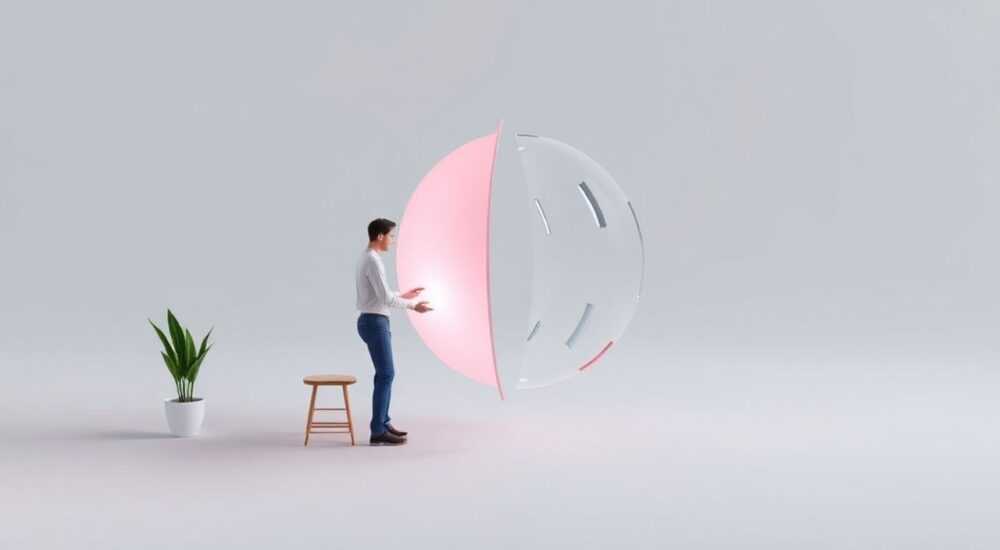
Разделение модели на части в Blender — это важный процесс, необходимый для оптимизации сцен, подготовки к анимации, созданию модульных объектов или экспорту в игровые движки. Основной инструмент для этого — режим редактирования (Edit Mode), где можно выделять и отделять геометрию по вершинам, ребрам или граням. Главное правило: перед разделением убедитесь, что модель корректно применяла масштаб и поворот (Ctrl+A → Scale и Rotation), чтобы избежать проблем при дальнейшей работе.
Чтобы разделить модель в Blender, перейдите в режим редактирования, выделите нужные элементы и используйте команду Separate. Разделение возможно по выбору, материалам или отдельным островам граней. Важно заранее проверить топологию и применить преобразования.
Blender — мощный инструмент 3D-моделирования с открытым исходным кодом, который активно используется как любителями, так и профессионалами в игровой индустрии, кино и архитектурной визуализации. Одна из ключевых задач при работе с 3D-объектами — разделение сложной модели на логические части. Это может потребоваться для создания подвижных компонентов (например, дверей, колес), оптимизации полигональной сетки, распределения текстур или подготовки к скелетной анимации.
Существует несколько способов разделения модели, каждый из которых решает свои задачи: от простого разбиения по выделению до автоматического разделения по материалам. Понимание этих методов позволяет работать с Blender эффективнее и избегать частых ошибок, таких как потеря связности геометрии или проблемы при экспорте.
Содержание статьи:
- Разделение по выделенным элементам
- Пошаговый алгоритм разделения по выделению
- Разделение по материалам
- Пример использования: моделирование автомобиля
- Отделение отдельных фрагментов (Loose Parts)
- Использование инструмента Knife для точного разделения
- Советы по использованию Knife
- Edge Split Modifier: нематериальное разделение
- Типичные ошибки и как их избежать
- Чек-лист перед разделением
- Экспертное мнение
- Вопросы и ответы
- Заключение
Разделение по выделенным элементам
Наиболее распространённый способ разделения — через выделение конкретных граней, рёбер или вершин. Этот метод даёт полный контроль над тем, какие части модели будут отделены. Чтобы начать, войдите в режим редактирования (Tab), выберите тип выделения: вершины (Vertex), рёбра (Edge) или грани (Face). Используйте стандартные инструменты выделения: клик, рамку (B), круг (C) или лассо (Alt+ЛКМ).
После выделения нужного участка нажмите P и выберите «Selection». Blender мгновенно создаст новый объект из выделенной геометрии, оставив остальную часть без изменений. Новый объект будет иметь имя оригинального объекта с суффиксом «.001», «.002» и т.д. Его можно переименовать в панели Outliner для удобства управления.
Полезно знать: После разделения оба объекта остаются в одной коллекции. Рекомендуется сразу организовать их в отдельные группы, особенно если работаете с крупными проектами.
Важно понимать, что после разделения два объекта становятся независимыми. Любые изменения в одном не влияют на другой. Это полезно при анимации, но требует аккуратности: если нужно сохранить симметрию или пропорции, лучше использовать группировку или родительские связи (Parenting).
Для более точного выделения используйте дополнительные функции:
- Выделение по углу: Shift+Numpad + / — для увеличения/уменьшения области видимости;
- Выбор смежных граней: Ctrl+ЛКМ;
- Выделение по симметрии: включите X-Mirror в настройках сетки.
Пошаговый алгоритм разделения по выделению
- Переключитесь в режим редактирования (Tab).
- Выберите тип выделения: Vertex, Edge или Face.
- Выделите нужные элементы с помощью рамки (B) или других инструментов.
- Нажмите P → Selection.
- Проверьте результат в режиме Object Mode.
- При необходимости переместите новый объект или измените его имя.
Разделение по материалам
Если ваша модель использует несколько материалов, Blender может автоматически разделить её на части по каждому материалу. Это особенно полезно при работе с экспортом в Unity или Unreal Engine, где разные материалы часто должны быть отдельными мешами.
Чтобы выполнить разделение по материалам, убедитесь, что:
- Каждая часть модели назначена хотя бы одному материалу;
- Материалы действительно различаются (не просто копии одного шейдера);
- Объект находится в режиме редактирования.
Затем выделите всю геометрию (A), нажмите P и выберите «By Material». Blender проанализирует все грани и создаст отдельный объект для каждой уникальной материальной группы. Например, если у вас есть куб с красной гранью спереди и синей сзади, после операции получится два объекта: один с красной гранью, другой — с синей.
«Разделение по материалам экономит часы ручной работы, особенно в больших пропах. Я использую этот метод при подготовке реквизита для уровней — он идеально подходит для последующего батчинга в движке.» — Алексей К., 3D-артист, 8 лет опыта
Однако будьте осторожны: если две несвязанные части используют один и тот же материал, они останутся в одном объекте. Если требуется разделить их — сначала измените материал или используйте ручное выделение.
Пример использования: моделирование автомобиля
Представьте, что вы создаёте 3D-модель машины. Кузов окрашен в красный цвет, стёкла — в прозрачный материал, колёса — в чёрный резиновый. Применив «Separate by Material», вы получите три объекта:
- Кузов (красный);
- Стёкла (прозрачный);
- Колёса (чёрный).
Это позволяет легко анимировать колёса, накладывать разные текстуры и управлять освещением.
Метод |
Когда использовать |
Преимущества |
Недостатки |
|---|---|---|---|
По выделению |
Точное ручное разделение |
Полный контроль |
Требует времени |
По материалам |
Автоматизация при множестве материалов |
Быстро, масштабируемо |
Не разделяет одинаковые материалы |
По островам (Loose) |
Фрагментированная геометрия |
Устраняет «мертвую» сетку |
Может создать много мелких объектов |
Отделение отдельных фрагментов (Loose Parts)
Иногда модель состоит из нескольких несвязанных между собой частей — например, набор камней, рассыпанных по земле, или детали механизма. В этом случае удобно использовать опцию «Loose Parts» в меню P. Она автоматически разделяет каждую изолированную группу вершин в отдельный объект.
Этот метод особенно полезен после булевых операций или импорта моделей из других программ, где геометрия могла потерять целостность. Например, при использовании Boolean Difference могут остаться «плавающие» вершины или маленькие фрагменты, которые сложно выделить вручную.
Чтобы применить:
- Перейдите в Edit Mode.
- Выделите всю геометрию (A).
- Нажмите P → Loose Parts.
Blender проанализирует соединённость вершин и создаст объект для каждого «острова» граней. Это помогает очистить сцену и подготовить объекты к дальнейшей обработке.
Полезно знать: Если вы получили слишком много мелких объектов, возможно, в модели есть лишние вершины или рёбра. Перед разделением используйте Merge by Distance (M → By Distance), чтобы удалить дубликаты.
Использование инструмента Knife для точного разделения
Когда необходимо создать новую границу разделения, а существующие грани не позволяют точно выделить область, на помощь приходит инструмент Knife (K). Он позволяет провести разрез по поверхности и создать новые рёбра, по которым затем можно выполнить разделение.
Активируйте Knife Tool клавишей K. Курсор превратится в нож. Щёлкайте по граням, чтобы задать точки разреза. При удерживании Ctrl можно привязываться к центру рёбер. Завершите разрез нажатием Enter, отмените — Esc.
После разреза выделите одну из новых частей и используйте P → Selection, чтобы отделить её. Этот подход часто используется при моделировании персонажей — например, чтобы отделить голову от туловища или рукав от куртки.
Советы по использованию Knife
- Включите Angle Constraint (A), чтобы ограничить углы разреза 45° или 90°;
- Используйте Z, чтобы разрезать сквозь объект (создаёт разрез на всех видимых гранях);
- Работайте в ортогональном виде (Numpad 1, 3, 7) для большей точности.
Knife особенно эффективен при подготовке UV-развёртки: разрезы помогают создать швы, по которым карта будет правильно разворачиваться.
Edge Split Modifier: нематериальное разделение
Иногда нет необходимости физически разделять модель, но нужно добиться эффекта «ломаных» граней — например, для хард-сёрфейс моделирования. В таких случаях вместо разделения используйте модификатор Edge Split.
Он разделяет нормали граней по углам или по специальным меткам (Sharp Edges), что визуально разделяет подсветку, не изменяя топологию. Это экономит производительность и сохраняет целостность объекта.
Чтобы применить:
- Выйдите в Object Mode.
- Перейдите на вкладку Modifiers.
- Добавьте Edge Split.
- Настройте угол разделения или включите Use Edge Angle и Use Sharp Edges.
Полезно знать: Edge Split не создаёт новых объектов. Он влияет только на рендер и отображение. Для настоящего разделения всё равно нужно использовать P.
Типичные ошибки и как их избежать
Новички часто сталкиваются с проблемами после разделения. Вот основные ошибки и пути их решения:
- Потеря ориентации объектов: после разделения новые объекты могут иметь смещённый центр (Origin). Решение — выделить объект, нажать Object → Set Origin → Origin to Geometry.
- Несохранённые изменения: забывают применить масштаб (Ctrl+A → Scale). Это приводит к искажениям при экспорте. Всегда применяйте трансформации до и после разделения.
- Слишком много мелких объектов: особенно при использовании Loose Parts. Решение — предварительно объединить мелкие фрагменты или использовать Select Similar (Shift+G) для массового удаления.
- Потеря материалов: при разделении материалы копируются, но связи могут нарушаться. Проверяйте назначение материалов в Shader Editor после операции.
Чек-лист перед разделением
- ✔ Применены масштаб и поворот (Ctrl+A);
- ✔ Модель в режиме редактирования;
- ✔ Выделение соответствует цели;
- ✔ Проверены материалы и имена объектов;
- ✔ Создана резервная копия (Shift+D + Esc, чтобы не дублировать).
Экспертное мнение
«Я работаю с Blender уже 10 лет, и за это время техника разделения сильно изменилась. Раньше приходилось вручную выделять каждый фрагмент, теперь достаточно одного клика. Но главное — не скорость, а правильная организация. Разделяйте модели с учётом будущего использования: анимация, экспорт, текстурирование. Думайте на шаг вперёд.» — Марина Соколова, старший 3D-моделлер в студии «Графика», кандидат технических наук
Марина также отмечает, что современные плагины, такие как MeshMachine или HardOps, предлагают расширенные инструменты разделения, включая автоматическое создание швов и поддержку non-destructive workflow. Однако базовые навыки использования P и Knife остаются фундаментом.
Вопросы и ответы
Можно ли отменить разделение?
Да. Нажмите Ctrl+Z сразу после операции. Если вы уже выполняли другие действия, придётся вручную объединить объекты: выделите их в Object Mode и нажмите Ctrl+J (Join).
Почему после разделения объекты теряют прозрачность или отражения?
Возможно, материал не был корректно скопирован. Проверьте, назначен ли шейдер в Shader Editor. Иногда Blender создаёт копию материала, но не привязывает её к новому объекту.
Как быстро выделить все части с одним материалом?
В режиме редактирования выделите одну грань с нужным материалом, щёлкните правой кнопкой мыши и выберите «Select Similar» → Material. Или используйте Shift+G → Material.
Можно ли разделить модель по UV-швам?
Напрямую — нет. Но вы можете пометить рёбра как Sharp, затем использовать Edge Split или вручную выделить области по швам и применить P → Selection.
Подходит ли разделение для 3D-печати?
Да, особенно при создании составных моделей. Убедитесь, что части имеют достаточные площади соприкосновения и общие координаты. Экспортируйте каждую часть отдельно в STL.
Заключение
Разделение модели в Blender — это не просто техническая операция, а стратегический шаг в создании качественного 3D-контента. Освоив различные методы — по выделению, материалам, островам и с помощью инструмента Knife — вы получаете полный контроль над структурой своих объектов. Важно помнить, что каждый способ имеет свою нишу: автоматизация экономит время, а ручное выделение обеспечивает точность.
Главное — действовать осознанно: проверяйте трансформации, следите за центрами объектов и планируйте структуру сцены заранее. Это сэкономит часы при последующей работе с анимацией, текстурированием или экспортом.
- Используйте P → Selection для точного ручного разделения.
- Применяйте P → By Material для автоматизации при работе с несколькими материалами.
- Не забывайте применять масштаб и поворот (Ctrl+A) перед операцией.
- Инструмент Knife позволяет создавать новые грани для разделения.
- Edge Split Modifier — альтернатива физическому разделению для визуальных эффектов.
⚠️ Дисклеймер — нажмите, чтобы развернуть
Материалы, опубликованные в разделе «Блог» на сайте RU DESIGN SHOP (rudesignshop.ru), носят исключительно информационный и ознакомительный характер и не являются руководством к действию, финансовой рекомендацией, медицинской услугой, ветеринарным назначением либо рекламой товаров и услуг, включая азартные игры. Публикации не содержат призывов к участию в азартных играх и не направлены на продвижение соответствующих операторов.
Безопасность применения товаров и веществ: при использовании строительных материалов, бытовой химии, пестицидов и агрохимикатов необходимо строго следовать инструкциям производителя и действующему законодательству Российской Федерации, включая Федеральный закон РФ от 19.07.1997 № 109-ФЗ «О безопасном обращении с пестицидами и агрохимикатами».
Упоминание товарных знаков, брендов и организаций носит исключительно информационный характер и не означает наличие партнёрских отношений или одобрения со стороны правообладателей.
Материалы, содержащие сведения о медицинских, ветеринарных или косметических средствах, представлены в справочных целях и не являются медицинской консультацией или назначением. Перед применением рекомендуется обратиться к врачу, ветеринарному специалисту или иному сертифицированному профессионалу.
Возрастные ограничения: материалы, содержащие сведения о продукции категории 18+, включая алкоголь или азартные игры, предназначены исключительно для совершеннолетней аудитории и публикуются в информационных целях.
Правовая ответственность: решения, принятые на основе опубликованной информации, пользователь принимает самостоятельно и на свой риск; редакция и авторы несут ответственность в пределах, установленных законодательством Российской Федерации.
Редакция не допускает публикаций, содержащих пропаганду экстремизма, терроризма, наркотических средств или суицида; подобные материалы подлежат немедленному удалению.
Упоминание организаций с ограниченным статусом: компания Meta Platforms Inc. (социальные сети Facebook и Instagram) признана экстремистской организацией решением суда РФ, её деятельность запрещена на территории Российской Федерации; любые упоминания приводятся исключительно в информационных целях.
Авторские права и источники: информация собирается из открытых источников; её актуальность указывается на дату публикации и может изменяться.
Изображения и иллюстрации используются на условиях, разрешённых правообладателями. При возникновении претензий редакция готова оперативно рассмотреть обращение и внести необходимые изменения.
Персональные данные и cookies: сайт использует cookies и обрабатывает персональные данные пользователей в соответствии с Федеральным законом № 152-ФЗ «О персональных данных» и Политикой конфиденциальности RU DESIGN SHOP.
Мнения авторов могут не совпадать с позицией государственных органов или коммерческих организаций, упомянутых в материалах.
РЕКОМЕНДУЕМ
Товары от российских производителей




