Скидка 5% на первый заказ — RDS5




Как разделить на 3 части в фотошопе
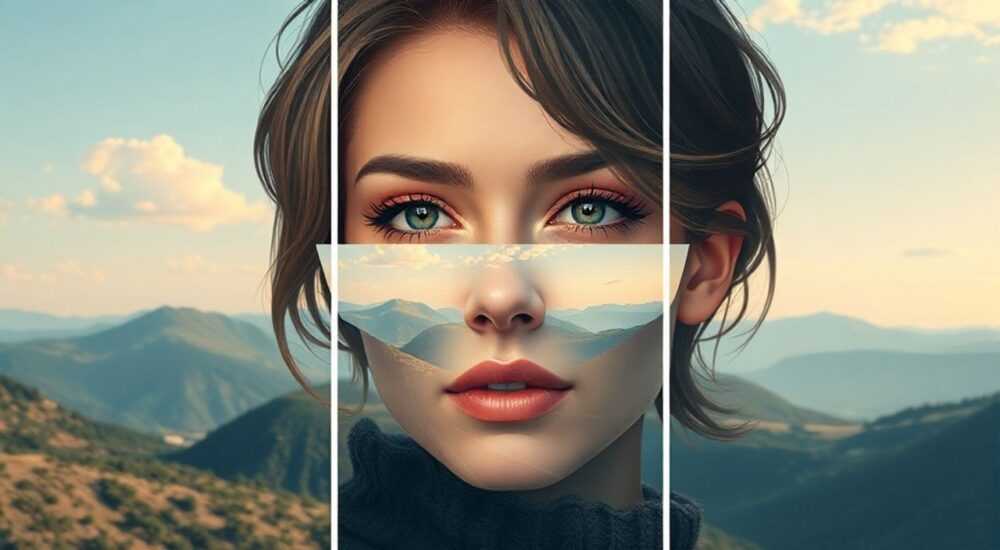
Чтобы разделить изображение на три равные части в Photoshop, используйте линейки, направляющие и инструмент «Прямоугольное выделение» — это точный, невероятно гибкий и неуничтожаемый способ без потери качества. Главное — включить сетку и привязку к направляющим для идеальной точности.
В современной визуальной коммуникации разделение изображения на три части — не просто дизайнерский приём, а стратегический инструмент. Он используется в социальных сетях, рекламных баннерах, слайдах презентаций и даже в веб-дизайне для создания визуального ритма, баланса и акцента. Особенно актуально это в Instagram, где формат «трёхчастного поста» остаётся одним из самых востребованных. Однако многие пользователи, даже опытные, сталкиваются с трудностями: линии идут криво, части неравны, выделения смещаются, а после сохранения теряется качество. В этой статье мы детально разберём все способы разделить изображение на три части в Photoshop — от базовых до профессиональных — с учётом современных версий программы (2025–2026), особенностей ретина-дисплеев и требований цифровой печати.
Содержание статьи:
Метод 1: Использование линеек и направляющих
Первый и самый надёжный способ — классический, но требующий внимательности. Он подходит для любых версий Photoshop, включая 2025, и не требует дополнительных плагинов. Начните с включения линеек: нажмите Ctrl + R (Windows) или Cmd + R (Mac). Затем перетащите направляющие с линеек на холст — они появятся как тонкие синие линии, которые можно перемещать.
Представьте, что ваше изображение имеет ширину 3000 пикселей. Чтобы разделить его на три равные части, каждая должна быть 1000 пикселей. Щёлкните по вертикальной линейке в левом краю, удерживайте Alt (или Option на Mac) и перетащите направляющую на отметку 1000 пикселей. Повторите для 2000 пикселей. Photoshop автоматически привяжет линии к целым значениям, если включена привязка (меню «Вид» → «Привязать к» → «Направляющие»).
Для проверки точности откройте окно «Информация» (F8) и наведите курсор на направляющую — внизу вы увидите её точную позицию. Если вы делите изображение по высоте — используйте горизонтальные линейки. Этот метод особенно ценен, когда вы работаете с нестандартными пропорциями, например, с вертикальными сторис или портретными фото.
Полезно знать: Перед созданием направляющих убедитесь, что в меню «Вид» → «Привязать к» включены только «Направляющие» и «Сетка». Отключите «Слои» и «Объекты», чтобы избежать случайной привязки к краям изображения.
Метод 2: Система сетки и привязка
Если вы работаете с регулярными макетами, особенно в рамках бренда, система сетки — оптимальный выбор. Перейдите в меню «Правка» → «Настройки» → «Направляющие, сетка и панели». В открывшемся окне выберите «Сетка» и установите «Шаг сетки»: если ширина изображения 3000 пикселей — введите 1000. Установите «Количество подразделений» в 1. Это создаст сетку с вертикальными линиями через каждые 1000 пикселей.
Затем включите сетку: «Вид» → «Показать» → «Сетка». Теперь вы видите три равные колонки. Для точного выделения перейдите к инструменту «Прямоугольное выделение» (M). Удерживайте Shift, чтобы сохранять пропорции, и начните выделение от левого края до первой линии сетки. Повторите для двух других частей.
Этот метод идеален для повторяющихся задач: вы можете сохранить настройки сетки как предустановку («Сохранить предустановку сетки» в том же окне настроек) и применять её к любым новым проектам. Особенно полезно при работе с коллажами, галереями или рекламными баннерами, где требуется единообразие.
«Сетка — это не просто визуальная помощь, а инструмент системного мышления. Когда вы видите структуру до начала работы, вы избегаете 90% ошибок композиции.» — Елена Козлова, старший дизайнер агентства BrandMatrix, 12 лет в цифровом дизайне.
Метод 3: Инструмент «Разделить» (Slice Tool)
Инструмент «Разделить» (Slice Tool) часто недооценивают. Он создан не только для веб-дизайна, но и для точного разделения изображений на фрагменты, которые можно экспортировать отдельно. Выберите инструмент «Разделить» (щёлкните и удерживайте инструмент «Выделение» — он скрыт под ним).
Щёлкните правой кнопкой мыши по изображению и выберите «Разделить срезы». В открывшемся окне установите «Число столбцов» на 3, «Число строк» на 1. Photoshop автоматически создаст три среза одинаковой ширины. Вы увидите тонкие линии, разделяющие изображение — это и есть срезы.
Чтобы увидеть, как выглядят срезы, перейдите в меню «Вид» → «Показать» → «Срезы». Теперь вы можете экспортировать каждый фрагмент отдельно: «Файл» → «Экспорт» → «Сохранить для веба (ранее)» → выберите «Срезы» в опциях. Это особенно ценно, если вы создаёте анимированный пост или загружаете части изображения в разные платформы (например, TikTok, Instagram и сайт).
Полезно знать: Срезы не удаляют пиксели — они лишь маркируют области. Исходное изображение остаётся нетронутым. Это позволяет легко изменить количество частей позже без пересоздания макета.
Метод 4: Создание трёх панелей на отдельных слоях
Если вы работаете с многослойным макетом — например, добавляете текст, фильтры или эффекты к каждой части — лучший способ — создать три отдельных слоя-панели. Создайте новый слой (Ctrl+Shift+N), залейте его белым или прозрачным цветом. Затем используйте инструмент «Прямоугольное выделение», чтобы выделить первую треть изображения. Нажмите Ctrl+J — выделение скопируется на новый слой.
Повторите для второй и третьей третей. Теперь у вас три слоя, каждый из которых содержит свою часть изображения. Вы можете применять к каждому слою разные коррекции: один — сепию, второй — повышение контраста, третий — размытие краёв. Это позволяет создавать динамичные композиции, где каждая часть ведёт себя независимо.
Такой подход особенно эффективен при создании «интерактивных» изображений для веба — например, когда пользователь наводит курсор на одну часть, и она меняется. Для этого вы можете экспортировать каждый слой как отдельный PNG с прозрачностью и использовать в HTML/CSS.
«Если вы планируете анимацию, адаптацию под мобильные устройства или A/B тестирование — работайте с отдельными слоями. Это единственный способ сохранить гибкость без потери качества.» — Максим Рябов, UI/UX-дизайнер, Google Creative Lab.
Частые ошибки и как их избежать
Даже опытные пользователи допускают типичные ошибки, которые разрушают всю работу. Вот основные из них:
- Нет привязки к пикселям. Если вы перетаскиваете направляющую «на глаз», она может попасть на 998 или 1002 пикселя — и в итоге одна часть будет шире других. Всегда вводите точные значения в строку параметров или используйте сетку.
- Игнорирование разрешения. При работе с изображением 1920×1080 и 4000×2250 результат будет разным. Рассчитывайте пропорции исходя из реальной ширины, а не отображаемой на экране.
- Слишком агрессивное сжатие. После разделения некоторые сохраняют файл как JPEG с качеством 60% — это приводит к артефактам на границах. Всегда используйте PNG-24 для сохранения частей, если нужна прозрачность или точность.
- Неправильный центр выравнивания. Если вы делите изображение по высоте, но не учитываете, где находится центр композиции (например, лицо модели), часть может оказаться несбалансированной. Всегда проверяйте визуальный вес.
Для проверки точности используйте инструмент «Линейка» (Ctrl+R → кликните по углу и проведите линию до края). Photoshop покажет длину. Если все три части имеют одинаковую длину — вы на правильном пути.
Экспертное мнение: почему точность важнее скорости
«Я вижу, как дизайнеры спешат — они тянут направляющие, щёлкают “разделить”, и сразу экспортируют. Потом клиент говорит: “Здесь смещение — в левом фрагменте голова обрезана”. Это происходит потому, что они не проверили, где находится точка фокуса. В 2025 году, когда пользователь видит ваш пост 0,8 секунды, каждые 2 пикселя имеют значение. Я всегда запускаю скрипт, который проверяет равенство трёх частей в пикселях, и только потом начинаю редактировать. Это занимает 7 минут вместо 3 — но снижает количество правок на 80%.»
Она использует собственный скрипт на JavaScript для Photoshop, который автоматически вычисляет ширину изображения и создаёт три направляющие с шагом 1/3. Скрипт можно найти в архиве Adobe Exchange или написать самостоятельно — он не требует знаний программирования, только базового понимания структуры .jsx.
Вопросы и ответы
Можно ли разделить изображение на три части с разными пропорциями?
Да. Вместо 1/3 используйте любые значения: например, 2:1:1. Рассчитайте: если ширина 3000 пикселей — первая часть 1500, вторая 750, третья 750. Введите эти значения в направляющие или в настройки сетки. Photoshop не ограничивает вас в пропорциях — вы сами задаёте правила.
Как сохранить каждую часть как отдельный файл?
Используйте инструмент «Срезы» (Slice Tool), затем «Файл» → «Экспорт» → «Сохранить для веба». В диалоговом окне выберите «Срезы» в разделе «Сохранить». Укажите формат (PNG, JPEG) и папку — Photoshop автоматически сохранит три файла с номерами.
Почему мои части не совпадают по высоте, когда я копирую их на другой холст?
Вероятно, вы не учли масштаб. Убедитесь, что исходное изображение и новый холст имеют одинаковое разрешение (пикселей на дюйм). Проверьте в «Изображение» → «Размер изображения». Если разрешение отличается — копия будет искажена.
Как разделить изображение на три части вертикально?
То же самое, но с горизонтальными направляющими. Если высота изображения 2000 пикселей — создайте направляющие на 667 и 1333 пикселях. Или используйте сетку с шагом 667. Для идеальной точности используйте формулу: высота / 3.
Можно ли сделать это в бесплатных альтернативах, например, GIMP?
Да. В GIMP используйте «Просмотр» → «Направляющие» → «Добавить направляющую по проценту». Установите 33,33% и 66,66%. Принцип тот же — только интерфейс немного другой.
Заключение
Разделение изображения на три части — это не просто технический приём, а фундаментальный навык визуального мышления. От того, насколько точно вы выполните эту операцию, зависит восприятие вашего контента: баланс, эстетика, доверие к бренду. В 2026 году, когда алгоритмы соцсетей отдают приоритет визуально сбалансированным постам, даже 1-2 пикселя смещения могут стоить вам тысяч просмотров.
Не полагайтесь на «на глаз». Используйте направляющие, сетку, срезы — выбирайте метод в зависимости от задачи: для быстрого макета — линейки, для многократного использования — предустановки, для анимации — слои. Каждый инструмент имеет своё место.
Точность в разделении — это про уважение к зрителю. Когда он видит идеально сбалансированную композицию, он не замечает её — он просто чувствует, что всё «правильно». И именно это создаёт эффект профессионализма.
- Используйте направляющие с точными значениями — не полагайтесь на визуальную оценку.
- Сетка и привязка — лучшие союзники для повторяющихся задач.
- Срезы позволяют экспортировать части как отдельные файлы без потери качества.
- Работайте с отдельными слоями, если планируете редактировать каждую часть по-разному.
- Всегда проверяйте разрешение и пропорции перед экспортом — это избавит от критических ошибок.
⚠️ Дисклеймер — нажмите, чтобы развернуть
Материалы, опубликованные в разделе «Блог» на сайте RU DESIGN SHOP (rudesignshop.ru), носят исключительно информационный и ознакомительный характер и не являются руководством к действию, финансовой рекомендацией, медицинской услугой, ветеринарным назначением либо рекламой товаров и услуг, включая азартные игры. Публикации не содержат призывов к участию в азартных играх и не направлены на продвижение соответствующих операторов.
Безопасность применения товаров и веществ: при использовании строительных материалов, бытовой химии, пестицидов и агрохимикатов необходимо строго следовать инструкциям производителя и действующему законодательству Российской Федерации, включая Федеральный закон РФ от 19.07.1997 № 109-ФЗ «О безопасном обращении с пестицидами и агрохимикатами».
Упоминание товарных знаков, брендов и организаций носит исключительно информационный характер и не означает наличие партнёрских отношений или одобрения со стороны правообладателей.
Материалы, содержащие сведения о медицинских, ветеринарных или косметических средствах, представлены в справочных целях и не являются медицинской консультацией или назначением. Перед применением рекомендуется обратиться к врачу, ветеринарному специалисту или иному сертифицированному профессионалу.
Возрастные ограничения: материалы, содержащие сведения о продукции категории 18+, включая алкоголь или азартные игры, предназначены исключительно для совершеннолетней аудитории и публикуются в информационных целях.
Правовая ответственность: решения, принятые на основе опубликованной информации, пользователь принимает самостоятельно и на свой риск; редакция и авторы несут ответственность в пределах, установленных законодательством Российской Федерации.
Редакция не допускает публикаций, содержащих пропаганду экстремизма, терроризма, наркотических средств или суицида; подобные материалы подлежат немедленному удалению.
Упоминание организаций с ограниченным статусом: компания Meta Platforms Inc. (социальные сети Facebook и Instagram) признана экстремистской организацией решением суда РФ, её деятельность запрещена на территории Российской Федерации; любые упоминания приводятся исключительно в информационных целях.
Авторские права и источники: информация собирается из открытых источников; её актуальность указывается на дату публикации и может изменяться.
Изображения и иллюстрации используются на условиях, разрешённых правообладателями. При возникновении претензий редакция готова оперативно рассмотреть обращение и внести необходимые изменения.
Персональные данные и cookies: сайт использует cookies и обрабатывает персональные данные пользователей в соответствии с Федеральным законом № 152-ФЗ «О персональных данных» и Политикой конфиденциальности RU DESIGN SHOP.
Мнения авторов могут не совпадать с позицией государственных органов или коммерческих организаций, упомянутых в материалах.
РЕКОМЕНДУЕМ
Товары от российских производителей




