Скидка 5% на первый заказ — RDS5




Как разделить на части картинку в фотошопе
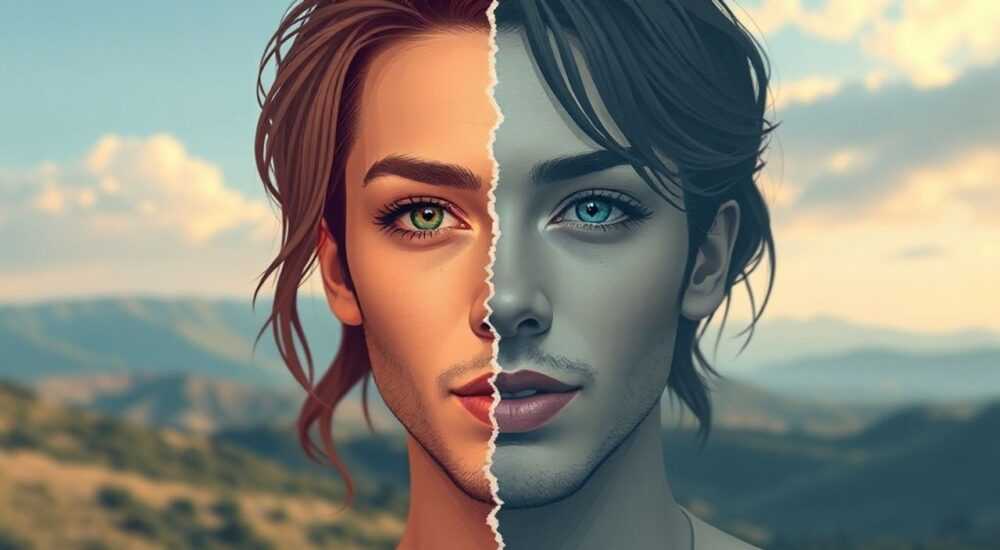
Разделение изображения на части в Photoshop — распространённая задача, необходимая для верстки сайтов, подготовки макетов, создания коллажей или оптимизации графики под печать. Основные способы включают использование инструмента «Резать», слои-маски, выделение областей и автоматическое экспортирование фрагментов. Главное — заранее продумать структуру разрезания и использовать функцию «Сохранить для веб» (или «Экспорт > Экспорт как») для корректного вывода отдельных частей.
Чтобы быстро разделить картинку в Photoshop, используйте инструмент «Резать» и экспортируйте фрагменты через «Сохранить для веб» или современный режим «Экспорт как». Убедитесь, что сетка и направляющие помогают точно позиционировать срезы.
Содержание статьи:
- Инструмент «Резать»: основа точного разделения
- Пошаговое создание срезов
- Сетка и направляющие: как настроить для точности
- Как создать направляющие вручную
- Экспорт частей: Save for Web и современные методы
- Процесс экспорта через «Экспорт как»
- Разделение по сложным формам: маски и выделения
- Алгоритм вырезания сложной формы
- Типичные ошибки и как их избежать
- Ошибка 1: Пикселизация при масштабировании
- Ошибка 2: Несоответствие цветов при экспорте
- Ошибка 3: Потеря прозрачности
- Экспертное мнение
- Вопросы и ответы
- Заключение
Инструмент «Резать»: основа точного разделения
Инструмент «Резать» (Crop Tool в старых версиях, Slice Tool в других контекстах) позволяет разделять изображение на прямоугольные фрагменты, которые затем можно экспортировать независимо. Он особенно полезен при подготовке графики для веб-верстки, когда требуется разбить макет на блоки: шапку, меню, баннер, футер. Работает он по принципу «сетки срезов»: вы задаёте границы каждого фрагмента, а Photoshop автоматически генерирует файлы при экспорте.
Для активации инструмента нажмите C (если Crop Tool, удерживайте и выберите «Резать» из выпадающего меню) или найдите его в панели инструментов. После выбора вы можете рисовать прямоугольные области вручную. Каждый такой фрагмент становится «слайсом» — логической частью изображения, которую можно пометить именем, изменить размер или назначить ссылку (в случае интерактивных макетов).
Пошаговое создание срезов
- Откройте изображение в Photoshop и перейдите к инструменту «Резать» (Slice Tool).
- Щелкните и перетащите, чтобы создать первый фрагмент (например, заголовок сайта).
- Повторите для остальных зон: боковая панель, контент, футер.
- Используйте правую панель «Слайсы» (Window > Properties), чтобы задать имя каждому фрагменту.
- Настройте формат экспорта (JPEG, PNG, GIF) для каждого слайса отдельно.
Полезно знать: Слайсы можно комбинировать, объединяя несколько мелких фрагментов в один большой. Для этого используйте команду «Объединить слайсы» в контекстном меню.
Если изображение уже содержит структуру (например, слои с подписями), можно автоматизировать процесс. Через меню «Слой > Создать слайсы из слоёв» Photoshop сам создаст фрагменты на основе видимых слоёв. Это экономит до 70% времени при работе с многослойными макетами.
Сетка и направляющие: как настроить для точности
Точное разделение невозможно без вспомогательной сетки. Photoshop предлагает три типа направляющих: стандартные линии, сетка документа и направляющие на основе объектов. Все они помогают выравнивать срезы по пикселям, соблюдая пропорции и отступы.
Чтобы включить сетку, нажмите Ctrl + ' (Cmd + ‘ на Mac). По умолчанию она делит холст на квадраты 8×8 пикселей, но это можно изменить. Перейдите в «Редактирование > Настройки > Сетка» и установите шаг 10 или 20 пикселей — удобно для веб-дизайна. Также включите опцию «Привязка к сетке», чтобы срезы автоматически выравнивались.
Как создать направляющие вручную
- Наведите курсор на линейку (включается через Ctrl + R) и перетащите в область холста.
- Двойной щелчок по направляющей открывает настройки: цвет, угол, тип (сплошная/пунктир).
- Для симметричного разрезания создайте центральную вертикальную направляющую на 50% ширины.
Тип направляющих |
Где используется |
Горячие клавиши |
|---|---|---|
Сетка |
Выравнивание по сетке Bootstrap, Material Design |
Ctrl + ‘ |
Линейные направляющие |
Точная разметка баннеров, карточек |
Перетаскивание из линейки |
Объектные направляющие |
Выравнивание по краям слоев |
Удерживать Ctrl при перетаскивании |
«Всегда начинайте работу с настройки сетки. Даже опытные дизайнеры теряют до 15 минут на переделку срезов, если не использовали направляющие с самого начала.» — Алексей Миронов, UX-дизайнер, 12 лет в Adobe
Экспорт частей: Save for Web и современные методы
После создания срезов необходимо экспортировать их в отдельные файлы. Самый надёжный способ — «Файл > Экспорт > Сохранить для веб (Устарело)». Несмотря на пометку «устарело», этот режим до сих пор используется из-за точного контроля над каждым слайсом. Здесь можно выбрать формат, степень сжатия, прозрачность и даже предварительно просмотреть результат.
Однако Adobe рекомендует переходить на новый инструмент: «Файл > Экспорт > Экспорт как…». Он работает быстрее, поддерживает массовый экспорт и совместим с современными версиями Photoshop (от CC 2019). При экспорте вы можете задать:
- Формат: JPEG, PNG, GIF, SVG (для векторных элементов)
- Масштаб: 1x, 2x (для Retina-экранов)
- Цветовой профиль: sRGB (обязательно для веба)
Процесс экспорта через «Экспорт как»
- Выберите «Файл > Экспорт > Экспорт как…».
- В открывшемся окне укажите папку назначения и формат.
- Если использовались слайсы, они появятся как отдельные элементы.
- Настройте качество (80–90% для JPEG) и нажмите «Экспорт всё».
Полезно знать: Если вы не использовали инструмент «Резать», Photoshop экспортирует весь холст. Чтобы получить отдельные части, нужно либо применить срезы, либо использовать «Экспорт выбранных слоёв».
Альтернативный способ — выделить область (M), скопировать (Ctrl+C), создать новый документ (Ctrl+N) и вставить (Ctrl+V). Подходит для единичных фрагментов, но неэффективен при большом количестве срезов.
Разделение по сложным формам: маски и выделения
Не все изображения можно разделить по прямым линиям. Иногда требуется вырезать фигуры произвольной формы: например, силуэт человека, логотип или элемент интерьера. В таких случаях используются выделения и маски.
Начните с инструмента «Быстрое выделение» (W) или «Волшебная палочка» (Shift+W). Они позволяют захватить однородные участки по цвету. Для более точной работы подойдёт «Перо» (P): им можно обвести любой контур, создав векторный путь, который затем преобразуется в выделение (Ctrl+Enter).
Алгоритм вырезания сложной формы
- Активируйте инструмент «Перо» и обведите нужный объект.
- Преобразуйте путь в выделение: клик правой кнопкой → «Сделать выделение».
- Создайте новый слой и скопируйте выделенную область (Ctrl+C → Ctrl+V).
- Добавьте слой-маску, чтобы скрыть фон и оставить только объект.
- Экспортируйте слой как PNG с прозрачностью.
Для повторяющихся элементов (иконки, кнопки) удобно использовать «Слои-смарт-объекты». Преобразуйте слой в смарт-объект (правой кнопкой → «Преобразовать в смарт-объект»), и любые изменения будут синхронизироваться во всех экземплярах.
«При работе с волосами или полупрозрачными объектами всегда используйте маску с мягкими краями. Простое выделение даёт рваные края — лучше применить фильтр «Контурная резкость» после маскирования.» — Екатерина Лебедева, ретушёр, студия «ФотоЭффект»
Типичные ошибки и как их избежать
Даже опытные пользователи допускают ошибки при разрезании изображений. Ниже — самые распространённые проблемы и пути их решения.
Ошибка 1: Пикселизация при масштабировании
Часто возникает, когда исходное изображение имеет низкое разрешение, а фрагменты увеличиваются. Решение: работайте с файлами минимум 2x от целевого размера (например, 1440 px вместо 720 px). Используйте векторные формы, где возможно.
Ошибка 2: Несоответствие цветов при экспорте
Цвета могут отличаться на экране из-за разных цветовых профилей. Обязательно конвертируйте изображение в sRGB («Изображение > Режим > sRGB») перед экспортом. Это стандарт для веба и большинства устройств.
Ошибка 3: Потеря прозрачности
Если фон должен быть прозрачным, но в итоге получается белый — вы экспортировали в JPEG. Этот формат не поддерживает альфа-канал. Всегда выбирайте PNG-24 для прозрачных элементов.
Ошибка |
Причина |
Решение |
|---|---|---|
Фрагменты сливаются при сборке |
Нет отступов между срезами |
Оставляйте 1–2 пикселя запаса |
Высокий вес файла |
Избыточное качество экспорта |
Оптимизируйте до 80%, используйте TinyPNG |
Сдвиг текста при экспорте |
Шрифт не встроен в систему |
Растрируйте текст или встраивайте шрифты |
Полезно знать: Перед финальным экспортом сохраните PSD-файл с исходными слоями. Это защитит вас от необходимости переделывать работу при изменениях заказчика.
Экспертное мнение
«Сегодня многие дизайнеры уходят от ручного разрезания в пользу Figma и XD, но Photoshop остаётся незаменимым для фотореалистичных проектов. Ключ — в сочетании автоматизации и контроля. Используйте слои-смарт-объекты, экспортируйте через «Экспорт как», и всегда проверяйте результат в браузере.» — Дмитрий Ковалёв, арт-директор, Digital Studio Lab
По его словам, около 60% фронтенд-разработчиков жалуются на плохо подготовленные макеты: отсутствие отдельных иконок, неправильные форматы, слипшиеся элементы. Профессиональный дизайнёр должен думать не только о визуале, но и о практической реализации.
Дмитрий также рекомендует использовать плагины вроде «Export Kit» или «Assets Generator», которые автоматизируют разрезание по заданным правилам. Например, можно назначить теги слоям («@2x», «icon», «bg»), и плагин сам создаст нужные файлы в нужных папках.
Вопросы и ответы
Можно ли разделить картинку на 9 равных частей автоматически?
Да. Включите сетку 3×3 (через «Редактирование > Настройки > Сетка»), включите привязку, затем создайте 9 слайсов вручную или используйте скрипт «Divide in 9» из Adobe Exchange.
Как экспортировать только видимую часть холста?
Используйте «Обрезать» (Image > Trim), выбрав «Прозрачные пиксели». Затем примените «Резать» или выделите нужную зону и экспортируйте её отдельно.
Почему после экспорта пропала тень от кнопки?
Возможно, вы экспортировали только слой кнопки без эффектов. Убедитесь, что стиль слоя (Drop Shadow) включён в экспорт. Лучше — создать выделение по границам кнопки с учётом тени (через «Выбор > По цвету» или вручную).
Можно ли разрезать изображение по диагонали?
Прямоугольные срезы не позволяют этого. Но вы можете использовать маски: создайте два слоя, на каждом — треугольная маска по диагонали, затем экспортируйте каждый как отдельный PNG.
Заключение
Разделение изображения в Photoshop — это не просто технический процесс, а важный этап подготовки графики к использованию. От того, насколько правильно вы выполните срезы, зависит удобство верстки, качество отображения на устройствах и общая производительность проекта. Современные версии Photoshop предлагают гибкие инструменты: от классического «Резать» до автоматизированного экспорта слоёв.
Главное — работать системно: используйте сетку, именуйте слои, экспортируйте в правильных форматах и всегда проверяйте результат. Это сэкономит время не только вам, но и разработчикам, которые будут использовать вашу графику.
- Используйте инструмент «Резать» для прямоугольных фрагментов и «Перо» — для сложных форм.
- Настройте сетку и направляющие перед началом работы.
- Экспортируйте через «Экспорт как» с указанием формата и масштаба.
- Для прозрачности выбирайте PNG, для фото — JPEG с качеством 80–90%.
- Сохраняйте исходный PSD-файл для будущих правок.
⚠️ Дисклеймер — нажмите, чтобы развернуть
Материалы, опубликованные в разделе «Блог» на сайте RU DESIGN SHOP (rudesignshop.ru), носят исключительно информационный и ознакомительный характер и не являются руководством к действию, финансовой рекомендацией, медицинской услугой, ветеринарным назначением либо рекламой товаров и услуг, включая азартные игры. Публикации не содержат призывов к участию в азартных играх и не направлены на продвижение соответствующих операторов.
Безопасность применения товаров и веществ: при использовании строительных материалов, бытовой химии, пестицидов и агрохимикатов необходимо строго следовать инструкциям производителя и действующему законодательству Российской Федерации, включая Федеральный закон РФ от 19.07.1997 № 109-ФЗ «О безопасном обращении с пестицидами и агрохимикатами».
Упоминание товарных знаков, брендов и организаций носит исключительно информационный характер и не означает наличие партнёрских отношений или одобрения со стороны правообладателей.
Материалы, содержащие сведения о медицинских, ветеринарных или косметических средствах, представлены в справочных целях и не являются медицинской консультацией или назначением. Перед применением рекомендуется обратиться к врачу, ветеринарному специалисту или иному сертифицированному профессионалу.
Возрастные ограничения: материалы, содержащие сведения о продукции категории 18+, включая алкоголь или азартные игры, предназначены исключительно для совершеннолетней аудитории и публикуются в информационных целях.
Правовая ответственность: решения, принятые на основе опубликованной информации, пользователь принимает самостоятельно и на свой риск; редакция и авторы несут ответственность в пределах, установленных законодательством Российской Федерации.
Редакция не допускает публикаций, содержащих пропаганду экстремизма, терроризма, наркотических средств или суицида; подобные материалы подлежат немедленному удалению.
Упоминание организаций с ограниченным статусом: компания Meta Platforms Inc. (социальные сети Facebook и Instagram) признана экстремистской организацией решением суда РФ, её деятельность запрещена на территории Российской Федерации; любые упоминания приводятся исключительно в информационных целях.
Авторские права и источники: информация собирается из открытых источников; её актуальность указывается на дату публикации и может изменяться.
Изображения и иллюстрации используются на условиях, разрешённых правообладателями. При возникновении претензий редакция готова оперативно рассмотреть обращение и внести необходимые изменения.
Персональные данные и cookies: сайт использует cookies и обрабатывает персональные данные пользователей в соответствии с Федеральным законом № 152-ФЗ «О персональных данных» и Политикой конфиденциальности RU DESIGN SHOP.
Мнения авторов могут не совпадать с позицией государственных органов или коммерческих организаций, упомянутых в материалах.
РЕКОМЕНДУЕМ
Товары от российских производителей

Светильник RING TURN Forstlight
Диапазон цен: 14940 руб. – 21490 руб.


