Скидка 5% на первый заказ — RDS5




Как разделить штриховку в автокад
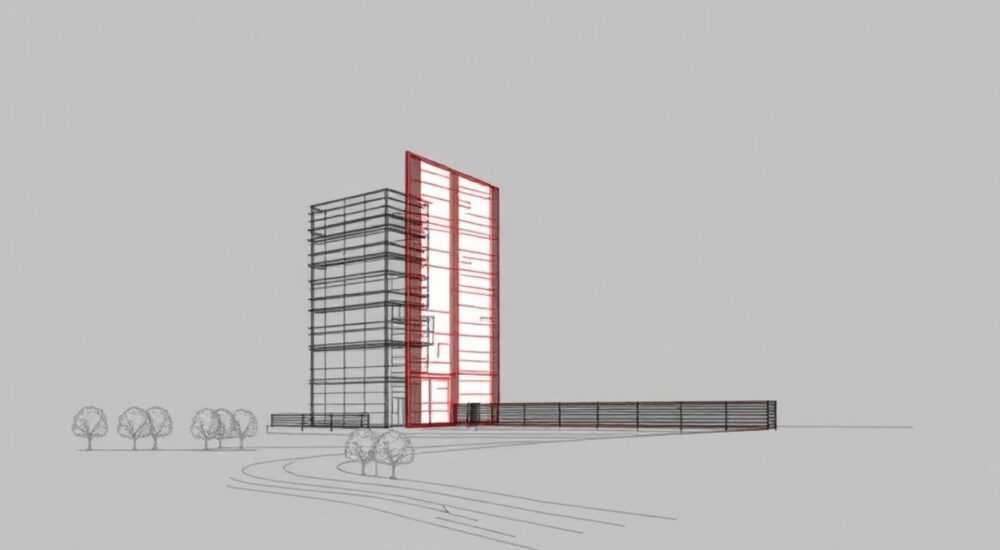
В AutoCAD штриховка — это не просто заливка цветом. Это важный элемент чертежа, который помогает передать материал, структуру сечения и зонирование объектов. Но что делать, когда нужно изменить только часть штриховки? Как её разделить, чтобы редактировать отдельные участки независимо? Многие пользователи сталкиваются с тем, что при попытке выделить фрагмент штриховки — выделяется весь объект целиком. Решение есть: штриховку можно разбить на отдельные элементы с помощью команды EXPLODE или через параметры редактирования. Главное — понимать, когда это уместно, а когда лучше оставить штриховку как единый объект.
Чтобы разделить штриховку в AutoCAD, используйте команду ВЗОРВАТЬ (EXPLODE) — она преобразует штриховку в набор линий и фигур. Однако помните: после взрыва теряется связь с исходным контуром, и автоматическое обновление становится невозможным. Альтернатива — создание нескольких независимых штриховок изначально.
Содержание статьи:
- Зачем нужна штриховка и почему её нельзя всегда взрывать
- Как разделить штриховку в AutoCAD: пошаговая инструкция
- Когда использовать ВЗОРВАТЬ: практические примеры
- Альтернативы команде ВЗОРВАТЬ: как гибко управлять штриховкой
- Способ 1: Создание нескольких штриховок
- Способ 2: Использование масок (в AutoCAD 2020 и новее)
- Способ 3: Работа со слоями
- Типичные ошибки и как их избежать
- Ошибка 1: Взорвали штриховку и не могут вернуть
- Ошибка 2: Штриховка не разделяется — команда не работает
- Ошибка 3: После взрыва — беда с масштабом печати
- Ошибка 4: Путаница в слоях и стилях
- Экспертное мнение
- Вопросы и ответы
- Заключение
Зачем нужна штриховка и почему её нельзя всегда взрывать
Штриховка в AutoCAD — это не просто графика. Это информационный слой, который несёт смысловую нагрузку. Согласно ГОСТ 2.306–2020, каждый тип штриховки соответствует определённому материалу: кирпич, бетон, металл, дерево и так далее. Автоматическая привязка к контурам позволяет быстро корректировать чертёж — если вы измените форму контура, штриховка обновится сама.
Представьте, что вы проектируете фундаментную плиту. Вы наложили штриховку «Бетон» по контуру. Позже архитектор меняет конфигурацию — добавляет нишу. Если штриховка остаётся ассоциативной, она мгновенно адаптируется. Но если вы ранее применили команду ВЗОРВАТЬ, придётся перерисовывать всё вручную.
Полезно знать: Ассоциативная штриховка — это «умный» объект, который связан с границей. Неассоциативная — просто визуальный элемент без привязки.
Разделение штриховки уместно только тогда, когда вам нужно:
- Преобразовать шаблон в уникальный рисунок (например, для детализации текстуры);
- Импортировать чертёж в программу, не поддерживающую ассоциативные объекты;
- Создать эффект размытия, градиента или другого художественного приёма (через экспорт в растровый формат).
Но если цель — просто отредактировать часть штриховки, лучше не разделять, а пересоздать её правильно.
Как разделить штриховку в AutoCAD: пошаговая инструкция
Если вы приняли решение разделить штриховку, делайте это осознанно. Ниже — чёткий алгоритм действий.
- Откройте чертёж в AutoCAD и найдите штриховку, которую хотите разделить.
- Выделите объект штриховки щелчком мыши.
- Введите команду ВЗОРВАТЬ (или английский аналог EXPLODE) в командной строке и нажмите Enter.
- Подтвердите действие, если система запросит подтверждение.
- Штриховка исчезнет как единый объект и превратится в набор отдельных линий, полилиний или штрихов — в зависимости от типа заполнения.
Теперь вы можете редактировать каждый элемент отдельно: перемещать, удалять, менять слой, цвет или стиль.
Полезно знать: После команды ВЗОРВАТЬ штриховка перестаёт быть единым объектом. Чтобы вернуть её обратно — невозможно. Сохраните копию чертежа до взрыва.
Что происходит внутри AutoCAD при взрыве:
- Генерируется массив линейных сущностей, повторяющих оригинальный шаблон.
- Теряется привязка к границе — изменения контура больше не влияют на штриховку.
- Увеличивается объём файла, особенно при плотной штриховке.
- Можно начать применять обычные команды редактирования: УДЛИНИТЬ, ОБРЕЗАТЬ, СОПРЯЖЕНИЕ.
Когда использовать ВЗОРВАТЬ: практические примеры
- Подготовка к печати в старых плоттерах. Некоторые устройства не корректно интерпретируют ассоциативные объекты. Взрыв штриховки гарантирует точную передачу узора.
- Создание специальных эффектов. Например, вы хотите, чтобы часть штриховки имела другой угол наклона. После взрыва вы можете выделить группу линий и повернуть их отдельно.
- Экспорт в другие форматы (DXF, DWG для сторонних систем). Некоторые CAD-системы упрощают или игнорируют ассоциативные штриховки.
«Взрывайте штриховку только в крайнем случае. Лучше создать два отдельных объекта штриховки с разными параметрами, чем терять контроль над одним.» — Алексей Мартынов, ведущий инженер-проектировщик, 12 лет опыта в AutoCAD
Альтернативы команде ВЗОРВАТЬ: как гибко управлять штриховкой
Разделить штриховку — не всегда значит взрывать. Есть более гибкие и безопасные методы.
Способ 1: Создание нескольких штриховок
Вместо того чтобы делить одну, создайте две или более независимых штриховок. Это позволяет:
- Контролировать каждый участок отдельно;
- Применять разные образцы, цвета, масштабы;
- Легко скрывать или показывать слои.
Как это сделать:
- Удалите существующую штриховку (или оставьте как основу).
- Используйте команду ШТРИХОВКА (HATCH), но выберите только нужный контур или область.
- Повторите для второго участка с другими параметрами.
Способ 2: Использование масок (в AutoCAD 2020 и новее)
Функция Hatch Edit позволяет добавлять или удалять области из штриховки без её взрыва. Вы можете:
- Добавить внутренние границы;
- Удалить фрагмент, не разрушая объект;
- Изменить масштаб или угол только для части штриховки — через временные границы.
Способ 3: Работа со слоями
Перенесите штриховку на отдельный слой. Затем:
- Создайте дубликат штриховки на новом слое;
- Обрежьте лишнее с помощью команды ОБРЕЗАТЬ;
- Спрячьте или удалите оригинал.
Это даёт иллюзию разделения без потери целостности данных.
Метод |
Плюсы |
Минусы |
Рекомендуемый случай применения |
|---|---|---|---|
ВЗОРВАТЬ (EXPLODE) |
Полный контроль над линиями |
Потеря ассоциативности, рост размера файла |
Экспорт в устаревшие системы, спецэффекты |
Несколько штриховок |
Гибкость, сохранение ассоциативности |
Требует аккуратного выбора границ |
Разные материалы в одном чертеже |
Редактирование границ |
Не разрушает объект |
Ограниченные возможности |
Мелкие правки формы |
Слои + обрезка |
Обратимость, наглядность |
Требует ручной работы |
Временные изменения, презентации |
Типичные ошибки и как их избежать
Пользователи AutoCAD часто совершают одни и те же ошибки при работе со штриховкой. Вот самые распространённые — и как их исправить.
Ошибка 1: Взорвали штриховку и не могут вернуть
AutoCAD не имеет функции «разъединить». Как только вы применили EXPLODE — назад пути нет. Единственный выход — отмена (Ctrl+Z) или восстановление из резервной копии.
Полезно знать: Перед взрывом штриховки создайте слой «Backup_Hatch» и скопируйте туда оригинальный объект. Так вы сможете вернуться к нему позже.
Ошибка 2: Штриховка не разделяется — команда не работает
Иногда команда ВЗОРВАТЬ не применяется. Причины:
- Объект заблокирован слоем;
- Штриховка находится во внешней ссылке (XREF);
- Файл открыт в режиме просмотра.
Решение: разблокируйте слой, открепите XREF или откройте файл в режиме редактирования.
Ошибка 3: После взрыва — беда с масштабом печати
Разделённая штриховка может печататься слишком густо или редко. Почему? Потому что масштаб шаблона был задан относительно единицы чертежа. После взрыва линии становятся реальными, и их положение зависит от текущего масштаба вида.
Чтобы избежать этого:
- Проверяйте масштаб штриховки до взрыва;
- Используйте аннотативные штриховки, если работаете с разными видами;
- Печатайте предварительный просмотр перед отправкой на плоттер.
Ошибка 4: Путаница в слоях и стилях
После взрыва все линии штриховки наследуют свойства оригинала, но могут смешиваться с другими объектами. Рекомендуется:
- Перенести взорванные элементы на отдельный слой;
- Присвоить им уникальный цвет или тип линии;
- Подписать слой понятно: например, «Hatch_Concrete_Exploded».
Экспертное мнение
«За 15 лет работы в строительном проектировании я ни разу не использовал ВЗОРВАТЬ для штриховки на финальном чертеже. Это табу. Вместо этого — я создаю несколько штриховок с разными параметрами. Да, это требует чуть больше времени, но спасает при согласованиях, когда заказчик просит «просто чуть изменить контур». Если вы взорвали штриховку — вы подписали себе приговор на переделку.» — Дмитрий Ковалёв, главный проектировщик ООО «Гражданпроект», автор курсов по AutoCAD
Он также отмечает: «Современные версии AutoCAD позволяют делать невероятные вещи с штриховкой без её разрушения. Например, вы можете использовать динамические блоки с штриховкой, которые адаптируются под размер. Или применять поля с условиями — штриховка меняется в зависимости от значения атрибута. Это уровень профессионалов.»
Вопросы и ответы
Можно ли частично взорвать штриховку?
Нет, AutoCAD не поддерживает частичный взрыв. Команда применяется ко всему объекту целиком. Если нужно «разделить» только фрагмент — создайте новую штриховку поверх или используйте обрезку.
Почему после взрыва штриховка выглядит иначе?
Потому что линии становятся независимыми. Они могут не совпадать с сеткой, теряют прозрачность, а при масштабировании искажаются. Особенно заметно при высокой плотности штриховки.
Как объединить взорванные линии обратно в штриховку?
Нельзя. AutoCAD не предоставляет команду «собрать штриховку». Единственный способ — удалить линии и создать новую штриховку по контуру.
Есть ли плагины для разделения штриховки без взрыва?
Да, например, LISP-скрипты вроде «Hatch Splitter» позволяют разделять штриховку на части по заданной линии. Они не используют EXPLODE, а создают новые ассоциативные объекты. Но такие инструменты требуют установки и тестирования.
Влияет ли разделение штриховки на вес файла?
Значительно. Одна штриховка — это один объект. После взрыва — сотни или тысячи линий. Например, штриховка площадью 10 м² с шагом 0.1 м создаёт около 1000 линий. Это увеличивает размер DWG-файла на 10–30% в зависимости от сложности.
Заключение
Разделение штриховки в AutoCAD — операция, которая кажется простой, но таит в себе множество подводных камней. Команда ВЗОРВАТЬ действительно позволяет получить доступ к отдельным линиям, но ценой потери ассоциативности, увеличения нагрузки на файл и риска ошибок при печати. Гораздо эффективнее работать с несколькими независимыми штриховками или использовать современные инструменты редактирования границ.
Главное правило: не разрушайте «умные» объекты без веской причины. AutoCAD создан для автоматизации, а не для ручного труда. Сохраняйте гибкость проекта — и вы сэкономите часы на правках.
- ВЗОРВАТЬ (EXPLODE) — крайняя мера, ведущая к потере контроля над штриховкой.
- Лучшая альтернатива — создание нескольких штриховок с разными параметрами.
- Используйте редактирование границ, слои и маски вместо взрыва.
- Всегда делайте резервную копию перед разрушением объектов.
- Современные версии AutoCAD позволяют гибко управлять штриховкой без потери ассоциативности.
⚠️ Дисклеймер — нажмите, чтобы развернуть
Материалы, опубликованные в разделе «Блог» на сайте RU DESIGN SHOP (rudesignshop.ru), носят исключительно информационный и ознакомительный характер и не являются руководством к действию, финансовой рекомендацией, медицинской услугой, ветеринарным назначением либо рекламой товаров и услуг, включая азартные игры. Публикации не содержат призывов к участию в азартных играх и не направлены на продвижение соответствующих операторов.
Безопасность применения товаров и веществ: при использовании строительных материалов, бытовой химии, пестицидов и агрохимикатов необходимо строго следовать инструкциям производителя и действующему законодательству Российской Федерации, включая Федеральный закон РФ от 19.07.1997 № 109-ФЗ «О безопасном обращении с пестицидами и агрохимикатами».
Упоминание товарных знаков, брендов и организаций носит исключительно информационный характер и не означает наличие партнёрских отношений или одобрения со стороны правообладателей.
Материалы, содержащие сведения о медицинских, ветеринарных или косметических средствах, представлены в справочных целях и не являются медицинской консультацией или назначением. Перед применением рекомендуется обратиться к врачу, ветеринарному специалисту или иному сертифицированному профессионалу.
Возрастные ограничения: материалы, содержащие сведения о продукции категории 18+, включая алкоголь или азартные игры, предназначены исключительно для совершеннолетней аудитории и публикуются в информационных целях.
Правовая ответственность: решения, принятые на основе опубликованной информации, пользователь принимает самостоятельно и на свой риск; редакция и авторы несут ответственность в пределах, установленных законодательством Российской Федерации.
Редакция не допускает публикаций, содержащих пропаганду экстремизма, терроризма, наркотических средств или суицида; подобные материалы подлежат немедленному удалению.
Упоминание организаций с ограниченным статусом: компания Meta Platforms Inc. (социальные сети Facebook и Instagram) признана экстремистской организацией решением суда РФ, её деятельность запрещена на территории Российской Федерации; любые упоминания приводятся исключительно в информационных целях.
Авторские права и источники: информация собирается из открытых источников; её актуальность указывается на дату публикации и может изменяться.
Изображения и иллюстрации используются на условиях, разрешённых правообладателями. При возникновении претензий редакция готова оперативно рассмотреть обращение и внести необходимые изменения.
Персональные данные и cookies: сайт использует cookies и обрабатывает персональные данные пользователей в соответствии с Федеральным законом № 152-ФЗ «О персональных данных» и Политикой конфиденциальности RU DESIGN SHOP.
Мнения авторов могут не совпадать с позицией государственных органов или коммерческих организаций, упомянутых в материалах.
РЕКОМЕНДУЕМ
Товары от российских производителей



Светильник HOOP PR ST Forstlight
Диапазон цен: 27480 руб. – 51860 руб.
