Скидка 5% на первый заказ — RDS5




Как разделить слайд на 3 части в powerpoint
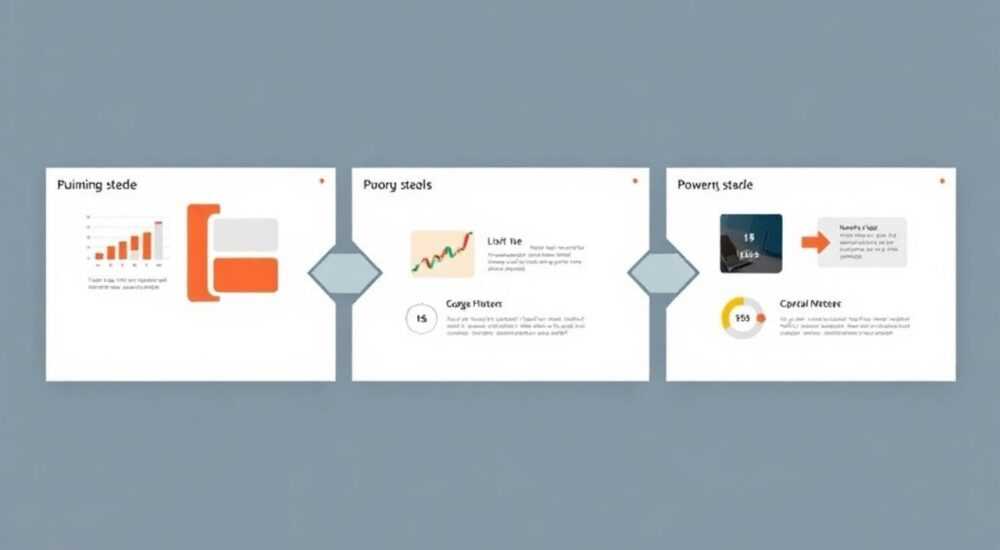
Разделение слайда на три части в PowerPoint — это распространённая задача при создании презентаций, требующая аккуратного расположения контента для лучшего восприятия. Это может быть необходимо для сравнения данных, демонстрации трёхэтапного процесса или размещения изображений и текста в структурированном виде. Существует несколько эффективных способов реализовать такой макет: с помощью фигур, таблиц, сетки и направляющих, а также через встроенные макросы или сторонние надстройки.
Чтобы разделить слайд на 3 части в PowerPoint, используйте комбинацию направляющих, фигуры прямоугольников или таблицу 1×3. Настройка точного позиционирования через панель «Формат» обеспечит визуальную гармонию.
Содержание статьи:
- Основные методы разделения слайда на три части
- Пошаговая инструкция: разделение через фигуры
- Как использовать таблицу для деления слайда
- Точное позиционирование: как добиться идеальной симметрии
- Настройка сетки и шага привязки
- Работа с контентом внутри трёх частей слайда
- Примеры использования трёхчастного макета
- Типичные ошибки и как их избежать
- Чек-лист перед финализацией слайда
- Экспертное мнение: советы от профессионалов презентационного дизайна
- Вопросы и ответы
- Заключение
Основные методы разделения слайда на три части
Самый простой и универсальный способ — использовать встроенные графические инструменты PowerPoint. Программа предлагает несколько подходов, каждый из которых подходит под определённый тип контента и уровень подготовки пользователя. Выбор метода зависит от того, нужна ли вам визуальная граница между частями или вы просто хотите логически разделить пространство.
Первый и наиболее гибкий способ — применение фигур. Вставьте три прямоугольника через вкладку «Вставка» → «Фигуры». Выберите прямоугольник, зажмите Shift и перетащите, чтобы создать идеально ровную форму. Затем скопируйте и вставьте два дополнительных элемента. Расположите их рядом, чтобы они заполнили всю ширину слайда.
Второй метод — использование таблицы 1×3. Таблицы особенно удобны, если вы планируете размещать текст или изображения с равномерным выравниванием. Перейдите во вкладку «Вставка» → «Таблица» и выберите 1 строку и 3 столбца. После вставки можно убрать границы, сделав их прозрачными, или оставить для визуального эффекта.
Третий вариант — комбинированный: фоновые области с направляющими. Создайте три фона разного цвета, которые будут служить основой для каждого блока. Это эффективно при оформлении слайдов с ярким брендингом или при необходимости визуального разделения тем.
- Метод фигур — максимум контроля над формой и стилем.
- Метод таблиц — быстрое выравнивание и автоматическая адаптация.
- Метод направляющих — точность без лишних объектов на слайде.
Пошаговая инструкция: разделение через фигуры
- Откройте PowerPoint и выберите нужный слайд.
- Перейдите на вкладку «Вставка» → «Фигуры» → «Прямоугольник».
- Зажмите клавишу Shift и нарисуйте прямоугольник, занимаемый треть ширины слайда (примерно 9,5 см для стандартного слайда 25,4 см).
- Щёлкните правой кнопкой по фигуре → «Формат фигуры» → задайте заливку и уберите контур (или оставьте при необходимости).
- Скопируйте фигуру (Ctrl+C), вставьте дважды (Ctrl+V), затем выровняйте все три через вкладку «Формат» → «Выровнять» → «По горизонтали» и «Распределить по горизонтали».
- При необходимости сгруппируйте фигуры (выделите все → ПКМ → «Сгруппировать»), чтобы перемещать как единый блок.
Как использовать таблицу для деления слайда
Шаг |
Действие |
Совет |
|---|---|---|
1 |
Вставка → Таблица → 1 строка, 3 столбца |
Удерживайте мышь, чтобы выбрать размер |
2 |
Растяните таблицу на всю ширину слайда |
Используйте маркеры ресайза по краям |
3 |
Кликните в ячейку → введите текст или вставьте изображение |
Ячейки автоматически регулируют высоту |
4 |
Настройте границы: «Макет таблицы» → «Границы» → «Нет границ» |
Для чистого вида уберите обводку |
5 |
При необходимости измените ширину столбцов |
Перетащите вертикальные линии или задайте в % |
Полезно знать: Если вы используете таблицу, но не хотите видеть границы, установите прозрачный цвет обводки. Это сохранит структуру, но сделает её невидимой для аудитории.
Точное позиционирование: как добиться идеальной симметрии
Один из ключевых аспектов качественного дизайна — точность. Даже небольшое несоответствие в положении элементов бросается в глаза и снижает профессионализм презентации. Чтобы три части слайда были идеально выровнены, нужно использовать встроенные инструменты PowerPoint: направляющие, сетку и панель «Формат».
Включите вспомогательные линии: перейдите во вкладку «Вид» и поставьте галочки напротив «Сетка» и «Направляющие». Направляющие можно перетаскивать с линеек (если их нет — включите «Линейки» в том же меню). Проведите две вертикальные направляющие на отметках 8,47 см и 16,93 см — это разделит слайд 25,4 см на три равные части по 8,47 см каждая.
Если вы работаете с фигурами, используйте функцию «Выровнять». Выделите все три элемента, откройте вкладку «Формат» → «Упорядочить» → «Выровнять». Сначала выберите «Выровнять по левому краю слайда», затем «Распределить по горизонтали». Это автоматически выставит одинаковое расстояние между фигурами.
Для ещё большей точности откройте панель «Размер и положение». Щёлкните правой кнопкой по фигуре → «Размер и положение». Здесь можно вручную задать:
- Ширину: 8,47 см
- Высоту: по вашему усмотрению (например, 15 см)
- Горизонтальное положение: 0 см, 8,47 см, 16,93 см
- Вертикальное положение: 1–2 см от верха
Настройка сетки и шага привязки
PowerPoint позволяет настроить детализацию сетки, что особенно полезно при работе с мелкими элементами. Перейдите в «Файл» → «Параметры» → «Дополнительно» → раздел «Показывать сетку на слайде». Установите шаг сетки 0,1 или 0,25 см. Также включите «Привязка к сетке» и «Привязка к направляющим» — это поможет избежать случайного сдвига.
«Точность в презентации — это не педантизм, а уважение к аудитории. Когда элементы идеально выровнены, внимание зрителя сосредоточено на содержании, а не на визуальном дискомфорте.» — Елена Миронова, UX-дизайнер, 12 лет в корпоративных презентациях
Работа с контентом внутри трёх частей слайда
После разделения слайда важно правильно разместить контент. Каждая из трёх частей может содержать текст, изображения, иконки или диаграммы. Главное — соблюдать баланс и единый стиль.
Если вы используете текст, ограничьте объём до 1–2 предложений на блок. Избегайте перегрузки информацией. Для заголовков применяйте одинаковый размер шрифта (например, 24 pt), для подзаголовков — 18 pt. Цвет текста должен контрастировать с фоном.
Для изображений рекомендуется использовать одинаковый формат: все картинки одного размера, с одинаковой обработкой (например, все в рамке или с тенью). Вставьте изображение внутрь фигуры или ячейки таблицы, затем выровняйте его по центру.
- Добавьте иконки сверху каждого блока для визуальной навигации.
- Используйте цветовую кодировку: каждая часть — свой акцентный цвет.
- Оставьте поля по краям (не менее 0,5 см) — это улучшит читаемость.
Примеры использования трёхчастного макета
- Сравнение трёх продуктов: в каждой части — название, ключевые характеристики, цена.
- Процесс из трёх этапов: «Подготовка», «Реализация», «Анализ» — с иконками и кратким описанием.
- Команда из трёх человек: фото, имя, должность, контакт.
- Три преимущества услуги: иконка + заголовок + одно предложение.
Полезно знать: Чтобы быстро применить одинаковый стиль ко всем трём блокам, создайте один элемент, настройте его полностью, затем скопируйте и вставьте два раза. Так вы сэкономите время и обеспечите визуальную согласованность.
Типичные ошибки и как их избежать
Даже опытные пользователи допускают ошибки при разделении слайда. Ниже — самые распространённые проблемы и способы их устранения.
- Неравномерное распределение: части разной ширины. Решение: используйте направляющие или точные значения в панели «Размер и положение».
- Перегруженность контентом: слишком много текста в одной ячейке. Решение: сократите до сути, используйте маркированные списки.
- Неоднородный стиль: разные шрифты, цвета, эффекты. Решение: создайте шаблон и придерживайтесь его на всех слайдах.
- Отсутствие отступов: контент «прилип» к краям. Решение: добавьте внутренние поля минимум 0,5 см.
- Неправильная работа с группировкой: после группировки невозможно редактировать элементы. Решение: разгруппируйте (ПКМ → «Разгруппировать»), внесите изменения, снова сгруппируйте.
Чек-лист перед финализацией слайда
- Проверьте выравнивание всех трёх частей по горизонтали.
- Убедитесь, что ширина одинакова (8,47 см при делении 25,4 см).
- Сравните стили текста, цвета и шрифты в каждом блоке.
- Протестируйте слайд на проекторе — хорошо ли видны цвета и текст?
- Попросите коллегу взглянуть — легко ли воспринимается информация?
«Ошибки в компоновке часто возникают из-за спешки. Всегда оставляйте 5 минут на финальную проверку слайда — это повысит доверие к вашей презентации.» — Артём Лебедев, презентолог, автор курсов по PowerPoint
Экспертное мнение: советы от профессионалов презентационного дизайна
Мы пообщались с ведущими специалистами по корпоративным презентациям, чтобы узнать, как они подходят к разделению слайдов.
«Я всегда начинаю с карандаша и бумаги, — рассказывает Оксана Петрова, консультант по визуальному мышлению. — Даже если потом всё будет в PowerPoint, эскиз помогает понять, где какие блоки разместить. При делении на три части я рисую три колонки и пробую разные варианты контента. Только потом перехожу к компьютеру».
Алексей Смирнов, руководитель отдела digital-коммуникаций в международной компании, делится практикой: «Мы используем мастер-слайды с уже разделённой сеткой. В шаблоне есть невидимые направляющие и три фона. Любой сотрудник может вставить текст, и всё будет выровнено. Это экономит часы работы и исключает ошибки».
Полезно знать: Создайте свой шаблон PowerPoint с разделением на 3 части. Сохраните как .potx — и используйте в будущих презентациях. Это сэкономит до 70% времени на оформление.
Вопросы и ответы
Можно ли разделить слайд на 3 части по вертикали и горизонтали одновременно?
Да, вы можете создать сетку 3×3 с помощью таблицы 3×3 или комбинации фигур. Это удобно для матриц, сравнений или карт контента.
Что делать, если после копирования слайд теряет выравнивание?
Проверьте, не изменился ли формат слайда (например, соотношение сторон). Используйте мастер-слайды для сохранения единого стиля. Также убедитесь, что включена привязка к сетке.
Как быстро применить трёхчастный макет ко всем слайдам?
Создайте макет в режиме «Образец слайдов» («Вид» → «Образец слайдов»). Добавьте туда невидимые направляющие или фоны. Все новые слайды на этом макете будут автоматически разделены.
Подходят ли анимации для трёхчастного слайда?
Да, особенно последовательная анимация: появление каждой части по очереди. Используйте эффекты «Появление» или «Плавное появление» с задержкой в 0,5 секунды.
Можно ли использовать изображение фона, разделённое на три части?
Да, но убедитесь, что текст читаем на всех участках. При необходимости добавьте полупрозрачные подложки под текст.
Заключение
Разделение слайда на три части в PowerPoint — это не просто техническая задача, а важный элемент визуальной коммуникации. Правильно организованный макет помогает аудитории быстрее воспринимать информацию, сравнивать данные и запоминать ключевые моменты. Используя фигуры, таблицы, направляющие и точные настройки, вы создаёте профессиональные и эстетически приятные презентации.
Главное — сочетать техническую точность с продуманной компоновкой контента. Не забывайте про выравнивание, единый стиль и достаточные отступы. А использование шаблонов и мастер-слайдов позволит масштабировать успех на все ваши проекты.
Освоив этот навык, вы значительно повысите качество своих презентаций и сэкономите время на оформлении.
- Используйте фигуры, таблицы или направляющие для разделения слайда.
- Точное позиционирование достигается через панель «Размер и положение» и привязку к сетке.
- Сохраняйте единый стиль контента во всех трёх частях.
- Создайте шаблон с трёхчастной сеткой для повторного использования.
- Проверяйте слайд на выравнивание и читаемость перед показом.
⚠️ Дисклеймер — нажмите, чтобы развернуть
Материалы, опубликованные в разделе «Блог» на сайте RU DESIGN SHOP (rudesignshop.ru), носят исключительно информационный и ознакомительный характер и не являются руководством к действию, финансовой рекомендацией, медицинской услугой, ветеринарным назначением либо рекламой товаров и услуг, включая азартные игры. Публикации не содержат призывов к участию в азартных играх и не направлены на продвижение соответствующих операторов.
Безопасность применения товаров и веществ: при использовании строительных материалов, бытовой химии, пестицидов и агрохимикатов необходимо строго следовать инструкциям производителя и действующему законодательству Российской Федерации, включая Федеральный закон РФ от 19.07.1997 № 109-ФЗ «О безопасном обращении с пестицидами и агрохимикатами».
Упоминание товарных знаков, брендов и организаций носит исключительно информационный характер и не означает наличие партнёрских отношений или одобрения со стороны правообладателей.
Материалы, содержащие сведения о медицинских, ветеринарных или косметических средствах, представлены в справочных целях и не являются медицинской консультацией или назначением. Перед применением рекомендуется обратиться к врачу, ветеринарному специалисту или иному сертифицированному профессионалу.
Возрастные ограничения: материалы, содержащие сведения о продукции категории 18+, включая алкоголь или азартные игры, предназначены исключительно для совершеннолетней аудитории и публикуются в информационных целях.
Правовая ответственность: решения, принятые на основе опубликованной информации, пользователь принимает самостоятельно и на свой риск; редакция и авторы несут ответственность в пределах, установленных законодательством Российской Федерации.
Редакция не допускает публикаций, содержащих пропаганду экстремизма, терроризма, наркотических средств или суицида; подобные материалы подлежат немедленному удалению.
Упоминание организаций с ограниченным статусом: компания Meta Platforms Inc. (социальные сети Facebook и Instagram) признана экстремистской организацией решением суда РФ, её деятельность запрещена на территории Российской Федерации; любые упоминания приводятся исключительно в информационных целях.
Авторские права и источники: информация собирается из открытых источников; её актуальность указывается на дату публикации и может изменяться.
Изображения и иллюстрации используются на условиях, разрешённых правообладателями. При возникновении претензий редакция готова оперативно рассмотреть обращение и внести необходимые изменения.
Персональные данные и cookies: сайт использует cookies и обрабатывает персональные данные пользователей в соответствии с Федеральным законом № 152-ФЗ «О персональных данных» и Политикой конфиденциальности RU DESIGN SHOP.
Мнения авторов могут не совпадать с позицией государственных органов или коммерческих организаций, упомянутых в материалах.
РЕКОМЕНДУЕМ
Товары от российских производителей




