Скидка 5% на первый заказ — RDS5




Как разделить таблицу в автокаде на две
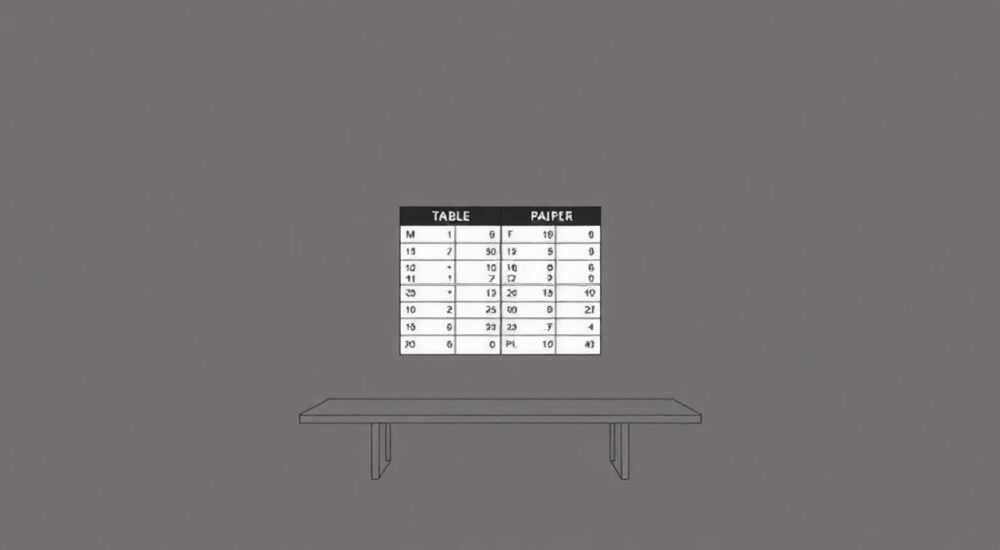
Разделение таблицы в AutoCAD — важный навык для архитекторов, инженеров и проектировщиков, которым приходится работать с большими объемами структурированных данных. Часто возникает необходимость разбить одну общую таблицу на две отдельные части: например, чтобы перенести часть информации на другую страницу чертежа, улучшить читаемость или организовать данные по тематическим блокам. Хотя AutoCAD не предлагает прямой команды «разделить таблицу», как в Excel, реализовать задачу можно через комбинацию редактирования объектов, копирования фрагментов и использования специальных инструментов.
Чтобы разделить таблицу в AutoCAD, нужно скопировать нужную часть строк или столбцов в новую таблицу, так как прямого инструмента разделения нет. Главное — сохранить форматирование и согласованность данных.
Содержание статьи:
- Особенности работы с таблицами в AutoCAD
- Пошаговая инструкция: как разделить таблицу на две
- Пример: разделение сметной таблицы
- Сравнение методов разделения таблиц
- Когда использовать каждый метод?
- Типичные ошибки и как их избежать
- Как проверить корректность разделения?
- Экспертное мнение
- Интервью с Дмитрием Федоровым, CAD-менеджером компании «Проект-Сервис»
- Вопросы и ответы
- Заключение
Особенности работы с таблицами в AutoCAD
Таблицы в AutoCAD — это полноценные объекты, создаваемые с помощью команды TABLE или импорта данных из внешних источников. В отличие от табличных процессоров, таких как Microsoft Excel, AutoCAD ориентирован на визуальное представление информации в составе чертежей, а не на анализ данных. Это влияет на функциональность: возможности редактирования ограничены, а операции вроде разделения требуют креативного подхода.
Каждая таблица в AutoCAD состоит из ячеек, объединённых в строки и столбцы. Ячейки могут содержать текст, числовые значения, формулы (в ограниченной форме) и даже ссылки на объекты чертежа. Форматирование задается через стили таблиц (Table Style), что позволяет унифицировать внешний вид во всех проектах. Однако, если вы попытаетесь щелкнуть правой кнопкой мыши по таблице, вы не найдете пункта «Разделить» — его просто нет.
Для эффективной работы важно понимать, что таблицы в AutoCAD не являются динамическими в том смысле, как мы привыкли в электронных таблицах. Они не пересчитывают данные автоматически и не имеют встроенных функций фильтрации. Поэтому при разделении таблицы необходимо вручную контролировать целостность информации и соответствие форматирования.
Полезно знать: Таблицы в AutoCAD можно редактировать двойным щелчком, что открывает режим ввода текста и изменения структуры. Также доступно контекстное меню с операциями вставки/удаления строк и столбцов.
Пошаговая инструкция: как разделить таблицу на две
Хотя прямого инструмента разделения нет, задачу можно решить несколькими способами. Ниже — универсальный алгоритм, который подходит для большинства версий AutoCAD (от 2018 до 2026).
- Определите точку разделения. Решите, по какому принципу будете делить таблицу: по строкам (например, первые 5 строк в одной таблице, остальные — в другой) или по столбцам (левый и правый блоки).
- Выделите нужные ячейки. Двойным щелчком откройте таблицу для редактирования. Зажмите левую кнопку мыши и выделите диапазон ячеек, которые хотите перенести в новую таблицу.
- Скопируйте выделенные данные. Используйте сочетание Ctrl+C или команду «Копировать» из контекстного меню. Убедитесь, что скопировались именно данные, а не весь объект таблицы.
- Создайте новую таблицу. Вызовите команду TABLE, укажите количество строк и столбцов, соответствующее скопированным данным. Расположите её в нужном месте чертежа.
- Вставьте данные. Откройте новую таблицу для редактирования и вставьте скопированные ячейки через Ctrl+V.
- Настройте форматирование. Проверьте, совпадают ли шрифты, выравнивание, границы и цвета с оригиналом. При необходимости примените тот же стиль таблицы.
- Удалите старые строки или столбцы (опционально). Если вы разделяете таблицу надолго, удалите из исходной таблицы перенесённые данные, чтобы избежать дублирования.
Если вы работаете с большим количеством однотипных таблиц, рекомендуется создать пользовательский стиль таблицы заранее. Это позволит быстро применять единый внешний вид ко всем новым объектам.
Пример: разделение сметной таблицы
Представьте, что у вас есть смета на строительные материалы, состоящая из 20 строк. Вы хотите перенести последние 8 строк (покупные изделия) на отдельный лист. Алгоритм:
- Откройте таблицу двойным кликом.
- Выделите строки с 13 по 20.
- Нажмите Ctrl+C.
- Запустите TABLE, задайте 8 строк и то же количество столбцов.
- Вставьте данные, проверьте форматирование.
- На основном листе удалите строки 13–20 или оставьте как резерв.
«При разделении таблиц всегда делайте резервную копию чертежа. Ошибка в удалении может привести к потере данных.» — Алексей Миронов, ведущий CAD-инженер, 12 лет опыта
Сравнение методов разделения таблиц
В зависимости от ситуации можно использовать разные подходы. Ниже — сравнение трёх основных методов.
Метод |
Сложность |
Скорость |
Точность |
Подходит для |
|---|---|---|---|---|
Ручное копирование ячеек |
Низкая |
Средняя |
Высокая |
Малых и средних таблиц |
Использование блоков + экспорт в Excel |
Высокая |
Низкая |
Средняя |
Больших таблиц с формулами |
Скрипты (AutoLISP / .NET) |
Очень высокая |
Высокая |
Очень высокая |
Повторяющихся задач, массовой обработки |
Ручное копирование — самый доступный способ. Он не требует дополнительных знаний и подходит для единичных случаев. Однако при частом использовании он становится утомительным.
Экспорт в Excel подходит, если таблица содержит сложные данные. Можно экспортировать таблицу через команду TABLEEXPORT, отредактировать в Excel, затем импортировать два фрагмента обратно. Но при этом теряются привязки к стилю AutoCAD и возможны проблемы с форматированием.
Автоматизация с помощью AutoLISP — решение для профессионалов. Например, можно написать скрипт, который по указанию пользователя разрезает таблицу по заданной строке. Это экономит время при работе с типовыми проектами.
Когда использовать каждый метод?
- Ручной метод — когда нужно быстро разделить одну таблицу, и вы не планируете повторять операцию.
- Excel-промежуточный путь — если в таблице много текста, формул или требуется сложная сортировка.
- Скрипты — если вы работаете в крупной компании и обрабатываете десятки чертежей в месяц.
Полезно знать: AutoCAD поддерживает связь с Excel через Data Link, но при разделении таблиц эта функция не помогает напрямую — она предназначена для синхронизации, а не редактирования структуры.
Типичные ошибки и как их избежать
Даже опытные пользователи допускают ошибки при работе с таблицами. Ниже — самые распространённые.
- Потеря форматирования. После вставки данные могут отображаться с другим шрифтом или выравниванием. Решение: перед вставкой создайте новую таблицу с тем же стилем, что и у оригинала.
- Неполное копирование. Иногда пользователи копируют только текст, забывая о границах ячеек. Убедитесь, что выделены именно ячейки, а не текст внутри них.
- Нарушение логики данных. Разделяя таблицу, можно случайно разъединить связанные строки (например, позицию и её примечание). Перед разделением проверьте структуру.
- Отсутствие резервной копии. Удаляя строки после копирования, легко ошибиться. Всегда сохраняйте резервную версию чертежа перед масштабными правками.
Как проверить корректность разделения?
- Сравните количество строк и столбцов в обеих таблицах с исходной.
- Проверьте заголовки: они должны быть одинаковыми или адаптированы под контекст.
- Убедитесь, что нумерация позиций (если есть) не дублируется.
- Протестируйте печать: иногда проблемы с масштабом проявляются только при выводе на PDF.
«Перед финальным сохранением покажите изменённый чертёж коллеге. Сторонний взгляд часто замечает ошибки, которые вы могли пропустить.» — Наталья Костина, технический ревьюер проектов, 9 лет в BIM
Экспертное мнение
Интервью с Дмитрием Федоровым, CAD-менеджером компании «Проект-Сервис»
— В нашей практике разделение таблиц встречается регулярно, особенно при подготовке документации для разных заказчиков. Например, один получает полную смету, другой — только часть. Мы используем смешанный подход: сначала пробуем ручное копирование, но если таблиц больше 50 — запускаем LISP-скрипт.
— Важно понимать, что AutoCAD — не Excel. Он не предназначен для манипуляций с данными. Поэтому мы стараемся минимизировать такие операции. Лучше сразу проектировать таблицы так, чтобы их не приходилось делить.
— Совет: создайте шаблон чертежа (.dwt), в котором уже есть несколько стандартных стилей таблиц. Это сэкономит часы времени в долгосрочной перспективе.
— И помните: каждое изменение должно быть задокументировано. Если вы разделили таблицу, добавьте примечание вида «Разделено по п. 3.2.1 СТО» — это поможет при последующей проверке.
Вопросы и ответы
Можно ли разделить таблицу по диагонали или произвольному фрагменту?
Нет, AutoCAD не поддерживает выбор ячеек по диагонали. Вы можете копировать только прямоугольные блоки (например, строки 2–4, столбцы 1–3). Любые другие конфигурации потребуют ручного переноса данных.
Что делать, если после вставки текст выходит за границы ячейки?
Это происходит из-за различий в стилях. Решение: откройте свойства новой таблицы (через контекстное меню → Свойства) и вручную установите высоту строк и ширину столбцов. Также можно включить опцию «Автоподбор по содержимому».
Можно ли автоматически обновлять вторую таблицу при изменении первой?
Нет, таблицы в AutoCAD не связаны динамически. Если вы измените данные в первой таблице, вторая останется неизменной. Для синхронизации используйте внешние базы данных или BIM-системы вроде Revit.
Поддерживается ли разделение таблиц в AutoCAD LT?
Да, все описанные методы работают и в AutoCAD LT. Однако в LT нет поддержки LISP и .NET, поэтому автоматизацию придётся выполнять вручную.
Заключение
Разделение таблицы в AutoCAD — не самая очевидная операция, но вполне выполнимая при правильном подходе. Поскольку прямого инструмента нет, пользователь должен полагаться на комбинацию копирования, вставки и ручного форматирования. Главное — сохранить целостность данных и визуальную согласованность с остальной документацией.
Хотя AutoCAD не является табличным редактором, его возможности достаточно гибки для решения практических задач. Ключ к успеху — системный подход: использование стилей, резервных копий и, при необходимости, автоматизации. Особенно важно следить за тем, чтобы при разделении не терялась смысловая связь между данными.
Правильное разделение таблицы — это не просто техническая операция, а часть качественной подготовки проектной документации. Подходите к ней осознанно, с учётом будущего использования чертежа.
- Прямого инструмента разделения таблиц в AutoCAD нет — используется копирование фрагментов.
- Всегда применяйте единый стиль таблиц для сохранения внешнего вида.
- Ручное копирование подходит для разовых задач, скрипты — для массовой обработки.
- Обязательно проверяйте результат: форматирование, логику данных, печать.
- Документируйте изменения — это важно для командной работы и ревизий.
⚠️ Дисклеймер — нажмите, чтобы развернуть
Материалы, опубликованные в разделе «Блог» на сайте RU DESIGN SHOP (rudesignshop.ru), носят исключительно информационный и ознакомительный характер и не являются руководством к действию, финансовой рекомендацией, медицинской услугой, ветеринарным назначением либо рекламой товаров и услуг, включая азартные игры. Публикации не содержат призывов к участию в азартных играх и не направлены на продвижение соответствующих операторов.
Безопасность применения товаров и веществ: при использовании строительных материалов, бытовой химии, пестицидов и агрохимикатов необходимо строго следовать инструкциям производителя и действующему законодательству Российской Федерации, включая Федеральный закон РФ от 19.07.1997 № 109-ФЗ «О безопасном обращении с пестицидами и агрохимикатами».
Упоминание товарных знаков, брендов и организаций носит исключительно информационный характер и не означает наличие партнёрских отношений или одобрения со стороны правообладателей.
Материалы, содержащие сведения о медицинских, ветеринарных или косметических средствах, представлены в справочных целях и не являются медицинской консультацией или назначением. Перед применением рекомендуется обратиться к врачу, ветеринарному специалисту или иному сертифицированному профессионалу.
Возрастные ограничения: материалы, содержащие сведения о продукции категории 18+, включая алкоголь или азартные игры, предназначены исключительно для совершеннолетней аудитории и публикуются в информационных целях.
Правовая ответственность: решения, принятые на основе опубликованной информации, пользователь принимает самостоятельно и на свой риск; редакция и авторы несут ответственность в пределах, установленных законодательством Российской Федерации.
Редакция не допускает публикаций, содержащих пропаганду экстремизма, терроризма, наркотических средств или суицида; подобные материалы подлежат немедленному удалению.
Упоминание организаций с ограниченным статусом: компания Meta Platforms Inc. (социальные сети Facebook и Instagram) признана экстремистской организацией решением суда РФ, её деятельность запрещена на территории Российской Федерации; любые упоминания приводятся исключительно в информационных целях.
Авторские права и источники: информация собирается из открытых источников; её актуальность указывается на дату публикации и может изменяться.
Изображения и иллюстрации используются на условиях, разрешённых правообладателями. При возникновении претензий редакция готова оперативно рассмотреть обращение и внести необходимые изменения.
Персональные данные и cookies: сайт использует cookies и обрабатывает персональные данные пользователей в соответствии с Федеральным законом № 152-ФЗ «О персональных данных» и Политикой конфиденциальности RU DESIGN SHOP.
Мнения авторов могут не совпадать с позицией государственных органов или коммерческих организаций, упомянутых в материалах.
РЕКОМЕНДУЕМ
Товары от российских производителей




