Скидка 5% на первый заказ — RDS5




Как разгладить мятую одежду в фотошопе
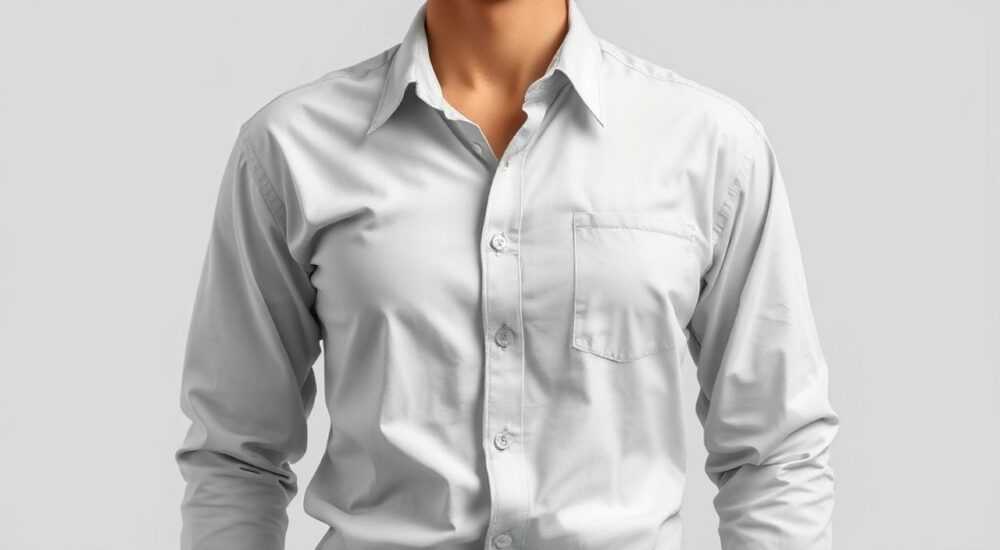
Мятые вещи на фотографиях — частая проблема при съёмке одежды, особенно если у вас нет доступа к профессиональной фотостудии или ассистенту, который позаботится о глажке и отпаривании. К счастью, современные инструменты Adobe Photoshop позволяют эффективно устранять складки и морщины на ткани, возвращая изделию аккуратный и привлекательный вид. При правильном подходе можно добиться реалистичного результата, не повредив текстуру и детали.
Чтобы разгладить мятую одежду в фотошопе, используйте комбинацию инструментов «Лечащая кисть», «Штамп» и «Размытие по Гауссу» с точным выделением области. Главное — работать аккуратно, сохраняя естественную структуру ткани.
Содержание статьи:
- Основные инструменты для удаления складок
- Подбор инструмента под тип ткани
- Пошаговое удаление складок: практическое руководство
- Обработка сложных зон: складки на рукавах и воротниках
- Как сохранить текстуру ткани при ретуши
- Использование плагинов и экшена для автоматизации
- Типичные ошибки и как их избежать
- Чек-лист перед завершением ретуши
- Экспертное мнение
- Вопросы и ответы
- Заключение
Основные инструменты для удаления складок
Для качественного удаления мятых участков на одежде в Photoshop используются несколько ключевых инструментов. Каждый из них решает свою задачу: от грубого устранения крупных складок до тонкой коррекции текстуры.
Инструмент «Лечащая кисть» (Healing Brush Tool) позволяет заменить проблемный участок фрагментом с соседней области, автоматически подстраивая цвет, яркость и текстуру. Это идеальный выбор для работы с равномерными поверхностями, такими как хлопок или трикотаж.
«Штамп» (Clone Stamp Tool) даёт больше контроля: он копирует пиксели с одной точки изображения в другую без автоматического смешивания. Его стоит применять, когда нужно точно воспроизвести узор или структуру, например, на рубашках в клетку или полоску.
Также важную роль играет «Размытие по Гауссу» (Gaussian Blur), которое помогает смягчить резкие переходы после ретуши. Используется на низкой интенсивности, чтобы не потерять естественность изображения.
Полезно знать: Перед началом ретуши всегда дублируйте слой с одеждой (Ctrl+J). Это позволит отменить изменения в любой момент и сохранит оригинальное изображение.
Подбор инструмента под тип ткани
Выбор инструмента зависит от структуры материала. Для гладких тканей, таких как шёлк или сатин, лучше использовать «Лечащую кисть» с небольшим размером и мягким краем. Для плотных материалов — джинса, шерсти — подойдёт «Штамп» с более жёстким захватом.
На тканях с выраженным узором (в горошек, полоску) важно точно совмещать рисунок. В таких случаях рекомендуется использовать «Штамп» с предварительным выравниванием угла копирования.
Тип ткани |
Рекомендуемый инструмент |
Особенности применения |
|---|---|---|
Хлопок, лён |
Лечащая кисть |
Низкая жёсткость, средний размер кисти |
Джинса, шерсть |
Штамп |
Точное копирование с учётом текстуры |
Шёлк, сатин |
Лечащая кисть + Размытие |
Аккуратная работа, избегать переретуши |
Ткани с узором |
Штамп |
Контроль совпадения рисунка |
«При работе с узорчатыми тканями делайте частые промежуточные снимки истории (Save Snapshot в палитре History). Это поможет быстро вернуться к удачному варианту, если что-то пойдёт не так.»
Пошаговое удаление складок: практическое руководство
Удаление мятых участков требует системного подхода. Даже новичок может справиться с задачей, следуя чёткому алгоритму. Ниже — подробная инструкция, применимая к большинству случаев.
- Откройте изображение в Photoshop и создайте дубликат фонового слоя (Ctrl+J).
- Увеличьте масштаб до 100–200%, чтобы чётко видеть текстуру ткани.
- Выберите инструмент «Лечащая кисть» (J) и установите размер чуть больше, чем сама складка.
- Нажмите Alt и кликните по чистому участку рядом со складкой — это задаст источник копирования.
- Аккуратно проведите кистью по морщине, стараясь не выходить за её границы.
- Если результат недостаточно гладкий, повторите операцию или переключитесь на «Штамп».
- После обработки всех видимых складок примените слабое размытие (Filter → Blur → Gaussian Blur, радиус 0.5–1 px) на отдельном слое для сглаживания переходов.
- Оцените результат на 100% масштабе и включите режим сравнения (F) между исходником и результатом.
Полезно знать: Работайте небольшими участками. Не пытайтесь убрать все складки за один проход — это увеличивает риск артефактов.
Обработка сложных зон: складки на рукавах и воротниках
Особое внимание требуют зоны с объёмом — например, изгибы на рукавах или складки вокруг воротника. Здесь нельзя просто разглаживать ткань — это исказит форму изделия.
Вместо этого используйте технику частичного восстановления. Оставьте основные тени и световые переходы, которые передают объём. Убирайте только те складки, которые выглядят как случайные замины, а не как естественные складки ткани.
Для этого:
- Выделите область с помощью инструмента «Лассо» (L).
- Примените «Лечащую кисть» только к внутренним, наиболее мятым участкам.
- Сохраните контраст между светлыми и тёмными сторонами.
- При необходимости добавьте мягкие тени с помощью кисти с низкой непрозрачностью (10–15%) на отдельном слое в режиме Multiply.
«Форма — это святое. Никогда не «вытягивайте» ткань там, где она должна лежать естественно. Складка на локте — это нормально. А вот пятно от помятости в кармане — уже нет.» — Алексей Воронцов, fashion-ретушёр, 9 лет в индустрии
Как сохранить текстуру ткани при ретуши
Один из главных вызовов при удалении складок — сохранение естественной текстуры. Часто начинающие ретушеры переусердствуют, в результате чего ткань выглядит пластиковой или размытой.
Чтобы избежать этого, используйте метод двойного слоя. На первом слое выполняйте основную ретушь, на втором — возвращайте текстуру. Для этого:
- Создайте новый слой поверх отретушированного.
- Перейдите в меню Filter → Other → High Pass и установите радиус 1–2 px.
- Измените режим наложения слоя на «Hard Light» или «Overlay».
- Снизьте непрозрачность до 20–40%, чтобы эффект был едва заметен.
Такой приём восстанавливает микродетализацию, которую теряют при активной ретуши. Особенно эффективен на джинсе, хлопке и других текстурированных тканях.
Использование плагинов и экшена для автоматизации
Существуют специализированные плагины и экшены, которые ускоряют процесс. Например, Action «Fabric Smooth» автоматически применяет последовательность фильтров для сглаживания ткани с сохранением краёв.
Однако будьте осторожны: автоматика не всегда адаптируется под сложные формы и узоры. Лучше использовать такие инструменты как отправную точку, а затем дорабатывать результат вручную.
Полезно знать: Экшены можно скачать бесплатно на сайтах вроде Brusheezy или Adobe Exchange, но перед массовым использованием протестируйте их на одном изображении.
Типичные ошибки и как их избежать
Даже опытные пользователи допускают просчёты при ретуши одежды. Ниже — самые распространённые ошибки и способы их устранения.
- Переретуш: ткань выглядит размытой. Причина — слишком много проходов кистью. Решение: работайте минимально, используйте режим «Normal» вместо «Replace» и контролируйте результат через сравнение.
- Искажение формы изделия. Происходит, когда ретушируются естественные складки. Совет: различайте конструктивные складки (объём) и дефекты (помятость).
- Неестественные переходы цвета. Возникают при некорректном выборе источника копирования. Всегда выбирайте образец из аналогичной по освещению зоны.
- Потеря текстуры. Часто случается при чрезмерном использовании размытия. Выход — восстановление детализации через High Pass-слой.
«Если после ретуши ткань выглядит «плоской», добавьте немного шума (Filter → Noise → Add Noise, 1–2%). Это вернёт ей живость.» — Екатерина Смирнова, цифровой художник, специалист по ретуши
Чек-лист перед завершением ретуши
Перед тем как считать работу завершённой, проверьте следующее:
- Сохранены ли объём и форма изделия?
- Не потеряна ли текстура ткани?
- Естественны ли светотеневые переходы?
- Нет ли артефактов (повторяющихся узоров, размытых краёв)?
- Выглядит ли изображение реалистично при просмотре на 100%?
Полезно знать: Покажите изображение коллеге или другу. Чужой взгляд часто замечает то, что упускает автор.
Экспертное мнение
Иван Ковалёв, старший ретушёр в агентстве «Visual Studio», имеет более 15 лет опыта в обработке fashion-съёмок. Он делится своим подходом к ретуши одежды:
«Я никогда не стремлюсь к идеальной гладкости. Реальная одежда — она не идеальна. Моё правило: убирать только то, что явно отвлекает — пятна, сильные помятости, заломы от хранения. А вот естественные складки — оставляю. Они добавляют снимку жизни.
Ключевой момент — масштаб. Я всегда переключаюсь между 50%, 100% и 200%. На 200% вижу пиксели, на 100% — качество, на 50% — общее впечатление. Если на 50% всё выглядит нормально — значит, работа выполнена правильно.
И ещё: не забывайте про контекст. Для интернет-магазина нужна чистота, но для рекламной кампании иногда даже выгодно оставить лёгкую небрежность — это создаёт эффект «живого» образа.»
«Ретушь — это не исправление, а усиление. Хорошая работа незаметна. Плохая — бросается в глаза.»
Вопросы и ответы
Можно ли разгладить одежду без потери качества?
Да, при условии правильного использования инструментов и соблюдения баланса между ретушью и сохранением текстуры. Ключ — работать постепенно и не переусердствовать.
Какие форматы изображений лучше всего подходят для ретуши?
Идеально — RAW или TIFF. Они содержат больше информации, чем JPEG, что позволяет проводить более точную коррекцию без потерь. Однако качественный JPEG также подходит, если не был сильно сжат.
Подойдёт ли этот метод для обработки кожи?
Частично. Инструменты те же, но подход другой. На коже важно сохранить поры и естественные неровности. Полное «разглаживание» сделает лицо неестественным.
Нужно ли использовать планшет?
Желательно. Графический планшет (например, Wacom) позволяет точнее регулировать нажим и размер кисти, что критично при тонкой ретуши. Но можно обойтись и мышью — главное, настроить чувствительность.
Как быстро научиться этому навыку?
Практика — лучший учитель. Начните с простых тканей (белые футболки), затем переходите к сложным (узоры, блестящие материалы). За 2–3 недели регулярных тренировок вы достигнете уверенного уровня.
Заключение
Разглаживание мятой одежды в Photoshop — это не просто технический навык, а искусство баланса между чистотой изображения и естественностью. Современные инструменты позволяют эффективно устранять дефекты, но успех зависит от понимания структуры ткани, света и формы.
Главное — не стремиться к абсолютной гладкости. Сохраняйте объём, текстуру и естественные складки, которые придают снимку реализм. Работайте поэтапно, используйте дублирование слоёв и регулярно сравнивайте результат с оригиналом.
Качественная ретушь незаметна. Она не изменяет, а улучшает. Используйте инструменты с умом — и ваши снимки одежды будут выглядеть профессионально, даже если фото делалось в спешке.
- Применяйте «Лечащую кисть» и «Штамп» в зависимости от типа ткани.
- Всегда сохраняйте естественные складки, передающие объём.
- Работайте на дублированном слое и используйте режим сравнения.
- Возвращайте текстуру через High Pass-фильтр при необходимости.
- Не стремитесь к идеалу — реалистичность важнее гладкости.
⚠️ Дисклеймер — нажмите, чтобы развернуть
Материалы, опубликованные в разделе «Блог» на сайте RU DESIGN SHOP (rudesignshop.ru), носят исключительно информационный и ознакомительный характер и не являются руководством к действию, финансовой рекомендацией, медицинской услугой, ветеринарным назначением либо рекламой товаров и услуг, включая азартные игры. Публикации не содержат призывов к участию в азартных играх и не направлены на продвижение соответствующих операторов.
Безопасность применения товаров и веществ: при использовании строительных материалов, бытовой химии, пестицидов и агрохимикатов необходимо строго следовать инструкциям производителя и действующему законодательству Российской Федерации, включая Федеральный закон РФ от 19.07.1997 № 109-ФЗ «О безопасном обращении с пестицидами и агрохимикатами».
Упоминание товарных знаков, брендов и организаций носит исключительно информационный характер и не означает наличие партнёрских отношений или одобрения со стороны правообладателей.
Материалы, содержащие сведения о медицинских, ветеринарных или косметических средствах, представлены в справочных целях и не являются медицинской консультацией или назначением. Перед применением рекомендуется обратиться к врачу, ветеринарному специалисту или иному сертифицированному профессионалу.
Возрастные ограничения: материалы, содержащие сведения о продукции категории 18+, включая алкоголь или азартные игры, предназначены исключительно для совершеннолетней аудитории и публикуются в информационных целях.
Правовая ответственность: решения, принятые на основе опубликованной информации, пользователь принимает самостоятельно и на свой риск; редакция и авторы несут ответственность в пределах, установленных законодательством Российской Федерации.
Редакция не допускает публикаций, содержащих пропаганду экстремизма, терроризма, наркотических средств или суицида; подобные материалы подлежат немедленному удалению.
Упоминание организаций с ограниченным статусом: компания Meta Platforms Inc. (социальные сети Facebook и Instagram) признана экстремистской организацией решением суда РФ, её деятельность запрещена на территории Российской Федерации; любые упоминания приводятся исключительно в информационных целях.
Авторские права и источники: информация собирается из открытых источников; её актуальность указывается на дату публикации и может изменяться.
Изображения и иллюстрации используются на условиях, разрешённых правообладателями. При возникновении претензий редакция готова оперативно рассмотреть обращение и внести необходимые изменения.
Персональные данные и cookies: сайт использует cookies и обрабатывает персональные данные пользователей в соответствии с Федеральным законом № 152-ФЗ «О персональных данных» и Политикой конфиденциальности RU DESIGN SHOP.
Мнения авторов могут не совпадать с позицией государственных органов или коммерческих организаций, упомянутых в материалах.
РЕКОМЕНДУЕМ
Товары от российских производителей


Светильник RANGE Forstlight
Диапазон цен: 64730 руб. – 111540 руб.

