Скидка 5% на первый заказ — RDS5




Как разгладить складки в фотошопе
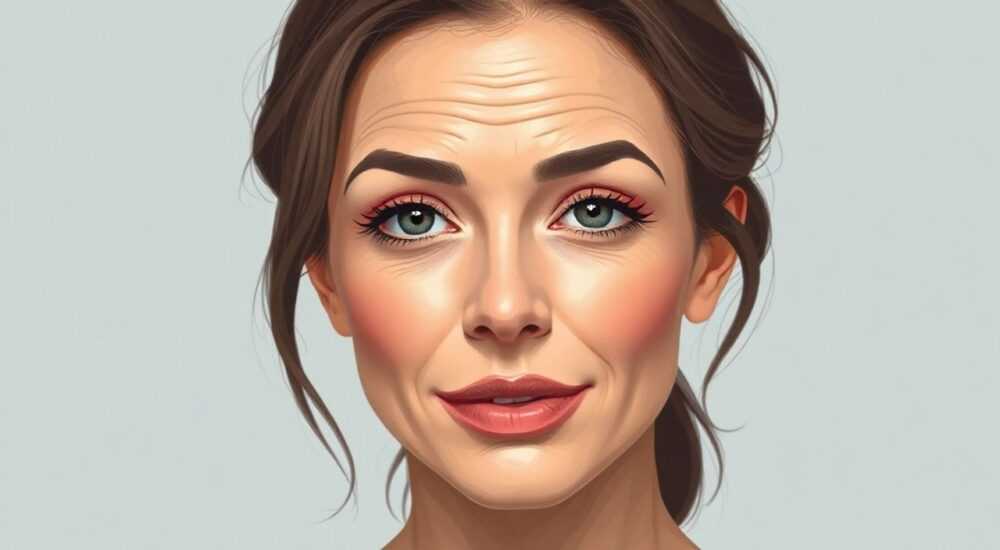
Разглаживание складок на фотографиях — одна из самых востребованных задач в цифровой обработке изображений, особенно в ретуши портретов, модной и коммерческой фотографии. Неровности одежды, заломы на тканях или нежелательные морщины на коже могут отвлекать внимание от главного объекта съемки. Adobe Photoshop предлагает мощный арсенал инструментов для точечного и комплексного устранения таких дефектов без потери качества изображения. Владение этими техниками позволяет добиваться естественного результата, сохраняя текстуру и объём.
Чтобы разгладить складки в фотошопе, используйте комбинацию инструментов «Штамп», «Заплатка» и «Ретушь», работая на дублированном слое. Важно сохранять естественную текстуру ткани или кожи, избегая чрезмерного размытия.
Содержание статьи:
- Основные инструменты для работы со складками
- Как выбрать подходящий инструмент
- Пошаговое удаление складок на одежде
- Техника «выравнивания по слоям»
- Разглаживание морщин и текстуры кожи
- Метод частотного разложения
- Сохранение естественности после ретуши
- Проверка качества ретуши
- Экспертное мнение
- Вопросы и ответы
- Заключение
Основные инструменты для работы со складками
Photoshop предоставляет несколько ключевых инструментов, каждый из которых подходит для определённого типа задач. Понимание их функционала и ограничений позволяет выбирать наиболее эффективный способ устранения складок в зависимости от контекста: одежда, кожа, фон.
- Инструмент «Заплатка» (Patch Tool) — идеален для больших участков с выраженной текстурой. Он копирует выбранный фрагмент и адаптирует его под освещение и цвет оригинального участка.
- «Точечная восстанавливающая кисть» (Spot Healing Brush) — автоматически анализирует окружение и заменяет дефект пикселями из соседних областей. Подходит для мелких складок и пятен.
- «Восстанавливающая кисть» (Healing Brush) — требует ручного выбора образца (Alt+клик). Сохраняет текстуру и светотень, что делает её незаменимой при работе с одеждой.
- «Штамп» (Clone Stamp) — копирует пиксели напрямую. Не смешивает цвета, поэтому требует аккуратного использования, чтобы не создавать повторяющихся узоров.
- «Кисть ретуши» (Blur Tool) — локально размывает участки. Полезна как вспомогательный инструмент, но не должна использоваться в одиночку.
Полезно знать: Все ретушевые операции рекомендуется выполнять на дублированном слое. Это позволяет в любой момент отключить изменения или скорректировать маску, не повреждая оригинал.
Как выбрать подходящий инструмент
Выбор зависит от размера складки, её расположения и характера текстуры:
Тип складки |
Рекомендуемый инструмент |
Особенности |
|---|---|---|
Мелкая морщина на лице |
Точечная восстанавливающая кисть |
Быстро, но может переусердствовать — контролируйте силу воздействия |
Глубокая складка на рубашке |
Восстанавливающая кисть + Штамп |
Требует выбора хорошего образца, близкого по освещению |
Обширный залом на платье |
Заплатка (в режиме Content-Aware) |
Автоматически заполняет область, но может исказить детали |
Повторяющийся узор с дефектом |
Штамп с выравниванием |
Нужно точно совместить узор, иначе будут видны стыки |
«Лучше использовать несколько инструментов в связке, чем полагаться только на один. Например, начните с “Заплатки”, затем доработайте границы “Восстанавливающей кистью”, а мелкие артефакты уберите “Штампом”.» — Анна Петрова, ретушёр с 12-летним опытом, старший преподаватель школы digital-фотографии «Фокус»
Пошаговое удаление складок на одежде
Удаление складок на одежде — сложная задача, так как требуется сохранить не только цвет и свет, но и направление ткани, рисунок и объём. Ошибки проявляются сразу: «пластиковый» вид, размытые участки, нарушение перспективы.
- Дублируйте фоновый слой. Нажмите Ctrl+J (Cmd+J на Mac), чтобы создать рабочий слой. Это ваша страховка.
- Увеличьте изображение до 100–200%, чтобы видеть детали. Работайте с крупных складок, переходя к мелким.
- Выберите инструмент «Заплатка» (J) и активируйте режим «Content-Aware» в верхней панели.
- Обведите складку с небольшим захватом здоровых участков. Перетащите выделение в область с похожей текстурой и освещением.
- Оцените результат. Если есть артефакты (размытость, искажение), отмените действие (Ctrl+Z) и попробуйте другой источник.
- Перейдите к «Восстанавливающей кисти» (Shift+J). Удерживая Alt, кликните по участку рядом со складкой, но без деформаций.
- Аккуратно пройдитесь по оставшимся заломам. Двигайтесь короткими штрихами, постоянно меняя точку отбора образца.
- При необходимости используйте «Штамп» (S) для контроля над каждым пикселем, особенно при работе с принтами.
Полезно знать: При работе с узорчатыми тканями (в горошек, полоску) лучше временно уменьшить масштаб до 50%, чтобы видеть общую картину и не нарушать геометрию рисунка.
Техника «выравнивания по слоям»
Если складка затрагивает большую площадь, можно использовать метод с несколькими слоями:
- Создайте копию слоя с исправленной складкой через «Заплатку».
- Добавьте маску к этому слою и залейте её чёрным (Ctrl+I).
- Возьмите мягкую белую кисть (непрозрачность 30–50%) и аккуратно раскройте только нужные участки.
- Повторите процесс на новом слое, если первый дал недостаточный результат.
Такой подход даёт максимальный контроль и позволяет миксовать несколько вариантов ретуши.
Разглаживание морщин и текстуры кожи
Работа с кожей требует особой деликатности. Цель — не стереть все черты, а сгладить чрезмерные заломы, сохранив естественные черты лица. Чрезмерная ретушь делает лицо неестественным, «маскообразным».
Начните с анализа: какие морщины являются частью мимики (носогубные складки, «гусиные лапки»), а какие — следствие плохого освещения или позы. Первые трогать не стоит — они придают выразительность.
- Используйте точечную восстанавливающую кисть для локальных дефектов: прыщики, покраснения, мелкие морщинки под глазами.
- Для более глубоких складок применяйте восстанавливающую кисть с маленьким размером и низкой жёсткостью (70–80%).
- Работайте в режиме увеличения 100–150%. Слишком высокое увеличение (300%+) может привести к переретуши.
- Не забывайте про объём: после удаления складки может пропасть тень, делающая лицо плоским. Используйте мягкие кисти для затемнения (Burn Tool) или осветления (Dodge Tool).
«Никогда не удаляйте все морщины. Даже в рекламе люксовой косметики сейчас ценится естественность. Оставьте 10–20% текстуры — это добавит реализма.» — Михаил Смирнов, fashion-ретушёр, участник международных конкурсов IPA и PX3
Метод частотного разложения
Один из самых продвинутых способов — частотное разложение (frequency separation). Он разделяет изображение на два слоя:
- Низкочастотный слой — отвечает за цвет, тон и градиенты (объём).
- Высокочастотный слой — содержит текстуру, детали, мелкие дефекты.
На высокочастотном слое можно разглаживать текстуру, не затрагивая тон кожи. Это особенно полезно при обработке больших участков.
Полезно знать: Чтобы создать частотное разложение, скопируйте слой дважды. На нижнем примените Gaussian Blur (радиус 5–10 px). На верхнем — режим наложения «Вычесть (Subtract)» с масштабированием 2, затем Apply Image с параметрами для выделения текстуры.
Сохранение естественности после ретуши
Главная ошибка начинающих — стремление к абсолютной гладкости. Такой подход убивает живость изображения. Естественность достигается не отсутствием дефектов, а балансом между чистотой и реальностью.
- Регулярно отдаляйтесь от изображения до 33–50%. Это поможет увидеть общую картину и заметить артефакты.
- Используйте горячие клавиши: пробел — для временного перехода в режим перемещения, Z — увеличение/уменьшение, X — смена переднего и заднего цвета.
- Применяйте слои с пониженной непрозрачностью (70–90%), чтобы эффект был мягким.
- Добавьте микроконтраст через High Pass или Unsharp Mask, чтобы изображение не выглядело «плоским» после ретуши.
Ошибка |
Причина |
Решение |
|---|---|---|
«Пластиковая» кожа |
Чрезмерное размытие или переретушь |
Снизьте непрозрачность слоя, восстановите текстуру через High Frequency layer |
Повторяющиеся узоры |
Неправильное использование штампа |
Меняйте точку отбора чаще, используйте маску для смешивания |
Потеря объёма |
Удаление теней вместе со складками |
Ручное восстановление контуров через Burn/Dodge Tools |
Цветовые артефакты |
Несовпадение тона при копировании |
Используйте режим «Normal» для штампа, корректируйте цвет через Hue/Saturation |
Проверка качества ретуши
Перед финализацией выполните контрольный чек-лист:
- Сравните до и после: включайте/выключайте слой с ретушью (нажав на глазик).
- Измените яркость монитора: при высокой яркости артефакты становятся заметнее.
- Покажите изображение другому человеку: свежий взгляд часто видит то, что упустили вы.
- Отложите правку на час или день: эмоциональная дистанция помогает объективно оценить результат.
Полезно знать: Включите режим Proof Colors (Ctrl+Y) — он имитирует восприятие цвета при печати и может выявить неестественные переходы.
Экспертное мнение
«Сегодня многие полагаются на искусственный интеллект — Neural Filters в Photoshop, Generative Fill и другие. Но AI пока не заменяет опыт. Он может помочь с первичной обработкой, но финальную ретушь всегда должен делать человек. Особенно когда речь идёт о тонкой работе с выражением лица или качеством ткани.» — Елена Ковалёва, руководитель студии ретуши «Lumen», судья фотоконкурсов Fédération Internationale de l’Art Photographique
По её словам, современные версии Photoshop (2024–2026) активно интегрируют ИИ-функции. Например, Generative Fill позволяет удалять складки, просто выделив область и введя запрос: «удалить складки, сохранить текстуру». Однако результат требует последующей ручной коррекции.
«AI отлично справляется с пространственными задачами — например, когда нужно заполнить фон. Но с текстурой ткани или микроструктурой кожи он часто ошибается: создаёт несуществующие узоры, искажает свет. Поэтому мой совет — используйте ИИ как помощника, а не мастера», — добавляет эксперт.
Вопросы и ответы
Можно ли полностью автоматизировать удаление складок?
Технически — да, с помощью Generative Fill или сторонних плагинов. Но автоматика не учитывает контекст: например, она может «разгладить» естественные складки на джинсах, которые являются частью стиля. Ручная корректировка остаётся необходимой для профессионального результата.
Как избежать «эффекта маски» при ретуши лица?
Главное — не переусердствовать. Работайте мягкими кистями, низкой непрозрачностью и регулярно проверяйте изображение в натуральном размере. Также полезно использовать слои с режимом наложения «Soft Light» для тонкой коррекции, а не прямое удаление текстуры.
Что делать, если складка находится на границе двух цветов (например, рукав рубашки)?
В этом случае лучше использовать штамп с очень маленьким размером и включённой опцией «Выравнивание». Также можно временно размыть границу через Blur Tool, а затем восстановить чёткость кистью с низкой непрозрачностью.
Нужно ли сохранять историю действий при ретуши?
Да, особенно при сложной обработке. Хотя история не сохраняется в файле, рекомендуется периодически сохранять версии PSD с разными этапами (например, «до ретуши», «после заплатки», «финал»). Это спасёт в случае ошибки.
Заключение
Разглаживание складок в Photoshop — это не просто технический навык, а художественный процесс, требующий чувства меры, понимания света и текстуры. Современные инструменты позволяют достичь впечатляющих результатов, но ключ к успеху — в сочетании технологий и человеческого восприятия.
Идеальная ретушь незаметна. Она не стирает реальность, а помогает зрителю сосредоточиться на главном — на эмоции, образе, истории, которую рассказывает фотография.
- Используйте комбинацию инструментов: «Заплатка», «Восстанавливающая кисть» и «Штамп» — каждый на своём этапе.
- Работайте на дублированных слоях, сохраняя возможность отката.
- Не удаляйте всю текстуру — естественность важнее гладкости.
- Применяйте ИИ-функции с осторожностью и всегда проверяйте результат.
- Финальную оценку проводите в разных условиях: на другом мониторе, при дневном свете, с чужой точки зрения.
⚠️ Дисклеймер — нажмите, чтобы развернуть
Материалы, опубликованные в разделе «Блог» на сайте RU DESIGN SHOP (rudesignshop.ru), носят исключительно информационный и ознакомительный характер и не являются руководством к действию, финансовой рекомендацией, медицинской услугой, ветеринарным назначением либо рекламой товаров и услуг, включая азартные игры. Публикации не содержат призывов к участию в азартных играх и не направлены на продвижение соответствующих операторов.
Безопасность применения товаров и веществ: при использовании строительных материалов, бытовой химии, пестицидов и агрохимикатов необходимо строго следовать инструкциям производителя и действующему законодательству Российской Федерации, включая Федеральный закон РФ от 19.07.1997 № 109-ФЗ «О безопасном обращении с пестицидами и агрохимикатами».
Упоминание товарных знаков, брендов и организаций носит исключительно информационный характер и не означает наличие партнёрских отношений или одобрения со стороны правообладателей.
Материалы, содержащие сведения о медицинских, ветеринарных или косметических средствах, представлены в справочных целях и не являются медицинской консультацией или назначением. Перед применением рекомендуется обратиться к врачу, ветеринарному специалисту или иному сертифицированному профессионалу.
Возрастные ограничения: материалы, содержащие сведения о продукции категории 18+, включая алкоголь или азартные игры, предназначены исключительно для совершеннолетней аудитории и публикуются в информационных целях.
Правовая ответственность: решения, принятые на основе опубликованной информации, пользователь принимает самостоятельно и на свой риск; редакция и авторы несут ответственность в пределах, установленных законодательством Российской Федерации.
Редакция не допускает публикаций, содержащих пропаганду экстремизма, терроризма, наркотических средств или суицида; подобные материалы подлежат немедленному удалению.
Упоминание организаций с ограниченным статусом: компания Meta Platforms Inc. (социальные сети Facebook и Instagram) признана экстремистской организацией решением суда РФ, её деятельность запрещена на территории Российской Федерации; любые упоминания приводятся исключительно в информационных целях.
Авторские права и источники: информация собирается из открытых источников; её актуальность указывается на дату публикации и может изменяться.
Изображения и иллюстрации используются на условиях, разрешённых правообладателями. При возникновении претензий редакция готова оперативно рассмотреть обращение и внести необходимые изменения.
Персональные данные и cookies: сайт использует cookies и обрабатывает персональные данные пользователей в соответствии с Федеральным законом № 152-ФЗ «О персональных данных» и Политикой конфиденциальности RU DESIGN SHOP.
Мнения авторов могут не совпадать с позицией государственных органов или коммерческих организаций, упомянутых в материалах.
РЕКОМЕНДУЕМ
Товары от российских производителей




