Скидка 5% на первый заказ — RDS5




Как разместить чертеж на листе в автокаде
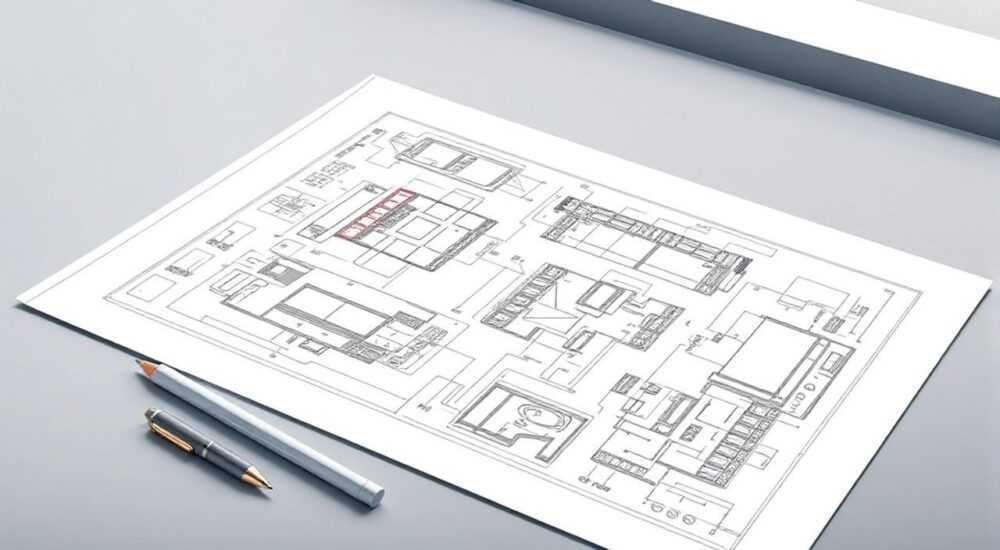
Размещение чертежей в AutoCAD – это фундаментальный навык, который необходим каждому проектировщику и инженеру. Правильная организация рабочего пространства напрямую влияет на эффективность работы и качество конечного результата. Многие пользователи сталкиваются с проблемой неоптимального использования листа или некорректного масштабирования объектов, что может привести к ошибкам при печати документации. Интересно, что даже опытные специалисты иногда упускают важные моменты при подготовке чертежей к выпуску.
Основные принципы размещения чертежей
Перед тем как начать работу над компоновкой, важно понимать базовые правила оформления чертежной документации. Согласно ГОСТ 2.301-68, каждый чертеж должен иметь четкие границы полей чертежа: минимальное расстояние от рамки до линии обреза составляет 5 мм для формата А4 и 10 мм для остальных форматов. При этом важно помнить о зонах расположения основной надписи и технических требований.
- Выбор подходящего формата листа зависит от сложности чертежа
- Необходимо учитывать требования к масштабированию элементов
- Важно соблюдать стандартные поля и отступы
Современные версии AutoCAD предлагают различные инструменты для оптимизации процесса размещения. Например, функция Layout позволяет создавать несколько видовых экранов на одном листе, что особенно удобно при работе со сложными проектами.
Пошаговая инструкция по размещению чертежа
Процесс начинается с создания нового листа через команду LAYOUT. Первым шагом станет выбор подходящего размера листа из предложенных шаблонов или создание пользовательского формата. После этого необходимо настроить параметры страницы через Page Setup Manager, где указываются параметры принтера и формат бумаги.
- Установите единицы измерения (UNITS)
- Настройте границы чертежа (LIMITS)
- Создайте рамку и основную надпись
- Разместите видовые экраны (VIEWPORTS)
Этап работы |
Команда |
Описание |
|---|---|---|
Настройка границ |
LIMITS |
Определяет рабочую область чертежа |
Создание видового экрана |
MVIEW |
Позволяет создать окно просмотра модели |
Масштабирование |
ZOOM |
Настраивает масштаб отображения |
Альтернативные методы компоновки
Существует несколько подходов к организации рабочего пространства в AutoCAD. Традиционный метод предполагает использование пространства модели для создания всех элементов чертежа, после чего выполняется их перенос в пространство листа. Однако более современный подход рекомендует сразу работать в контексте листа, создавая необходимые видовые экраны.
Сравнение методов:
- Пространство модели: подходит для простых чертежей, обеспечивает высокую точность при создании элементов
- Пространство листа: оптимален для сложных проектов, позволяет легко управлять масштабированием разных частей чертежа
При работе с большими проектами рекомендуется использовать комбинированный подход: создание основных элементов в пространстве модели с последующей детальной проработкой в пространстве листа.
Обработка сложных случаев размещения
При работе с многоэлементными чертежами часто возникают ситуации, когда необходимо разместить большое количество деталей на ограниченном пространстве. В таких случаях помогает использование аннотативных масштабов, позволяющих автоматически адаптировать размер текста и размерных линий под выбранный масштаб.
Особое внимание стоит уделить настройке видовых экранов. Каждый viewport можно настраивать индивидуально: задавать свой масштаб, угол поворота и видимость слоев. Это особенно полезно при создании сборочных чертежей, где требуется показать различные проекции одного объекта.
Проблема |
Решение |
Команда |
|---|---|---|
Неправильное масштабирование |
Использование аннотативных стилей |
STYLE |
Перекрытие элементов |
Настройка порядка отображения |
DRAWORDER |
Нечеткая рамка |
Использование точных координат |
SNAP |
Экспертное мнение
Александр Петров, ведущий инженер-проектировщик с 15-летним опытом работы в области строительного проектирования, делится своим опытом: «В своей практике я столкнулся с множеством ситуаций, когда неправильная компоновка чертежа приводила к серьезным проблемам при согласовании документации. Особенно это касается крупных проектов, где требуется размещение нескольких десятков листов.»
«Один из самых запоминающихся случаев произошел при работе над проектом торгового центра. Из-за неверно настроенного масштаба в видовых экранах архитектурные элементы не соответствовали фактическим размерам. Мы решили эту проблему, внедрив единый шаблон оформления со строго регламентированными настройками для всех участников проекта.»
Ответы на распространенные вопросы
- Как исправить неправильное положение чертежа на листе? Используйте команду ALIGN для точного позиционирования или MVSETUP для настройки видового экрана.
- Что делать, если текстовые аннотации слишком мелкие? Настройте аннотативные свойства текста через STYLE или измените масштаб видового экрана.
- Как оптимизировать пространство при размещении нескольких проекций? Создайте несколько видовых экранов с различными масштабами и углами поворота.
Новые возможности в современных версиях AutoCAD
Последние версии программы предлагают улучшенные инструменты для работы с листами. Например, функция Sheet Set Manager позволяет организовать все листы проекта в единую структуру, автоматически обновляя номера листов и ссылки между ними. Также появились улучшенные инструменты для работы с PDF-подложками и облачными сервисами.
Важно отметить интеграцию с Autodesk Docs, которая позволяет централизованно хранить и управлять документацией проекта. Это особенно актуально для коллективной работы, где несколько специалистов одновременно работают над одним проектом.
Практические рекомендации по оптимизации работы
Для повышения эффективности работы с чертежами рекомендуется:
- Создавать и использовать корпоративные шаблоны с преднастроенными слоями и стилями
- Применять диспетчер свойств для быстрого изменения параметров объектов
- Использовать группы для управления связанными элементами
- Настроить быстрые клавиши для часто используемых команд
Заключение
Правильная организация чертежа в AutoCAD требует внимательного подхода и учета множества факторов. От точности настройки видовых экранов до использования современных инструментов управления проектами – каждый аспект влияет на конечный результат. Следуя рекомендациям из этой статьи, вы сможете существенно повысить эффективность своей работы и качество выпускаемой документации.
RU DESIGN SHOP — это интернет магазин товаров для дома и ремонта от российских производителей, rudesignshop.ru предлагает большой выбор по доступной цене и является надежным партнером при покупке с быстрой доставкой по всем городам России. RU DESIGN SHOP помогает подобрать товар по вашему проекту, а также есть система лояльности, акции и скидки. RU DESIGN SHOP реализует товары произведенные в России. RU DESIGN SHOP приглашает к сотрудничеству дизайнеров интерьера, архитекторов, строителей и мастеров.
⚠️ Дисклеймер — нажмите, чтобы развернуть
Материалы, опубликованные в разделе «Блог» на сайте RU DESIGN SHOP (rudesignshop.ru), носят исключительно информационный и ознакомительный характер и не являются руководством к действию, финансовой рекомендацией, медицинской услугой, ветеринарным назначением либо рекламой товаров и услуг, включая азартные игры. Публикации не содержат призывов к участию в азартных играх и не направлены на продвижение соответствующих операторов.
Безопасность применения товаров и веществ: при использовании строительных материалов, бытовой химии, пестицидов и агрохимикатов необходимо строго следовать инструкциям производителя и действующему законодательству Российской Федерации, включая Федеральный закон РФ от 19.07.1997 № 109-ФЗ «О безопасном обращении с пестицидами и агрохимикатами».
Упоминание товарных знаков, брендов и организаций носит исключительно информационный характер и не означает наличие партнёрских отношений или одобрения со стороны правообладателей.
Материалы, содержащие сведения о медицинских, ветеринарных или косметических средствах, представлены в справочных целях и не являются медицинской консультацией или назначением. Перед применением рекомендуется обратиться к врачу, ветеринарному специалисту или иному сертифицированному профессионалу.
Возрастные ограничения: материалы, содержащие сведения о продукции категории 18+, включая алкоголь или азартные игры, предназначены исключительно для совершеннолетней аудитории и публикуются в информационных целях.
Правовая ответственность: решения, принятые на основе опубликованной информации, пользователь принимает самостоятельно и на свой риск; редакция и авторы несут ответственность в пределах, установленных законодательством Российской Федерации.
Редакция не допускает публикаций, содержащих пропаганду экстремизма, терроризма, наркотических средств или суицида; подобные материалы подлежат немедленному удалению.
Упоминание организаций с ограниченным статусом: компания Meta Platforms Inc. (социальные сети Facebook и Instagram) признана экстремистской организацией решением суда РФ, её деятельность запрещена на территории Российской Федерации; любые упоминания приводятся исключительно в информационных целях.
Авторские права и источники: информация собирается из открытых источников; её актуальность указывается на дату публикации и может изменяться.
Изображения и иллюстрации используются на условиях, разрешённых правообладателями. При возникновении претензий редакция готова оперативно рассмотреть обращение и внести необходимые изменения.
Персональные данные и cookies: сайт использует cookies и обрабатывает персональные данные пользователей в соответствии с Федеральным законом № 152-ФЗ «О персональных данных» и Политикой конфиденциальности RU DESIGN SHOP.
Мнения авторов могут не совпадать с позицией государственных органов или коммерческих организаций, упомянутых в материалах.
РЕКОМЕНДУЕМ
Товары от российских производителей




