Скидка 5% на первый заказ — RDS5




Как размыть часть фото в фотошопе
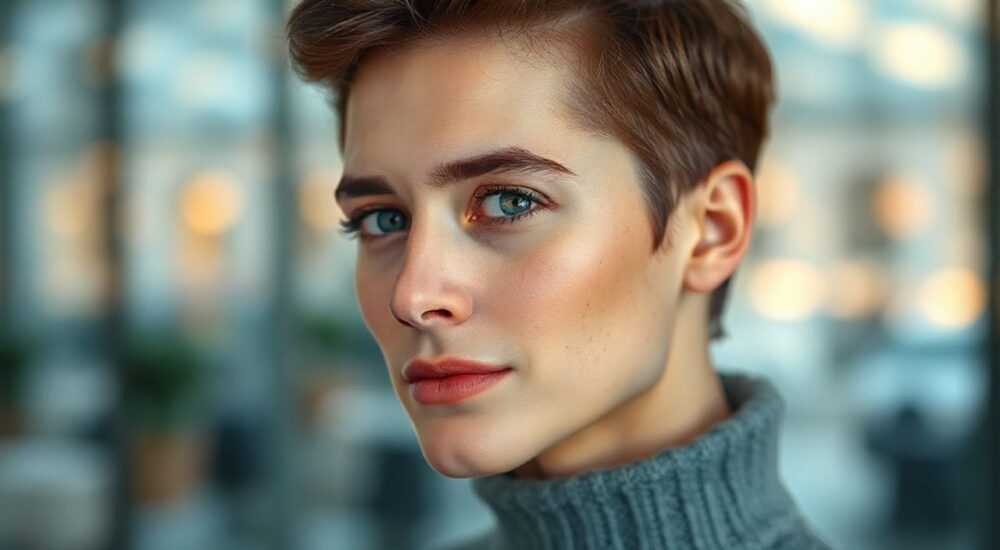
Размытие части изображения в Photoshop — одна из ключевых техник обработки фотографий, используемая для акцентирования внимания на главном объекте, создания художественных эффектов или скрытия нежелательных деталей. Освоив этот инструмент, вы сможете улучшать композицию, работать с портретами, создавать фоновые решения и даже имитировать глубину резкости камер. Вариантов реализации несколько: от простых фильтров до точечной маскировки с использованием слоёв и каналов.
Чтобы размыть часть фото в Photoshop, чаще всего используют инструмент «Размытие» или фильтры с масками. Главное — работать с дубликатом слоя и применять маски, чтобы сохранить возможность коррекции.
Содержание статьи:
- Зачем размывать части фото: цели и задачи
- Основные инструменты размытия в Photoshop
- Инструмент «Размытие» (Blur Tool)
- Фильтры размытия
- Камера-обскура (Field Blur, Iris Blur, Tilt-Shift)
- Как размыть часть фото по шагам: три надёжных метода
- Метод 1: Инструмент «Размытие» — быстро, но безвозвратно
- Метод 2: Размытие по Гауссу с маской — безопасно и точно
- Метод 3: Размытие на месте с зонами резкости
- Маски и слои: безопасный способ редактирования
- Типичные ошибки и как их избежать
- Экспертное мнение
- Вопросы и ответы
- Заключение
Зачем размывать части фото: цели и задачи
Размытие — не просто эффект, а мощный инструмент управления восприятием изображения. Когда зритель видит фотографию, его взгляд автоматически движется к наиболее чётким участкам. Это позволяет использовать размытие как способ направления внимания. Например, в портретной съёмке часто размывают фон, чтобы лицо оставалось в центре внимания.
Ещё одно важное применение — маскировка конфиденциальной информации. Номера телефонов, адреса, лица прохожих — всё это можно скрыть с помощью размытия. При этом важно выбрать правильную степень, чтобы данные стали нечитаемыми, но при этом не испортить общую композицию.
В дизайне размытие используется для создания эффектов вроде полупрозрачных подложек, затемнённых фонов или текстурных слоёв. Размытый фон под текстом улучшает читаемость, особенно если исходное изображение перегружено деталями. Такой подход часто встречается в веб-дизайне и презентациях.
Полезно знать: Размытие может имитировать оптические свойства реальных объективов. Например, эффект боке достигается за счёт мягкого размытия заднего плана.
Основные инструменты размытия в Photoshop
Photoshop предлагает несколько способов размытия, каждый из которых подходит для разных задач. Выбор зависит от требуемой точности, скорости выполнения и возможности последующей коррекции.
Инструмент «Размытие» (Blur Tool)
Это кисть, которая локально размывает пиксели при нажатии. Удобен для быстрой ручной работы, например, чтобы смягчить резкие края или немного «схлопнуть» шум на коже. Настройки включают силу воздействия, режим смешивания и жёсткость кисти.
Фильтры размытия
Наиболее популярные:
- Размытие по Гауссу — равномерное размытие, идеально для фонов и масок;
- Размытие в движении — создаёт эффект скорости;
- Размытие по пути — размывает вдоль заданной траектории;
- Радиальное размытие — имитирует движение камеры или зум.
Камера-обскура (Field Blur, Iris Blur, Tilt-Shift)
Доступны через меню Фильтр → Размытие → Размытие на месте. Эти инструменты позволяют задавать зоны резкости и размытия с помощью интерактивных маркеров. Особенно удобны для имитации макросъёмки или малой глубины резкости.
«Используйте Field Blur для сложных композиций, где нужно плавное изменение степени размытия. Это самый гибкий инструмент в линейке размытия.» — Алексей М., цифровой художник
Как размыть часть фото по шагам: три надёжных метода
Рассмотрим три проверенных подхода, которые подходят для разных уровней подготовки и целей.
Метод 1: Инструмент «Размытие» — быстро, но безвозвратно
- Откройте изображение в Photoshop.
- Выберите инструмент «Размытие» на панели инструментов (или нажмите R).
- Настройте размер и жёсткость кисти в верхней панели.
- Удерживая кнопку мыши, водите по области, которую хотите размыть.
- При необходимости регулируйте силу размытия (от 1% до 100%).
Этот метод прост, но имеет недостаток: изменения вносятся напрямую в пиксели. Если перестараться — вернуть чёткость будет невозможно.
Метод 2: Размытие по Гауссу с маской — безопасно и точно
- Создайте дубликат слоя (Ctrl+J).
- Выделите нужную область с помощью Лассо, Волшебной палочки или Пера.
- Примените Фильтр → Размытие → По Гауссу.
- Задайте радиус размытия (от 1 до 250 пикселей).
- Добавьте маску к слою и используйте кисть с прозрачностью, чтобы мягко вводить эффект.
Такой подход позволяет в любой момент отредактировать маску или убрать размытие.
Метод 3: Размытие на месте с зонами резкости
- Перейдите в Фильтр → Размытие → Размытие на месте.
- Выберите тип: Field Blur, Iris Blur или Tilt-Shift.
- Поставьте центральную точку там, где должно быть резкое ядро.
- Растяните кольца, чтобы задать зону размытия.
- Настройте степень размытия с помощью ползунка.
- Подтвердите действие.
Особенно эффективен для портретов и продукта, когда нужно имитировать профессиональную оптику.
| Метод | Гибкость | Обратимость | Скорость |
|---|---|---|---|
| Инструмент «Размытие» | Средняя | Низкая | Высокая |
| Размытие по Гауссу + маска | Высокая | Высокая | Средняя |
| Размытие на месте | Очень высокая | Средняя* |
Полезно знать: *После применения «Размытия на месте» фильтр становится смарт-фильтром, если слой преобразован в смарт-объект. Тогда параметры можно менять повторно.
Маски и слои: безопасный способ редактирования
Работа с масками — основа профессионального подхода в Photoshop. Вместо того чтобы изменять пиксели напрямую, вы создаёте «покрытие», которое скрывает или показывает эффект. Это даёт полный контроль.
Создание маски:
- После применения фильтра нажмите на значок «Добавить маску» внизу панели слоёв.
- Чёрная маска полностью скрывает эффект, белая — показывает.
- Используйте кисть с серым цветом для полупрозрачного наложения.
Смарт-объекты увеличивают гибкость. Преобразуйте слой в смарт-объект (правый клик → «Преобразовать в смарт-объект»), и все фильтры станут редактируемыми. Вы сможете вернуться к настройкам размытия в любой момент.
«Никогда не применяйте размытие напрямую к фоновому слою. Всегда работайте с дубликатами и масками. Это спасёт вас от фатальных ошибок.» — Анна К., преподаватель графических технологий
Типичные ошибки и как их избежать
Даже опытные пользователи допускают просчёты. Вот самые распространённые:
- Слишком сильное размытие — делает изображение неестественным. Решение: используйте прозрачность и маски для плавного перехода.
- Резкие границы между резкой и размытой зоной — выглядит искусственно. Решение: размывайте края маски с помощью кисти с низкой жёсткостью.
- Размытие важных элементов — случайно стираете детали. Решение: всегда делайте выделение перед применением фильтра.
- Игнорирование смарт-объектов — теряете возможность правки. Решение: конвертируйте слой перед фильтрацией.
Полезно знать: Чтобы проверить качество размытия, временно скройте маску (Alt+клик по маске). Вы увидите «сырой» результат и сможете оценить его естественность.
Экспертное мнение
Размытие должно служить композиции, а не заменять её. Лучшие результаты достигаются тогда, когда эффект поддерживает визуальную иерархию: главное — чётко, второстепенное — мягко. Избегайте шаблонных решений: не стоит размывать фон только потому, что «так принято».
Для реалистичного результата имитируйте поведение света. Например, в портрете фон должен размываться неравномерно — дальше от центра размытие сильнее. Используйте радиальное размытие или градиент на маске.
При работе с документами или скриншотами выбирайте сильное размытие (радиус 10–15 пикселей), чтобы данные нельзя было восстановить с помощью алгоритмов деанонимизации.
Вопросы и ответы
Можно ли размыть только один объект на фото?
Да. Сначала выделите объект с помощью инструмента «Быстрое выделение» или «Перо», инвертируйте выделение (Shift+Ctrl+I) и примените размытие. Таким образом, останется только чёткий объект на размытом фоне.
Как сделать размытие, которое плавно переходит от резкого к размытому?
Используйте градиент на маске. После применения размытия добавьте маску и протяните чёрно-белый градиент — эффект будет варьироваться плавно.
Почему после размытия фото стало мутным?
Вероятно, вы применили фильтр к сжатому JPEG-изображению. Всегда работайте с максимальным качеством и используйте 16-битный режим при необходимости.
Как размыть видео в Photoshop?
Photoshop поддерживает видеослои. Откройте видео как Smart Object, примените фильтр размытия и настройте ключевые кадры для анимации эффекта.
Есть ли альтернативы Photoshop?
Да. GIMP, Affinity Photo, Canva и Figma предлагают аналогичные функции. Однако Photoshop остаётся лидером по точности и количеству настроек.
Заключение
Размытие части фото в Photoshop — это не просто технический приём, а полноценный инструмент визуальной коммуникации. Освоив его, вы сможете управлять вниманием зрителя, улучшать эстетику изображений и решать практические задачи, от дизайна до конфиденциальности.
Главное — работать осознанно. Не размывайте «просто так». Каждое решение должно поддерживать цель изображения. Используйте маски, смарт-объекты и нетиповые подходы для достижения профессионального результата.
- Всегда создавайте дубликат слоя перед редактированием.
- Предпочитайте размытие с масками прямому изменению пикселей.
- Используйте «Размытие на месте» для сложных сцен с зонами резкости.
- Настройте плавные переходы с помощью градиентов на масках.
- Проверяйте результат на разных устройствах — иногда размытие выглядит иначе на мобильных экранах.
⚠️ Дисклеймер — нажмите, чтобы развернуть
Материалы, опубликованные в разделе «Блог» на сайте RU DESIGN SHOP (rudesignshop.ru), носят исключительно информационный и ознакомительный характер и не являются руководством к действию, финансовой рекомендацией, медицинской услугой, ветеринарным назначением либо рекламой товаров и услуг, включая азартные игры. Публикации не содержат призывов к участию в азартных играх и не направлены на продвижение соответствующих операторов.
Безопасность применения товаров и веществ: при использовании строительных материалов, бытовой химии, пестицидов и агрохимикатов необходимо строго следовать инструкциям производителя и действующему законодательству Российской Федерации, включая Федеральный закон РФ от 19.07.1997 № 109-ФЗ «О безопасном обращении с пестицидами и агрохимикатами».
Упоминание товарных знаков, брендов и организаций носит исключительно информационный характер и не означает наличие партнёрских отношений или одобрения со стороны правообладателей.
Материалы, содержащие сведения о медицинских, ветеринарных или косметических средствах, представлены в справочных целях и не являются медицинской консультацией или назначением. Перед применением рекомендуется обратиться к врачу, ветеринарному специалисту или иному сертифицированному профессионалу.
Возрастные ограничения: материалы, содержащие сведения о продукции категории 18+, включая алкоголь или азартные игры, предназначены исключительно для совершеннолетней аудитории и публикуются в информационных целях.
Правовая ответственность: решения, принятые на основе опубликованной информации, пользователь принимает самостоятельно и на свой риск; редакция и авторы несут ответственность в пределах, установленных законодательством Российской Федерации.
Редакция не допускает публикаций, содержащих пропаганду экстремизма, терроризма, наркотических средств или суицида; подобные материалы подлежат немедленному удалению.
Упоминание организаций с ограниченным статусом: компания Meta Platforms Inc. (социальные сети Facebook и Instagram) признана экстремистской организацией решением суда РФ, её деятельность запрещена на территории Российской Федерации; любые упоминания приводятся исключительно в информационных целях.
Авторские права и источники: информация собирается из открытых источников; её актуальность указывается на дату публикации и может изменяться.
Изображения и иллюстрации используются на условиях, разрешённых правообладателями. При возникновении претензий редакция готова оперативно рассмотреть обращение и внести необходимые изменения.
Персональные данные и cookies: сайт использует cookies и обрабатывает персональные данные пользователей в соответствии с Федеральным законом № 152-ФЗ «О персональных данных» и Политикой конфиденциальности RU DESIGN SHOP.
Мнения авторов могут не совпадать с позицией государственных органов или коммерческих организаций, упомянутых в материалах.
РЕКОМЕНДУЕМ
Товары от российских производителей




