Скидка 5% на первый заказ — RDS5




Как размыть фотографию в фотошопе
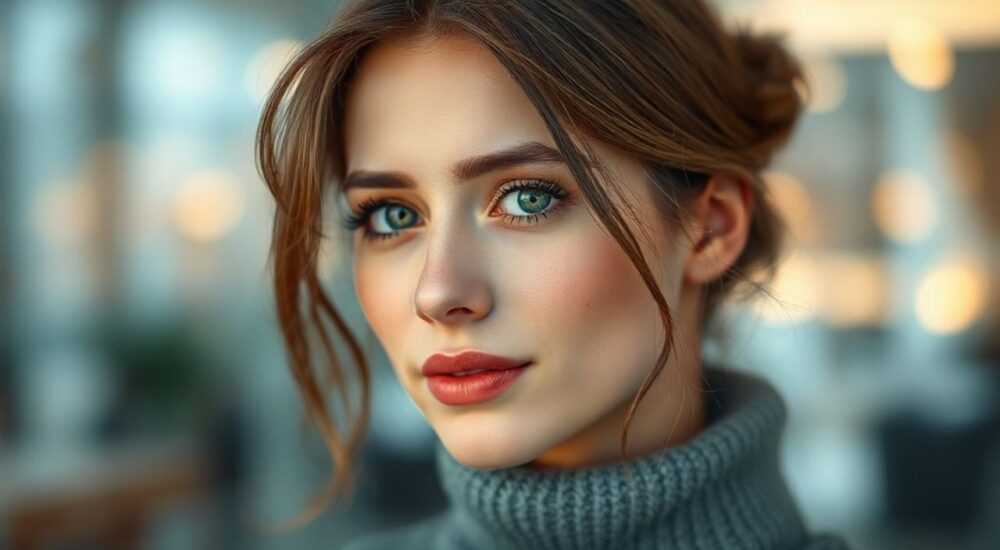
Размытие фотографии в Photoshop — один из базовых, но чрезвычайно важных навыков для дизайнеров, фотографов и контент-мейкеров. Эта техника позволяет выделять объекты, создавать художественные эффекты, устранять дефекты или скрывать конфиденциальную информацию. Существует множество способов размытия: от простого фильтра до точечной маскировки с использованием слоёв и каналов. Главное — понимать, какой метод подойдёт в конкретной ситуации.
Чтобы размыть фотографию в Photoshop, выберите подходящий инструмент: фильтр «Размытие по Гауссу» для равномерного эффекта, «Размытие в движении» для динамичности или маску размытия на корректирующем слое для точечного контроля. Всегда работайте с дубликатом слоя, чтобы сохранить оригинальное изображение.
Содержание статьи:
- Основные методы размытия в Photoshop
- Когда использовать тот или иной метод?
- Как использовать размытие по Гауссу
- Пример: размытие фона портрета
- Точечное управление размытием через маски
- Работа с градиентными масками
- Дополнительные эффекты размытия: движение, линзы, поле
- Как использовать Iris Blur
- Распространённые ошибки и как их избежать
- Чек-лист перед финальным экспортом
- Экспертное мнение
- Вопросы и ответы
- Заключение
Основные методы размытия в Photoshop
Photoshop предлагает широкий набор инструментов для размытия, каждый из которых решает определённые задачи. Выбор зависит от цели: хотите ли вы полностью размыть фон, создать эффект глубины резкости или имитировать движение. Основные методы включают фильтры размытия, кисти размытия и использование корректирующих слоёв с масками.
Фильтры — самый быстрый способ добиться равномерного размытия. Они применяются к выделенным областям или ко всему слою. Кисть размытия подходит для локального воздействия, например, чтобы смягчить переходы или убрать мелкие дефекты. Однако она не всегда даёт предсказуемый результат, особенно при работе с большими участками.
Более продвинутые пользователи предпочитают комбинировать фильтры с масками на корректирующих слоях. Это позволяет применять размытие выборочно, не изменяя оригинал. Такой подход особенно ценен при ретуши портретов или подготовке изображений для рекламы.
Полезно знать: Перед началом работы всегда дублируйте слой (Ctrl+J / Cmd+J), чтобы иметь возможность вернуться к исходному изображению.
Когда использовать тот или иной метод?
- Фильтр «Размытие по Гауссу» — для фонов, создания эффекта боке, защиты конфиденциальных данных.
- Кисть размытия — для ручной обработки, например, смягчения кожи или устранения шума.
- Корректирующий слой + маска — когда нужно гибко управлять зонами размытия без потери качества.
- Field Blur, Iris Blur, Tilt-Shift — для имитации реальных оптических эффектов камер.
Как использовать размытие по Гауссу
Фильтр «Размытие по Гауссу» — один из самых популярных и универсальных инструментов. Он равномерно размывает пиксели, используя математический алгоритм, основанный на нормальном распределении. Результат выглядит естественно и подходит для большинства задач.
Чтобы применить фильтр:
- Выделите нужный участок с помощью инструмента «Лассо» или «Прямоугольная область».
- Перейдите в меню Фильтр → Размытие → Размытие по Гауссу.
- В появившемся окне установите радиус размытия (от 1 до 250 пикселей).
- Нажмите «ОК», чтобы применить эффект.
Радиус размытия — ключевой параметр. Низкие значения (1–5 пикселей) подходят для сглаживания шума или создания мягкого фона. Высокие (30 и более) — для полного затушевывания деталей, например, при скрытии лиц или номеров.
«Используйте сочетание клавиш Shift+F6, чтобы быстро вызвать фильтр «Размытие по Гауссу» после выделения области. Это экономит время при массовой обработке.» — Алексей Миронов, графический дизайнер, 12 лет в индустрии
Пример: размытие фона портрета
Представьте, что вы работаете с портретом, где фон слишком отвлекает. Чтобы выделить модель:
- Сделайте дубликат слоя (Ctrl+J).
- Выделите фигуру человека с помощью «Быстрого выделения» или Pen Tool.
- Инвертируйте выделение (Shift+Ctrl+I).
- Примените «Размытие по Гауссу» с радиусом 15–20 пикселей.
Результат — акцент на объекте, а фон стал нейтральным и не перегружает композицию.
Радиус размытия |
Где использовать |
|---|---|
1–3 px |
Мягкое сглаживание кожи, удаление шума |
5–10 px |
Фоновые элементы, небольшие объекты |
15–30 px |
Портреты, боке, защита данных |
50+ px |
Полное затушевывание, абстрактные эффекты |
Точечное управление размытием через маски
Если вам нужно не просто размыть часть изображения, а точно контролировать степень и форму эффекта, используйте корректирующие слои. Этот метод не только защищает оригинал, но и даёт максимальную гибкость.
Создайте корректирующий слой:
- На панели слоёв нажмите значок «+» и выберите «Корректирующий слой».
- Выберите «Размытие по Гауссу» (в некоторых версиях — через «Фильтр»).
- На маске корректирующего слоя возьмите кисть, установите чёрный цвет и закрасьте области, которые должны остаться резкими.
Такой подход идеален для ретуши. Например, можно размыть фон, оставив лицо и глаза чёткими. Более того, используя полупрозрачные кисти (с непрозрачностью 20–50%), вы создаёте плавные переходы между зонами резкости и размытия.
Полезно знать: Сохраняйте файл в формате PSD, чтобы сохранить все слои и маски. При экспорте в JPEG или PNG информация о слоях теряется.
Работа с градиентными масками
Для ещё более естественного эффекта применяйте градиенты на маске. Например, если вы хотите, чтобы размытие усиливалось от центра к краям:
- Выберите маску корректирующего слоя.
- Возьмите инструмент «Градиент» (G), выберите чёрно-белый линейный градиент.
- Проведите от центра к краю — чёрный (прозрачный) останется в центре, белый (размытый) — по краям.
Это имитирует эффект широкоугольного объектива или старых камер с ограниченной глубиной резкости.
Дополнительные эффекты размытия: движение, линзы, поле
Помимо классического размытия, Photoshop предлагает специализированные фильтры, имитирующие реальные оптические явления. Они находятся в разделе Фильтр → Размытие и включают:
- Размытие в движении — создаёт эффект скорости. Укажите угол и длину штриха.
- Размытие по пути — размывает вдоль заданной траектории (полезно для следов колёс, световых дорожек).
- Field Blur, Iris Blur, Tilt-Shift — часть пакета Blur Gallery, позволяют настраивать размытие в реальном времени с несколькими точками фокуса.
Blur Gallery — мощный инструмент для создания профессиональных эффектов. Iris Blur, например, позволяет задать эллиптическую зону резкости, а всё остальное — размыть. Можно добавить несколько точек фокуса и управлять радиусом, формой и переходами.
Как использовать Iris Blur
- Перейдите в Фильтр → Размытие → Iris Blur.
- На изображении появится эллипс — это зона резкости. Перетащите его на нужный объект.
- Точки по краям эллипса регулируют форму и размер.
- Ползунок внизу окна управляет интенсивностью размытия вне зоны.
- Подтвердите действие кнопкой «ОК».
«Iris Blur особенно эффективен при обработке продуктовых фото. Вы можете сделать резким только товар, а упаковку или фон — мягко размыть, что усиливает восприятие качества.» — Анна Петрова, ретушер, 8 лет опыта в e-commerce
Распространённые ошибки и как их избежать
Даже опытные пользователи допускают типичные ошибки при размытии. Их легко исправить, если знать, на что обращать внимание.
- Слишком сильное размытие — делает изображение искусственным. Избегайте радиусов выше 50 px без необходимости.
- Жёсткие границы между резкими и размытыми зонами — выглядят неестественно. Используйте маски с мягкими краями (размытая кисть).
- Размытие всего изображения вместо фона — теряется смысл. Всегда работайте с выделением или масками.
- Изменение оригинального слоя — лишает возможности отменить изменения. Дублируйте слой перед обработкой.
Ошибка |
Решение |
|---|---|
Неровные края выделения |
Используйте «Уточнение края» или маску с мягким градиентом |
Переразмытие лица |
Применяйте размытие только к фону, оставляя глаза и контур лица чёткими |
Потеря деталей при высоком размытии |
Снижайте радиус и комбинируйте с прозрачностью слоя |
Необратимые изменения |
Работайте с корректирующими слоями и сохраняйте PSD-файл |
Чек-лист перед финальным экспортом
- Проверьте, не размыты ли важные элементы (текст, лица, логотипы).
- Убедитесь, что переходы между зонами выглядят естественно.
- Сравните результат с оригиналом (Alt+ клик по глазу слоя).
- Сохраните проект в PSD для будущих правок.
Экспертное мнение
«Сегодня многие переходят на автоматические плагины и AI-фильтры, но базовое понимание ручного размытия остаётся критически важным. Алгоритмы иногда «перебарщивают», особенно с волосами или текстурами. Знание, как контролировать процесс вручную, позволяет добиться именно того визуала, который видит клиент.» — Дмитрий Ковалёв, арт-директор студии «Visual Code», 15 лет в digital-дизайне
По его словам, лучшие результаты достигаются комбинацией технологий: например, начальная обработка с помощью AI-выделения, а затем ручная доводка масками и фильтрами. Это особенно актуально при работе с соцсетями, где качество визуала напрямую влияет на вовлечённость.
Вопросы и ответы
Можно ли размыть только часть лица, например, прыщик?
Да, используйте кисть размытия с небольшим диаметром (5–10 px) и низкой жёсткостью. Лучше работать на отдельном дублированном слое, чтобы можно было стереть ошибки.
Как размыть видео в Photoshop?
Photoshop поддерживает видеослои. Откройте видео, преобразуйте его в смарт-объект, затем примените фильтр размытия. Для анимированного размытия используйте ключевые кадры.
Почему после размытия изображение стало пиксельным?
Это может происходить при увеличении масштаба или при повторном сохранении в JPEG. Работайте с высоким разрешением и сохраняйте промежуточные версии в TIFF или PSD.
Есть ли горячие клавиши для быстрого доступа к размытию?
Да: R — кисть размытия, Shift+F6 — размытие по Гауссу. Также можно назначить свои сочетания в меню «Редактирование → Клавиатура и меню».
Можно ли размыть текст в Photoshop?
Да, но только если он растрирован. Если текст в векторном слое, сначала преобразуйте его в пиксели (правый клик → «Растрировать слой»).
Заключение
Размытие в Photoshop — это не просто технический приём, а полноценный инструмент визуальной коммуникации. Он помогает направлять взгляд зрителя, создавать настроение, улучшать композицию и решать практические задачи, такие как защита персональных данных.
Главное — помнить, что хороший дизайн не в том, чтобы сделать всё размытым, а в том, чтобы правильно расставить акценты. Используйте дублирование слоёв, маски и корректирующие слои, чтобы сохранить гибкость. Не бойтесь экспериментировать с разными типами размытия: от Гаусса до Tilt-Shift.
Освоив эти методы, вы сможете не только улучшать фотографии, но и создавать профессиональные визуальные решения для маркетинга, SMM и цифрового искусства.
- Всегда работайте с копией слоя, чтобы не повредить оригинал.
- Фильтр «Размытие по Гауссу» — универсальный выбор для большинства задач.
- Маски на корректирующих слоях дают полный контроль над эффектом.
- Blur Gallery позволяет имитировать реальные оптические эффекты камер.
- Избегайте типичных ошибок: переразмытия, жёстких границ и потери деталей.
⚠️ Дисклеймер — нажмите, чтобы развернуть
Материалы, опубликованные в разделе «Блог» на сайте RU DESIGN SHOP (rudesignshop.ru), носят исключительно информационный и ознакомительный характер и не являются руководством к действию, финансовой рекомендацией, медицинской услугой, ветеринарным назначением либо рекламой товаров и услуг, включая азартные игры. Публикации не содержат призывов к участию в азартных играх и не направлены на продвижение соответствующих операторов.
Безопасность применения товаров и веществ: при использовании строительных материалов, бытовой химии, пестицидов и агрохимикатов необходимо строго следовать инструкциям производителя и действующему законодательству Российской Федерации, включая Федеральный закон РФ от 19.07.1997 № 109-ФЗ «О безопасном обращении с пестицидами и агрохимикатами».
Упоминание товарных знаков, брендов и организаций носит исключительно информационный характер и не означает наличие партнёрских отношений или одобрения со стороны правообладателей.
Материалы, содержащие сведения о медицинских, ветеринарных или косметических средствах, представлены в справочных целях и не являются медицинской консультацией или назначением. Перед применением рекомендуется обратиться к врачу, ветеринарному специалисту или иному сертифицированному профессионалу.
Возрастные ограничения: материалы, содержащие сведения о продукции категории 18+, включая алкоголь или азартные игры, предназначены исключительно для совершеннолетней аудитории и публикуются в информационных целях.
Правовая ответственность: решения, принятые на основе опубликованной информации, пользователь принимает самостоятельно и на свой риск; редакция и авторы несут ответственность в пределах, установленных законодательством Российской Федерации.
Редакция не допускает публикаций, содержащих пропаганду экстремизма, терроризма, наркотических средств или суицида; подобные материалы подлежат немедленному удалению.
Упоминание организаций с ограниченным статусом: компания Meta Platforms Inc. (социальные сети Facebook и Instagram) признана экстремистской организацией решением суда РФ, её деятельность запрещена на территории Российской Федерации; любые упоминания приводятся исключительно в информационных целях.
Авторские права и источники: информация собирается из открытых источников; её актуальность указывается на дату публикации и может изменяться.
Изображения и иллюстрации используются на условиях, разрешённых правообладателями. При возникновении претензий редакция готова оперативно рассмотреть обращение и внести необходимые изменения.
Персональные данные и cookies: сайт использует cookies и обрабатывает персональные данные пользователей в соответствии с Федеральным законом № 152-ФЗ «О персональных данных» и Политикой конфиденциальности RU DESIGN SHOP.
Мнения авторов могут не совпадать с позицией государственных органов или коммерческих организаций, упомянутых в материалах.
РЕКОМЕНДУЕМ
Товары от российских производителей


