Скидка 5% на первый заказ — RDS5




Как размыть лицо в фотошопе
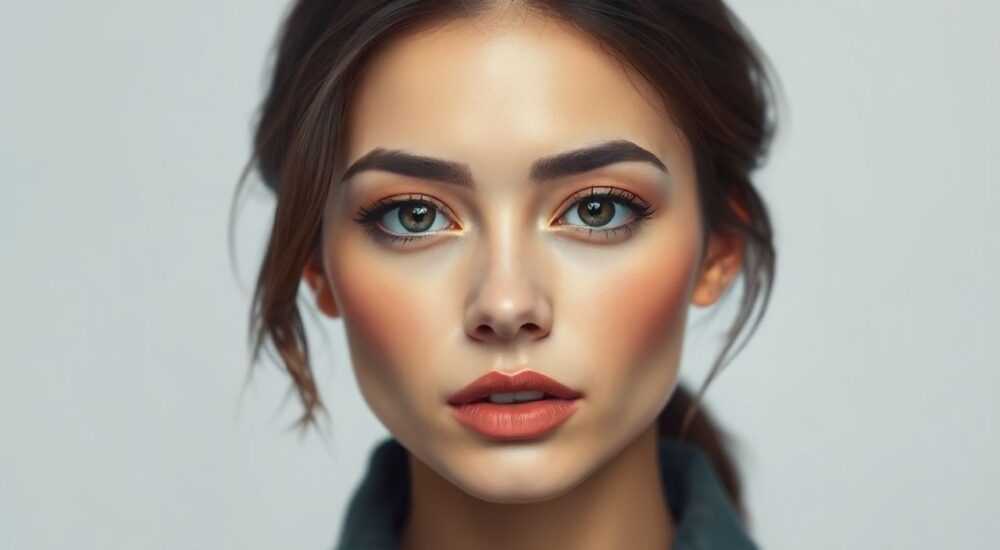
Размытие лица на фотографии — распространённая задача, возникающая при необходимости соблюсти конфиденциальность, защитить персональные данные или подготовить изображение для публикации. Adobe Photoshop предлагает несколько эффективных методов, позволяющих добиться естественного и качественного результата: от простого инструмента «Размытие» до сложной маскировки с использованием выделений и фильтров. Главное — использовать подходящий способ в зависимости от контекста: если нужна быстрая обработка, подойдёт размытие по Гауссу, а для точной работы с движущимися объектами — маски и слои.
Чтобы размыть лицо в фотошопе, лучше всего использовать комбинацию выделения (например, с помощью инструмента «Лассо» или «Быстрое выделение») и фильтра «Размытие по Гауссу». Это обеспечивает точный контроль и естественный результат.
Содержание статьи:
Зачем размывать лицо на фото
Размытие лица — не просто технический приём, а важный элемент этической и правовой практики при работе с изображениями. В условиях ужесточения законодательства о защите персональных данных (в России — ФЗ-152, в ЕС — GDPR), публикация фотографий без согласия может повлечь юридические последствия. Особенно это касается СМИ, блогеров, HR-специалистов и маркетологов.
Помимо юридических аспектов, существует соображение безопасности. Например, журналисты часто размывают лица свидетелей или участников конфликтов, чтобы предотвратить возможную угрозу. В медицинских учреждениях — пациентов, чьи фото используются в научных целях. Даже в личном блоге можно случайно запечатлеть незнакомца в толпе, и размытие помогает избежать этических претензий.
Ещё один сценарий — художественная обработка. Иногда фотограф хочет акцентировать внимание на объекте, а не на людях в кадре. Размытие лица создаёт эффект анонимности, добавляет драматизма или абстрактности. Такой приём часто используется в документальной и социальной фотографии.
Полезно знать: размытие лица не всегда решает проблему конфиденциальности — силуэт, одежда или фон могут выдать личность. Поэтому важно сочетать размытие с другими мерами: изменением осанки, кадрированием, заменой фона.
Основные методы размытия в Фотошопе
Photoshop предоставляет несколько путей для размытия, каждый из которых имеет свои сильные стороны. Выбор зависит от типа изображения, количества объектов, требуемой точности и времени на обработку.
Первый и самый простой — инструмент «Размытие» (Blur Tool). Он работает как кисть: вы «проводите» по области, и она становится мягче. Удобен для локальных коррекций, но не подходит для полного скрытия лица, так как требует ручной работы и может выглядеть неестественно.
Второй — фильтр «Размытие по Гауссу» (Gaussian Blur). Это наиболее популярный и надёжный способ. Он равномерно размывает выделенную область, сохраняя цветовые переходы. Работает через меню «Фильтр → Размытие → Размытие по Гауссу». Позволяет точно контролировать радиус размытия, что критично для баланса между читаемостью и анонимностью.
Третий — использование масок и слоёв. Этот метод позволяет работать не с оригиналом, а с копией. Вы создаете дубликат слоя, применяете к нему сильное размытие, а затем с помощью маски показываете только лицо. Преимущество — возможность в любой момент отредактировать маску или изменить степень размытия без потери качества.
Четвёртый — автоматическое выделение с помощью искусственного интеллекта. Начиная с версии Photoshop 2022, доступна функция «Объектное выделение» (Subject Selection), которая умеет распознавать лица. Это экономит время, особенно при работе с групповыми фото.
Метод |
Преимущества |
Недостатки |
Когда использовать |
|---|---|---|---|
Инструмент «Размытие» |
Быстрый, интуитивный |
Неоднородный результат, трудно контролировать |
Локальные коррекции, живописные эффекты |
Размытие по Гауссу |
Равномерное, контролируемое, профессиональное |
Требует точного выделения |
Анонимизация, публикации, защита данных |
Маски + слои |
Гибкость, неуничтожаемость оригинала |
Требует понимания слоёв и масок |
Профессиональная ретушь, многоступенчатая обработка |
AI-выделение («Объектное выделение») |
Быстро, точно, современно |
Не всегда работает с профилями или плохим освещением |
Групповые фото, массовая обработка |
«При выборе метода всегда начинайте с тестового слоя. Даже если используете размытие по Гауссу, сделайте дубликат — это спасёт вас при ошибках.» — Анна Ковалёва, ретушёр, более 8 лет опыта
Пошаговая инструкция: как размыть лицо
Ниже приведена универсальная пошаговая инструкция, подходящая для большинства ситуаций. Она основана на комбинации выделения, маскировки и фильтрации — это обеспечивает максимальный контроль и качество.
- Откройте изображение в Photoshop. Убедитесь, что слой не заблокирован. Если он называется «Фон», дважды щёлкните по нему и нажмите ОК, чтобы преобразовать в обычный слой.
- Создайте дубликат слоя. Нажмите Ctrl+J (Cmd+J на Mac). Это ваш рабочий слой — оригинал останется нетронутым.
- Выделите лицо. Используйте инструмент «Быстрое выделение» (W) или «Лассо» (L). Для точности можно увеличить масштаб (Ctrl++). Альтернатива — «Объектное выделение»: выберите инструмент «Волшебная палочка» → кликните по лицу → уточните границы.
- Скопируйте выделение на новый слой. Нажмите Ctrl+C, затем Ctrl+V. Теперь у вас есть слой только с лицом.
- Примените размытие по Гауссу. Перейдите в меню «Фильтр → Размытие → Размытие по Гауссу». Установите радиус: от 10 до 30 пикселей — обычно достаточно. Нажмите ОК.
- Сверьте результат. Отключите видимость других слоев, чтобы проверить, насколько хорошо скрыта личность. Лицо должно быть неузнаваемым, но не «пластмассовым».
- Уточните края при необходимости. Если границы размытия резкие, добавьте маску к слою и с помощью мягкой чёрной кисти слегка размойте переход.
Для более сложных случаев — например, когда лицо частично закрыто или находится в тени — можно использовать дополнительные шаги:
- Примените коррекцию цвета к размытому слою, чтобы он гармонировал с фоном.
- Используйте режим наложения «Нормальный» и регулируйте непрозрачность (Opacity) для более мягкого эффекта.
- Добавьте шум (Filter → Noise → Add Noise), чтобы размытая область не выглядела «слишком чистой» и не выпадала из общего текстура изображения.
Полезно знать: после применения фильтра «Размытие по Гауссу» слой становится «замороженным» — вы не можете его редактировать. Чтобы сохранить гибкость, преобразуйте слой в «Умный объект» (правый клик → «Преобразовать в умный объект») перед применением фильтра.
Современные подходы и новые инструменты
С развитием технологий Adobe внедряет всё больше функций на основе искусственного интеллекта. Одна из самых полезных — «Content-Aware Fill» (Заполнение с учётом содержимого), которая может не просто размыть, но и «заменить» лицо фоном. Однако этот метод стоит использовать с осторожностью: в некоторых случаях он может исказить композицию.
Ещё одна новинка — Neural Filters. В частности, фильтр «Smart Portrait» позволяет не только размывать, но и изменять черты лица, что может быть полезно для создания анонимных, но реалистичных образов. Хотя это не замена полноценному размытию, это интересный инструмент для креативных проектов.
Для пользователей, работающих с видео или сериями фото, актуальна автоматизация через Actions (Действия). Вы можете записать последовательность шагов (выделение, размытие, маскировка) и применить её ко всем файлам в папке. Это спасает часы работы при обработке мероприятий, интервью или документов.
Adobe также активно развивает облачные функции. Через Creative Cloud можно синхронизировать настройки, действия и даже AI-модели между устройствами. Это удобно, если вы начинаете обработку на стационарном компьютере, а завершаете на ноутбуке.
«Используйте сочетание AI и ручной коррекции. Автоматика экономит время, но человеческий глаз всё ещё лучше распознаёт неестественные переходы.» — Дмитрий Петров, цифровой художник, Adobe Certified Expert
Частые ошибки и как их избежать
Даже опытные пользователи допускают типичные ошибки при размытии лиц. Вот основные из них и способы их решения.
- Слишком слабое размытие. Лицо остаётся узнаваемым. Решение: увеличьте радиус размытия до 20–30 px. Проверьте результат на разных устройствах — иногда на смартфоне детали видны лучше.
- Резкие границы размытия. Создаётся эффект «наложенной картинки». Решение: используйте маску с мягкой кистью или добавьте лёгкое размытие к самой маске (Filter → Other → High Pass).
- Игнорирование волос и очков. Эти элементы могут выдать личность. Решение: включайте в выделение всю область головы, а не только кожу.
- Размытие без резервной копии. После применения фильтра оригинал теряется. Решение: всегда работайте с дубликатами и используйте умные объекты.
- Однообразие при массовой обработке. Все размытые лица выглядят одинаково. Решение: варьируйте степень размытия или добавляйте шум для натуральности.
Ошибка |
Причина |
Как исправить |
|---|---|---|
Лицо всё ещё узнаваемо |
Слишком малый радиус размытия |
Увеличьте значение в Gaussian Blur до 25–40 px |
Размытая область «плавает» |
Плохая маска или резкие края |
Используйте мягкую кисть на маске, добавьте feather к выделению |
Цвет не совпадает с фоном |
Отсутствие цветокоррекции |
Примените Color Match или Hue/Saturation к размытому слою |
Потеря деталей фона |
Неправильное выделение |
Уточните маску, используйте Quick Mask Mode (Q) |
Экспертное мнение
Профессионалы подчёркивают, что размытие — это не просто техническая операция, а часть этического подхода к визуальному контенту. «Сегодня недостаточно просто «размыть» — нужно делать это правильно, чтобы не нарушить композицию и не исказить смысл», — говорит Марина Соколова, визуальный редактор издания «Глобус».
Ключевые принципы, которые рекомендуют эксперты:
- Всегда получайте согласие, если возможно. Размытие — не замена информированному согласию.
- Работайте в 16-битном режиме, если требуется высокое качество. Это снижает риск появления артефактов.
- Используйте «Before/After» просмотр (F): переключайтесь между состояниями, чтобы оценить изменения.
- Проверяйте результат на разных экранах: то, что кажется размытым на мониторе, может быть читаемым на телефоне.
Для организаций, обрабатывающих большое количество фото, рекомендуется разработать внутренний стиль: единые параметры размытия, цветокоррекции и маскировки. Это обеспечивает консистентность и упрощает проверку.
Вопросы и ответы
Можно ли размыть лицо на мобильном фотошопе?
Да, в приложении Adobe Photoshop Express и Lightroom Mobile есть инструменты размытия. Однако функционал ограничен по сравнению с десктопной версией. Лучше использовать полную версию для точной работы.
Как размыть лицо в групповой фотографии?
Используйте «Объектное выделение» → выделите каждого человека отдельно → примените размытие по Гауссу к каждому выделению. Альтернатива — выделение вручную с помощью «Быстрого выделения».
Можно ли восстановить размытое лицо?
Теоретически — нет, если размытие сильное. Однако существуют экспериментальные алгоритмы (например, на базе нейросетей), которые пытаются «раскрыть» размытие. Но они не дают достоверного результата и не применимы к качественно обработанным изображениям.
Что лучше: размытие или пикселизация?
Размытие выглядит естественнее. Пикселизация (Mosaic) часто выглядит архаично и может быть менее эффективной в защите данных.
Нужно ли размывать лицо ребёнка на фото?
Да, особенно если фото публикуется в интернете. Дети относятся к особо защищённой категории. Даже с согласия родителей лучше минимизировать риски.
Заключение
Размытие лица в Photoshop — это необходимый навык для любого, кто работает с визуальным контентом. Будь то журналист, блогер, HR или фотограф, вы должны уметь быстро и качественно защищать персональные данные. Современные инструменты делают процесс проще, но требуют понимания не только техники, но и этики.
Главное — помнить, что за каждой фотографией стоит человек. Даже если вы просто тренируетесь, подходите к задаче ответственно. Используйте проверенные методы, работайте с копиями, применяйте маски и фильтры осознанно.
- Лучший способ — комбинация выделения, умного объекта и размытия по Гауссу.
- Всегда сохраняйте оригинал и работайте на дубликатах.
- Используйте AI-инструменты для ускорения, но проверяйте результат вручную.
- Размытие — часть этической практики, а не просто технический приём.
- Для массовой обработки настройте Action и используйте пакетную обработку.
⚠️ Дисклеймер — нажмите, чтобы развернуть
Материалы, опубликованные в разделе «Блог» на сайте RU DESIGN SHOP (rudesignshop.ru), носят исключительно информационный и ознакомительный характер и не являются руководством к действию, финансовой рекомендацией, медицинской услугой, ветеринарным назначением либо рекламой товаров и услуг, включая азартные игры. Публикации не содержат призывов к участию в азартных играх и не направлены на продвижение соответствующих операторов.
Безопасность применения товаров и веществ: при использовании строительных материалов, бытовой химии, пестицидов и агрохимикатов необходимо строго следовать инструкциям производителя и действующему законодательству Российской Федерации, включая Федеральный закон РФ от 19.07.1997 № 109-ФЗ «О безопасном обращении с пестицидами и агрохимикатами».
Упоминание товарных знаков, брендов и организаций носит исключительно информационный характер и не означает наличие партнёрских отношений или одобрения со стороны правообладателей.
Материалы, содержащие сведения о медицинских, ветеринарных или косметических средствах, представлены в справочных целях и не являются медицинской консультацией или назначением. Перед применением рекомендуется обратиться к врачу, ветеринарному специалисту или иному сертифицированному профессионалу.
Возрастные ограничения: материалы, содержащие сведения о продукции категории 18+, включая алкоголь или азартные игры, предназначены исключительно для совершеннолетней аудитории и публикуются в информационных целях.
Правовая ответственность: решения, принятые на основе опубликованной информации, пользователь принимает самостоятельно и на свой риск; редакция и авторы несут ответственность в пределах, установленных законодательством Российской Федерации.
Редакция не допускает публикаций, содержащих пропаганду экстремизма, терроризма, наркотических средств или суицида; подобные материалы подлежат немедленному удалению.
Упоминание организаций с ограниченным статусом: компания Meta Platforms Inc. (социальные сети Facebook и Instagram) признана экстремистской организацией решением суда РФ, её деятельность запрещена на территории Российской Федерации; любые упоминания приводятся исключительно в информационных целях.
Авторские права и источники: информация собирается из открытых источников; её актуальность указывается на дату публикации и может изменяться.
Изображения и иллюстрации используются на условиях, разрешённых правообладателями. При возникновении претензий редакция готова оперативно рассмотреть обращение и внести необходимые изменения.
Персональные данные и cookies: сайт использует cookies и обрабатывает персональные данные пользователей в соответствии с Федеральным законом № 152-ФЗ «О персональных данных» и Политикой конфиденциальности RU DESIGN SHOP.
Мнения авторов могут не совпадать с позицией государственных органов или коммерческих организаций, упомянутых в материалах.
РЕКОМЕНДУЕМ
Товары от российских производителей


Светильник СИН 3 ABSOLUT SKANDIC
50000 руб.
Светильник CUBO Forstlight
Диапазон цен: 11030 руб. – 14600 руб.
