Скидка 5% на первый заказ — RDS5




Как разнообразить презентацию в powerpoint
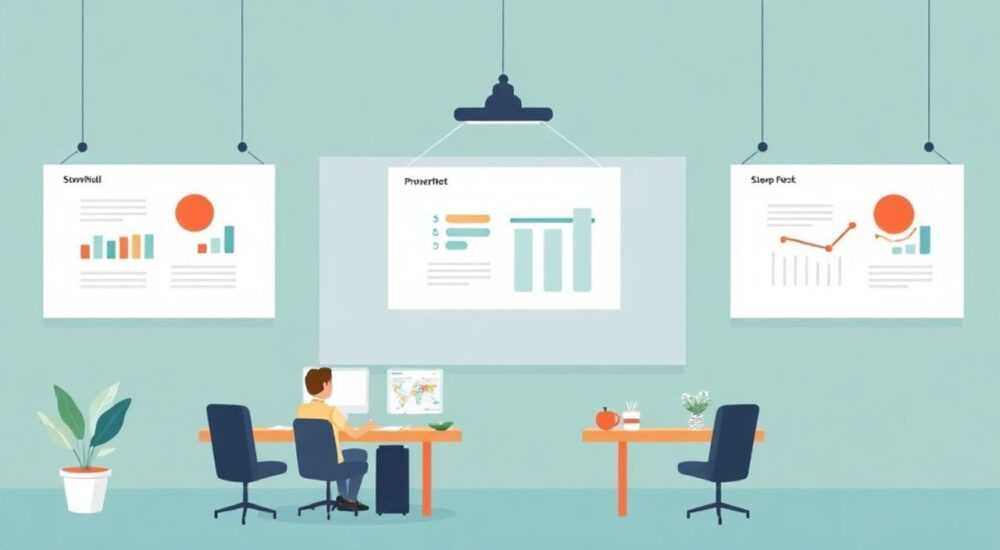
Создание убедительной презентации в PowerPoint — это не только про передачу информации, но и про удержание внимания аудитории. Многие пользователи ограничиваются стандартными шаблонами, списками и застывшими слайдами, что приводит к снижению вовлечённости. Чтобы презентация запоминалась, её нужно наполнить динамикой, визуальной выразительностью и структурной логикой. Разнообразие достигается не через перегрузку элементами, а через осознанное использование инструментов: от мультимедиа до интерактивных приёмов.
Чтобы разнообразить презентацию в PowerPoint, сочетайте визуальные эффекты, мультимедиа и продуманную структуру. Главное — сохранять баланс между креативностью и ясностью подачи.
Содержание статьи:
- Обновите дизайн: от шаблона к фирменному стилю
- Как создать фирменную тему
- Наполнение слайдов: как говорить меньше, но показывать больше
- Как превратить текст в визуал
- Анимация и переходы: когда они работают на вас
- Правила использования анимации
- Интеграция мультимедиа: видео, аудио, интерактив
- Структура и навигация: сделайте путь зрителя понятным
- Шаблон структуры для 15-минутной презентации
- Экспертное мнение
- Вопросы и ответы
- Заключение
Обновите дизайн: от шаблона к фирменному стилю
Многие начинают с выбора одного из стандартных шаблонов PowerPoint. Это удобно, но рискует сделать презентацию неотличимой от сотен других. Чтобы выделиться, стоит перейти от типовых решений к созданию уникального визуального стиля. Начните с анализа целевой аудитории: для деловой встречи подойдёт минимализм с акцентами на корпоративные цвета, а для креативной презентации можно использовать нестандартные формы, текстуры и градиенты.
Первый шаг — настройка мастер-слайда. Он позволяет задать единый стиль для всех слайдов: шрифты, цветовые схемы, расположение логотипа, номеров страниц. Работа с мастер-слайдом экономит время и обеспечивает консистентность. Например, если вы используете фирменный шрифт компании, его можно установить один раз в мастере, и он будет применяться автоматически.
Далее — работа с цветом. Психология цвета играет важную роль: синий вызывает доверие, оранжевый — энергию, зелёный — спокойствие. Используйте максимум 3–4 основных цвета. Избегайте контрастов, которые «режут» глаз, особенно при проекции на большой экран.
«Цвет должен поддерживать сообщение, а не противоречить ему. Если вы говорите о надёжности, красный фон может вызвать тревогу, даже если текст идеален.» — Анна Ковалёва, дизайнер UX/UI, 12 лет опыта
Также важно обращать внимание на типографику. Шрифты должны быть легко читаемыми даже с расстояния. Заголовки — крупные (не менее 32 pt), основной текст — от 24 pt. Избегайте использования более двух шрифтов на всей презентации. Один — для заголовков, другой — для основного текста.
Полезно знать: PowerPoint позволяет сохранять собственные темы. Создав единожды фирменную тему, вы можете использовать её во всех будущих презентациях.
Как создать фирменную тему
- Откройте вкладку «Дизайн» → «Темы» → «Сохранить текущую тему».
- Задайте имя, например, «Компания_Бренд_2026».
- Выберите цветовую схему, шрифты и эффекты, соответствующие вашему стилю.
- Применяйте тему в новых презентациях через «Дизайн» → «Темы».
Наполнение слайдов: как говорить меньше, но показывать больше
Один из главных грехов презентаций — перегруженность текстом. Слайд, забитый абзацами, заставляет аудиторию читать, а не слушать. Эффективная презентация использует визуальные метафоры, диаграммы и ключевые фразы. Принцип «одна мысль — один слайд» помогает структурировать информацию и усиливать воздействие.
Заменяйте длинные описания на визуальные элементы. Например, вместо списка преимуществ продукта используйте иконки с краткими подписями. Вместо таблицы данных — график или диаграмму. Исследования показывают, что люди воспринимают визуальную информацию на 60 000 раз быстрее, чем текстовую.
- Используйте иконки из библиотек PowerPoint или внешних источников (например, Flaticon).
- Добавляйте простые схемы для объяснения процессов.
- Применяйте принцип минимализма: уберите всё лишнее, включая рамки, тени и ненужные линии.
Тип содержимого |
Рекомендовано |
Не рекомендовано |
|---|---|---|
Текст |
3–5 строк, крупный шрифт, ключевые слова |
Полные абзацы, мелкий шрифт |
Графики |
Простые диаграммы, понятные легенды |
Сложные 3D-графики с множеством данных |
Изображения |
Высокое качество, релевантные теме |
Размытые фото, клише (рукопожатия, офисные столы) |
Полезно знать: PowerPoint 2026 предлагает функцию «Идеи», которая анализирует ваш слайд и предлагает улучшения дизайна и компоновки. Включите её в правом верхнем углу интерфейса.
Как превратить текст в визуал
- Замените предложения на маркированные списки не более чем из 4 пунктов.
- Используйте SmartArt для преобразования текста в иерархические схемы, циклы или процессы.
- Добавьте одну мощную фотографию, которая передаёт эмоцию или смысл.
- Примените технику «слайд-цитата»: один крупный шрифт, одна фраза, фон — качественное изображение.
Анимация и переходы: когда они работают на вас
Анимации часто используются неправильно: слишком много эффектов, резкие движения, звуковые сигналы. Но при грамотном подходе анимация помогает направлять внимание, раскрывать информацию поэтапно и делать подачу живой. Ключ — в умеренности и целесообразности.
Начните с выбора типа анимации. PowerPoint предлагает четыре категории: вход, выделение, выход и пути перемещения. Для большинства случаев достаточно анимаций «появление» и «выцветание». Они ненавязчивы и профессиональны. Избегайте «прыгающих» или «расплывающихся» эффектов — они отвлекают.
«Анимация должна быть как дирижёр — она управляет вниманием, а не становится солистом.» — Дмитрий Фролов, эксперт по коммуникациям, TEDx-спикер
Настройте последовательность. Анимации можно упорядочить через панель «Анимация» → «Панель анимации». Установите задержки, чтобы элементы появлялись логично: сначала заголовок, затем ключевой пункт, потом иллюстрация.
Переходы между слайдами тоже важны. Лучше всего работают «затемнение» и «переход по горизонтали». Они плавные и не вызывают усталости. Откажитесь от «куски», «винтов» и других «эффектов из 2007 года».
Правила использования анимации
- Используйте анимацию только для важных элементов.
- Скорость — средняя или медленная, чтобы зритель успел воспринять изменения.
- Управляйте триггерами: запускайте анимацию по щелчку, а не автоматически.
- Проверьте презентацию на проекторе: некоторые эффекты могут «ломаться» при масштабировании.
Полезно знать: В PowerPoint 2026 появилась функция «Моушн Пути» с возможностью редактировать траекторию. Вы можете задать точное движение объекта по слайду, создавая почти анимационный ролик.
Интеграция мультимедиа: видео, аудио, интерактив
Современная презентация — это не просто слайд-шоу, а мультимедийный опыт. Включение видео, аудиофрагментов и интерактивных элементов значительно повышает вовлечённость. Например, короткий видеоролик (до 30 секунд) может заменить пять слайдов с описанием продукта.
PowerPoint позволяет встраивать видео прямо в слайд. Поддерживаются файлы MP4, MOV, AVI. Также можно вставить видео с YouTube — просто скопируйте ссылку. При этом видео будет воспроизводиться прямо в презентации, без необходимости открывать браузер.
Аудио используется реже, но эффективно в определённых случаях: демонстрация голосового помощника, пример рекламного слогана, фоновая музыка для атмосферы. Управляйте громкостью и временем воспроизведения через вкладку «Воспроизведение».
Полезно знать: Всегда проверяйте, встроено ли видео корректно. Сохраняйте презентацию и видео в одной папке, или используйте опцию «Встроить медиафайл» при вставке.
Ещё один мощный инструмент — интерактивность. PowerPoint поддерживает гиперссылки, кнопки и навигацию по слайдам. Вы можете создать презентацию-квест: слушатель выбирает путь, кликая по кнопкам. Это особенно полезно в обучении, продажах или демо-презентациях.
- Добавьте кнопки с помощью «Фигуры» → «Действие» → «Гиперссылка на слайд».
- Создайте меню на первом слайде с переходами в разные разделы.
- Используйте триггеры для скрытых блоков: информация появляется при наведении или клике.
Структура и навигация: сделайте путь зрителя понятным
Даже самая красивая презентация провалится, если у неё нет логики. Хорошая структура — это как карта путешествия: зритель понимает, где он начал, куда идёт и где закончит. Используйте классическую модель: введение → проблема → решение → доказательства → призыв к действию.
Начните с «якорного» слайда — краткого плана презентации. После него — слайд с ключевым сообщением. Далее — блоки по темам. Между блоками вставляйте разделительные слайды с названиями и иконками. Это помогает зрителю «перезагружаться» и следить за ходом мысли.
- Используйте прогресс-бар в нижней части слайдов (через мастер-слайд).
- Добавьте номера слайдов для ориентации.
- В конце — слайд с резюме и контактами.
«Люди запоминают не всё, что вы сказали, а то, что чувствовали. Структура создаёт ощущение порядка, а значит — доверия.» — Елена Миронова, коуч по публичным выступлениям, 15 лет практики
Шаблон структуры для 15-минутной презентации
- Титульный слайд (10 сек)
- План / содержание (20 сек)
- Проблема / боль аудитории (1.5 мин)
- Решение / ваш продукт (2 мин)
- Примеры / кейсы (3 мин)
- Преимущества и отличия (2 мин)
- Призыв к действию (1 мин)
- Контакты и Q&A (1 мин)
Экспертное мнение
«Сегодня аудитория видела тысячи презентаций. Чтобы пробиться, нужно не просто «красиво», а «по-другому». Используйте неожиданные приёмы: слайд с вопросом, пауза, чёрный экран с одной фразой. Люди запоминают эмоции, а не данные.» — Артём Лебедев, креативный директор, основатель студии «Лебедев»
Современные технологии позволяют выходить за рамки PowerPoint. Например, интеграция с Microsoft Teams даёт возможность проводить опросы в реальном времени. Или использование плагинов вроде Beautiful.ai, которые предлагают адаптивный дизайн. Однако главное — не инструменты, а способ мышления. Презентация должна быть продумана как опыт, а не как набор слайдов.
Вопросы и ответы
Как часто нужно менять слайды?
Оптимально — каждые 30–60 секунд. Быстрая смена поддерживает внимание, но не должна быть хаотичной. Каждый слайд должен выполнять свою функцию: вводить, объяснять, подтверждать или завершать мысль.
Можно ли использовать мемы и юмор?
Юмор уместен, если он соответствует аудитории и теме. В деловой среде лучше использовать лёгкую иронию, а не мемы. Юмор должен служить сообщению, а не отвлекать от него.
Что делать, если презентация слишком длинная?
Разбейте её на модули. Предложите аудитории выбрать интересующий раздел. Или подготовьте две версии: краткую (5–7 минут) и расширенную (15–20 минут).
Как проверить презентацию перед выступлением?
Прогоните её полностью в режиме «Показ слайдов». Проверьте: читаемость шрифтов, работу анимаций, воспроизведение видео, переходы. Лучше потратить 10 минут сейчас, чем столкнуться с ошибкой на сцене.
Заключение
Разнообразие презентации в PowerPoint — это не про количество эффектов, а про качество восприятия. Успешная презентация сочетает продуманный дизайн, лаконичное содержание, уместную анимацию и чёткую структуру. Она работает на аудиторию, а не против неё.
Главное — помнить: вы создаёте не слайды, а опыт. Каждый элемент должен служить одной цели — донести идею так, чтобы её услышали, поняли и запомнили.
- Используйте фирменный стиль, а не стандартные шаблоны.
- Заменяйте текст визуалами: иконки, графики, фото.
- Применяйте анимацию умеренно и осмысленно.
- Включайте мультимедиа для повышения вовлечённости.
- Стройте логичную структуру — от проблемы к решению.
⚠️ Дисклеймер — нажмите, чтобы развернуть
Материалы, опубликованные в разделе «Блог» на сайте RU DESIGN SHOP (rudesignshop.ru), носят исключительно информационный и ознакомительный характер и не являются руководством к действию, финансовой рекомендацией, медицинской услугой, ветеринарным назначением либо рекламой товаров и услуг, включая азартные игры. Публикации не содержат призывов к участию в азартных играх и не направлены на продвижение соответствующих операторов.
Безопасность применения товаров и веществ: при использовании строительных материалов, бытовой химии, пестицидов и агрохимикатов необходимо строго следовать инструкциям производителя и действующему законодательству Российской Федерации, включая Федеральный закон РФ от 19.07.1997 № 109-ФЗ «О безопасном обращении с пестицидами и агрохимикатами».
Упоминание товарных знаков, брендов и организаций носит исключительно информационный характер и не означает наличие партнёрских отношений или одобрения со стороны правообладателей.
Материалы, содержащие сведения о медицинских, ветеринарных или косметических средствах, представлены в справочных целях и не являются медицинской консультацией или назначением. Перед применением рекомендуется обратиться к врачу, ветеринарному специалисту или иному сертифицированному профессионалу.
Возрастные ограничения: материалы, содержащие сведения о продукции категории 18+, включая алкоголь или азартные игры, предназначены исключительно для совершеннолетней аудитории и публикуются в информационных целях.
Правовая ответственность: решения, принятые на основе опубликованной информации, пользователь принимает самостоятельно и на свой риск; редакция и авторы несут ответственность в пределах, установленных законодательством Российской Федерации.
Редакция не допускает публикаций, содержащих пропаганду экстремизма, терроризма, наркотических средств или суицида; подобные материалы подлежат немедленному удалению.
Упоминание организаций с ограниченным статусом: компания Meta Platforms Inc. (социальные сети Facebook и Instagram) признана экстремистской организацией решением суда РФ, её деятельность запрещена на территории Российской Федерации; любые упоминания приводятся исключительно в информационных целях.
Авторские права и источники: информация собирается из открытых источников; её актуальность указывается на дату публикации и может изменяться.
Изображения и иллюстрации используются на условиях, разрешённых правообладателями. При возникновении претензий редакция готова оперативно рассмотреть обращение и внести необходимые изменения.
Персональные данные и cookies: сайт использует cookies и обрабатывает персональные данные пользователей в соответствии с Федеральным законом № 152-ФЗ «О персональных данных» и Политикой конфиденциальности RU DESIGN SHOP.
Мнения авторов могут не совпадать с позицией государственных органов или коммерческих организаций, упомянутых в материалах.
РЕКОМЕНДУЕМ
Товары от российских производителей




