Скидка 5% на первый заказ — RDS5




Как разрешить редактирование презентации powerpoint
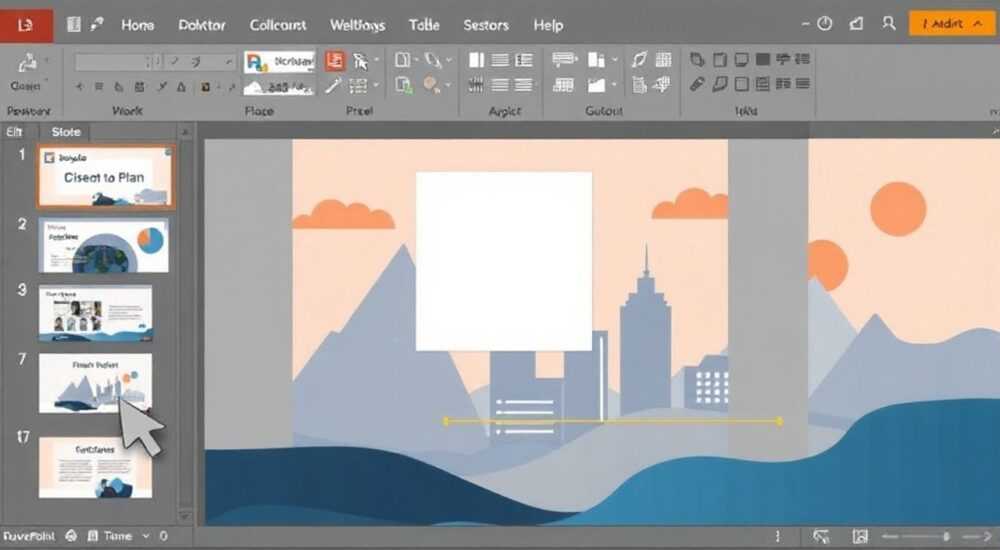
Редактирование презентации в PowerPoint может быть заблокировано по разным причинам: файл защищён паролем, открыт только для чтения, сохранён в формате шаблона или находится на сервере с ограниченными правами доступа. Чтобы получить возможность вносить изменения, необходимо определить тип блокировки и применить соответствующее решение — от смены режима до получения прав администратора.
Чтобы разрешить редактирование презентации PowerPoint, сначала проверьте, не открыт ли файл в режиме «Только для чтения» или не защищён ли паролем. Чаще всего достаточно просто нажать «Включить редактирование» в верхней панели уведомлений.
Современные бизнес-процессы, образовательные программы и внутренние коммуникации активно используют презентации как инструмент передачи информации. Microsoft PowerPoint остаётся одним из самых популярных решений для создания и демонстрации слайдов. Однако пользователи часто сталкиваются с ситуацией, когда презентация открывается, но редактировать её невозможно. Это вызывает замешательство, особенно если требуется срочно внести правки перед встречей или защитой проекта. Причины могут быть как техническими, так и организационными. Понимание механизмов блокировок и способов их обхода — ключ к эффективной работе с документами.
Содержание статьи:
- Распространённые причины блокировки редактирования
- Как определить тип блокировки
- Как включить редактирование: пошаговые действия
- Сохранение файла для редактирования
- Работа с парольной защитой и ограничениями
- Как снять ограничение через «Ограничить редактирование»
- Совместная работа и облачные решения
- Продвинутые методы разблокировки
- Экспертное мнение
- Интервью с Еленой Мироновой, ведущим методистом корпоративного обучения
- Вопросы и ответы
- Заключение
Распространённые причины блокировки редактирования
Одной из самых частых причин невозможности редактировать презентацию является режим «Только для чтения». Он автоматически активируется при открытии файлов из ненадёжных источников, например, из интернета или электронной почты. Это мера безопасности, предотвращающая запуск потенциально вредоносного кода. В таком режиме все функции редактирования отключены, но пользователь может просматривать содержимое.
Другая распространённая ситуация — файл защищён паролем или имеет ограничения на редактирование, установленные автором. Например, создатель презентации мог использовать функцию «Ограничить редактирование» в разделе «Рецензирование», чтобы позволить изменять только определённые области. Такой подход часто применяется в юридических и финансовых организациях, где важно сохранить целостность основного контента.
Также проблема может быть связана с форматом файла. Презентации с расширением .potx или .ppsx открываются в специальном режиме — первый предназначен для шаблонов, второй для автоматического показа. В этих случаях редактирование недоступно без предварительного сохранения как обычной презентации (.pptx). Кроме того, файл может находиться на сетевом диске с правами доступа «только для чтения», что делает его недоступным для модификации без согласия администратора.
Полезно знать: Если вы работаете в организации с централизованной ИТ-инфраструктурой, многие ограничения могут быть заданы групповыми политиками. В таких случаях даже владелец файла не сможет изменить права без обращения в службу поддержки.
Как определить тип блокировки
- Проверьте строку состояния в верхней части окна PowerPoint: если там появилось желтое предупреждение «Файл заблокирован для редактирования», нажмите на него.
- Обратите внимание на название вкладки: если оно содержит слово «[Только для чтения]», значит, файл открыт в защищённом режиме.
- Перейдите в «Файл» → «Сведения» → «Проверка наличия проблем» → «Ограничить редактирование». Здесь можно увидеть, активны ли защитные функции.
- Убедитесь, что файл не находится в папке «Загрузки» или «Временные файлы» — такие директории часто блокируются системой.
Тип блокировки |
Признаки |
Возможное решение |
|---|---|---|
Режим «Только для чтение» |
Жёлтое уведомление сверху, пометка в заголовке окна |
Нажать «Включить редактирование» |
Пароль на редактирование |
Требование ввести пароль при открытии |
Использовать пароль или конвертировать файл |
Ограничение через «Рецензирование» |
Неактивные кнопки редактирования, сообщение о защите |
Отключить ограничение в разделе «Рецензирование» |
Формат .potx, .ppsx |
Автоматический запуск или шаблонный режим |
Сохранить как .pptx |
Права доступа ОС |
Ошибка при сохранении, даже после включения редактирования |
Скопировать файл в личную папку или запросить права |
Как включить редактирование: пошаговые действия
Первый шаг — устранить временные блокировки, которые система устанавливает автоматически. Большинство современных версий PowerPoint (2016, 2019, 2021, Microsoft 365) выводят в верхней части интерфейса жёлтую полосу с надписью «Файл заблокирован для редактирования». Эта зона называется «Панель уведомлений».
- Нажмите на текст уведомления: появится меню с вариантами.
- Выберите пункт «Включить редактирование».
- Если появится запрос о безопасности, подтвердите действие, особенно если вы доверяете источнику файла.
После этого все функции PowerPoint станут доступны: можно добавлять слайды, изменять текст, вставлять изображения. Если уведомление не появилось, проверьте, не скрыта ли панель. Иногда она отключается пользователем случайно. Вернуть её можно через «Файл» → «Параметры» → «Центр управления» → «Параметры центра управления безопасности» → «Параметры макросов».
Полезно знать: После включения редактирования рекомендуется немедленно сохранить файл под новым именем в локальной папке (например, «Документы»), чтобы избежать повторной блокировки при следующем открытии.
Сохранение файла для редактирования
Если презентация открылась в режиме просмотра (например, .ppsx), нужно преобразовать её:
- Откройте файл в PowerPoint.
- Перейдите в «Файл» → «Сохранить как».
- Выберите место сохранения — лучше локальный диск.
- В поле «Тип файла» укажите «Презентация PowerPoint (*.pptx)».
- Нажмите «Сохранить».
Теперь новый файл будет полностью редактируемым. Старый файл можно оставить в качестве архивной копии.
Работа с парольной защитой и ограничениями
Более сложные случаи связаны с парольной защитой. Автор презентации мог установить два типа защиты: пароль при открытии и пароль при редактировании. Первый требует ввода секретной комбинации букв/цифр для доступа к файлу, второй — для внесения изменений.
Если у вас есть пароль, процесс прост:
- Откройте PowerPoint.
- Выберите файл и введите пароль при запросе.
- Если запрашивается пароль на редактирование, введите его или выберите «Открыть как доступный только для чтения» — тогда можно будет сохранить копию с изменениями.
Однако, если пароль утерян, восстановить его стандартными средствами Microsoft нельзя. Фирма не хранит копии паролей и не предоставляет механизмы восстановления. В таких случаях приходится прибегать к сторонним инструментам или пересоздавать контент.
Как снять ограничение через «Ограничить редактирование»
Если автор использовал функцию «Ограничить редактирование»:
- Откройте презентацию.
- Перейдите на вкладку «Рецензирование».
- Нажмите «Ограничить редактирование».
- В боковой панели нажмите «Остановить ограничение».
- Если запрошен пароль, введите его. Без пароля снять защиту невозможно.
«Если вы регулярно получаете защищённые презентации от коллег, попросите их использовать совместный доступ через OneDrive или SharePoint вместо отправки защищённых файлов. Это снижает риски потери данных и упрощает работу.» — Анна Ковалёва, IT-консультант по офисным решенияам, стаж 12 лет
Совместная работа и облачные решения
Современный подход к редактированию презентаций — использование облачных платформ. Microsoft 365 позволяет нескольким пользователям одновременно работать над одной презентацией через OneDrive или SharePoint. Это исключает необходимость передавать файлы по почте и блокировать редактирование.
Преимущества:
- Реальное время редактирования: все участники видят изменения сразу.
- Версионный контроль: можно отслеживать историю правок и откатываться к предыдущим версиям.
- Гибкие права доступа: владелец может назначить роли — «редактор», «комментатор», «просмотр».
- Автоматическое сохранение: данные не теряются при сбоях.
Чтобы начать совместную работу:
- Загрузите презентацию в OneDrive или SharePoint.
- Нажмите «Поделиться» в правом верхнем углу.
- Введите email участников и выберите уровень доступа.
- Отправьте приглашение.
Полезно знать: Даже если файл был защищён паролем, при загрузке в OneDrive он становится доступным для редактирования всем, у кого есть ссылка с правами. Парольная защита не применяется в облаке.
Продвинутые методы разблокировки
В редких случаях, когда стандартные способы не помогают, можно использовать продвинутые методы. Однако будьте осторожны: некоторые из них нарушают лицензионное соглашение или политику компании.
Один из способов — переименование файла в ZIP и извлечение содержимого. Поскольку .pptx — это архив, содержащий XML-файлы, можно:
- Скопировать файл и изменить расширение с .pptx на .zip.
- Открыть архив с помощью любого архиватора.
- Найти папку /ppt/, затем /slideMasters/ или /presentation.xml.
- Удалить строки, связанные с защитой (например, ).
- Сохранить изменения, переименовать обратно в .pptx.
Этот метод требует технических знаний и не гарантирует успех, особенно если защита шифрованная.
Альтернатива — использование специализированных программ вроде Passper for PowerPoint или Recovery Toolbox. Они могут снять парольную защиту, но работают только с определёнными версиями и не всегда безопасны.
«Не рекомендую использовать взлом паролей без разрешения владельца. Это может привести к юридическим последствиям, особенно в корпоративной среде. Лучше запросить доступ официально.» — Дмитрий Петров, специалист по информационной безопасности, 15 лет опыта
Экспертное мнение
Интервью с Еленой Мироновой, ведущим методистом корпоративного обучения
«За последние три года мы перевели 80% внутренних презентаций в облачный формат. Раньше сотрудники присылали защищённые файлы, и каждый раз возникали проблемы с доступом. Сейчас мы используем SharePoint с чёткой системой ролей. Руководители — владельцы, менеджеры — редакторы, рядовые сотрудники — просмотр. Это сократило количество запросов в ИТ-службу на 70%. Главный совет: не блокируйте файлы паролем, если планируете передавать их другим. Используйте встроенные механизмы контроля доступа.»
Вопросы и ответы
Что делать, если PowerPoint не предлагает включить редактирование?
Попробуйте открыть файл через «Файл» → «Открыть» и выберите его из папки. Убедитесь, что вы используете актуальную версию Office. Иногда помогает перезагрузка приложения или компьютера.
Можно ли редактировать презентацию на телефоне?
Да, мобильное приложение PowerPoint для Android и iOS поддерживает базовое редактирование. Если файл заблокирован, на смартфоне также появится кнопка «Включить редактирование». Однако сложные функции могут быть недоступны.
Почему после сохранения файл снова открывается как «Только для чтения»?
Возможно, вы сохранили его в той же папке с ограниченными правами (например, на сетевом диске). Скопируйте файл в локальную директорию и сохраните заново.
Как предотвратить блокировку презентации в будущем?
Сохраняйте файлы в .pptx, используйте облачные сервисы, избегайте парольной защиты без необходимости. Настройте автосохранение и регулярно делайте резервные копии.
Можно ли снять защиту, если я — владелец файла, но забыл пароль?
К сожалению, Microsoft не предоставляет способов восстановления. Вам придётся использовать сторонние инструменты или пересоздать презентацию.
Заключение
Разрешение редактирования презентации PowerPoint — задача, которая чаще всего решается простыми действиями: включением режима редактирования, сохранением копии или переходом в облачную среду. Ключевой момент — правильно диагностировать тип блокировки. Большинство проблем связаны не с самим файлом, а с контекстом его открытия: источник, права доступа, формат. Современные инструменты позволяют избежать большинства ограничений, если заранее настроить процессы совместной работы.
Эффективная работа с презентациями начинается с понимания механизмов защиты и правильного выбора формата обмена. Вместо блокировки паролем лучше использовать облачные решения с гибкими настройками доступа.
- Проверяйте наличие уведомления «Только для чтения»
РЕКОМЕНДУЕМ
Товары от российских производителей


-5%


