Скидка 5% на первый заказ — RDS5




Как разрешить редактирование в повер поинт
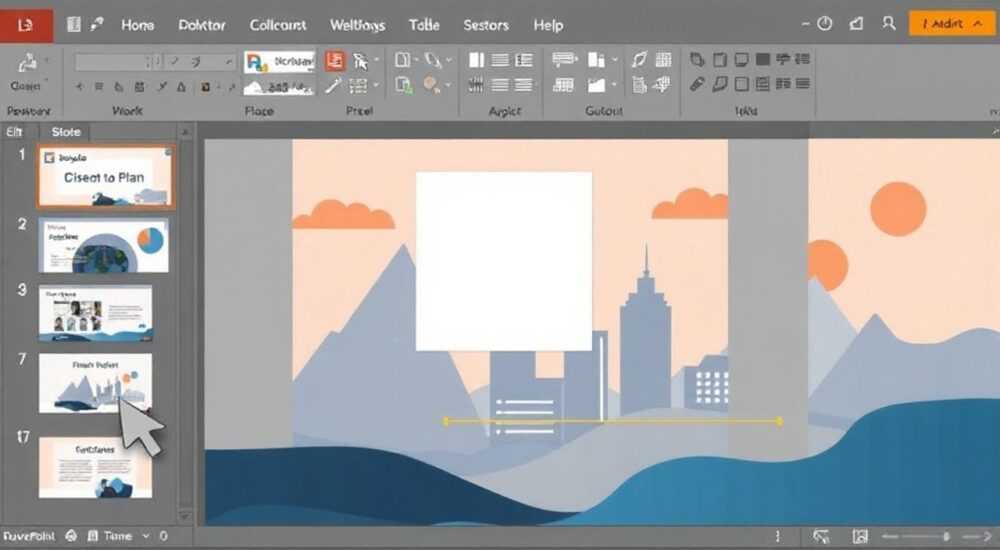
Редактирование файлов PowerPoint может быть заблокировано по разным причинам: от ограничений на уровне операционной системы до защитных функций самого приложения. Часто пользователи сталкиваются с тем, что презентация открывается только для просмотра, а внесение изменений невозможно. Причиной могут быть установленные права доступа, повреждённый файл, использование защищённого режима или формат .ppsx. Решение зависит от конкретной ситуации, но в большинстве случаев восстановить возможность редактирования можно с помощью стандартных инструментов Microsoft PowerPoint, настроек Windows или сторонних программ.
Чтобы разрешить редактирование в PowerPoint, проверьте статус файла (только для чтения, защищённый режим), снимите атрибут «только для чтения» в свойствах файла и убедитесь, что у вас есть необходимые права доступа. Если файл зашифрован или защищён паролем — используйте соответствующие методы разблокировки.
Содержание статьи:
- Причины, по которым PowerPoint блокирует редактирование
- Как определить тип блокировки
- Как устранить основные причины блокировки редактирования
- Снятие атрибута «только для чтения»
- Выход из Защищённого режима
- Изменение формата файла (.ppsx → .pptx)
- Работа с паролями и шифрованием: как получить доступ к защищённым файлам
- Как снять ограничение редактирования
- Альтернативные подходы (при наличии доступа к исходникам)
- Особые случаи: повреждённые файлы, онлайн-редакторы, совместимость версий
- Восстановление повреждённого файла
- Использование онлайн-редакторов
- Проблемы совместимости версий
- Экспертное мнение: советы практиков
- Вопросы и ответы
- Заключение
Причины, по которым PowerPoint блокирует редактирование
PowerPoint — мощный инструмент для создания презентаций, но даже опытные пользователи иногда сталкиваются с невозможностью вносить изменения в файл. Ошибка «Файл доступен только для чтения» — одна из самых распространённых. Она не всегда означает, что вы не можете ничего сделать. На самом деле, причина может быть технической, правовой или связанной с безопасностью.
Наиболее частая причина — атрибут «только для чтения», установленный в свойствах файла на уровне операционной системы. Это может произойти случайно при копировании с флешки или скачивании из интернета. Также PowerPoint автоматически активирует «Защищённый режим», если файл получен из ненадёжного источника, например, по электронной почте. В этом режиме редактирование отключено до тех пор, пока пользователь не подтвердит, что доверяет содержимому.
Другая серьёзная причина — защита паролем. Автор презентации мог установить ограничение на редактирование или полную защиту файла. В таких случаях без пароля редактировать нельзя, если только не используется специализированное ПО (что не всегда легально). Кроме того, файлы в формате .ppsx (слайд-шоу) по умолчанию открываются в режиме просмотра, и чтобы редактировать их, нужно сохранить копию в формате .pptx.
Полезно знать: Защищённый режим в PowerPoint — это функция безопасности, которая предотвращает выполнение макросов и редактирование файлов из сомнительных источников. Он активируется автоматически, но его легко отключить, если источник надёжен.
Как определить тип блокировки
- Только для чтения: в строке заголовка окна PowerPoint отображается слово «[Только для чтения]». Файл можно просматривать, но не сохранять изменения.
- Защищённый режим: вверху окна появляется жёлтая панель с предупреждением: «Этот файл находится в месте, которое считается небезопасным». Кнопка «Включить редактирование» позволяет разблокировать файл.
- Защита паролем: при открытии запрашивается пароль. Без него доступ ограничен.
- Блокировка на уровне сети или домена: в корпоративной среде администраторы могут ограничивать редактирование через групповые политики.
Как устранить основные причины блокировки редактирования
Первое, что нужно сделать при блокировке редактирования, — определить тип проблемы. Ниже приведены пошаговые инструкции для наиболее распространённых ситуаций.
Снятие атрибута «только для чтения»
- Найдите файл презентации в проводнике Windows.
- Щёлкните правой кнопкой мыши и выберите «Свойства».
- В разделе «Атрибуты» снимите галочку с пункта «Только для чтения».
- Нажмите «Применить», затем «ОК».
- Откройте файл в PowerPoint — теперь он должен быть доступен для редактирования.
Если файл находится на внешнем носителе (флешка, SD-карта), убедитесь, что переключатель блокировки записи не активирован. Некоторые устройства имеют физический тумблер, который делает носитель доступным только для чтения.
Выход из Защищённого режима
Когда PowerPoint открывает файл из ненадёжного источника, он автоматически переходит в Защищённый режим. Это нормальное поведение, но оно блокирует редактирование.
- Откройте файл — вверху появится желтая панель с сообщением: «Файл заблокирован для редактирования».
- Нажмите кнопку «Включить редактирование».
- PowerPoint перезагрузит файл в полноценном режиме.
Если кнопка не появляется, попробуйте скопировать файл в локальную папку (например, «Документы») и открыть его оттуда. Файлы из временных папок или вложений почты часто считаются небезопасными.
«Всегда проверяйте происхождение файла перед тем, как включать редактирование. Если вы не уверены в источнике — лучше не рисковать. Макросы и вредоносные элементы могут маскироваться под обычные презентации.» — Алексей Морозов, аналитик информационной безопасности, 12 лет опыта
Изменение формата файла (.ppsx → .pptx)
Файлы с расширением .ppsx — это слайд-шоу, которые по умолчанию открываются в режиме просмотра. Чтобы редактировать такой файл:
- Откройте его в PowerPoint.
- Перейдите в меню «Файл» → «Сохранить как».
- Выберите место сохранения и в выпадающем списке «Тип файла» укажите «Презентация PowerPoint (*.pptx)».
- Нажмите «Сохранить».
Новый файл будет полностью редактируемым. Исходный .ppsx-файл останется без изменений.
Работа с паролями и шифрованием: как получить доступ к защищённым файлам
Если файл защищён паролем, ситуация усложняется. Существует два типа защиты: шифрование (требуется пароль для открытия) и ограничение редактирования (можно открыть, но нельзя изменить без пароля).
Как снять ограничение редактирования
Если вы знаете пароль, снять защиту просто:
- Откройте PowerPoint и перейдите во вкладку «Рецензирование».
- Нажмите «Ограничение доступа» → «Ограничения редактирования».
- В правой панели нажмите «Остановить ограничение».
- Введите пароль, когда потребуется.
Если пароль неизвестен, восстановить доступ легальными способами невозможно. Microsoft не хранит копии паролей, и обход защиты нарушает лицензионное соглашение.
Полезно знать: Некоторые старые версии PowerPoint использовали слабое шифрование, которое можно было взломать с помощью сторонних утилит. В современных версиях (2013 и новее) используется AES-128, что делает взлом практически невозможным без значительных вычислительных ресурсов.
Альтернативные подходы (при наличии доступа к исходникам)
Если у вас есть доступ к компьютеру автора или резервной копии, попробуйте:
- Найти несохранённые копии в папке автосохранения:
C:UsersИмя_пользователяAppDataRoamingMicrosoftPowerPoint - Проверить облачные хранилища (OneDrive, Google Drive) — возможно, там есть более ранняя, незащищённая версия.
- Использовать функцию «Восстановить предыдущую версию» в Windows (если включено резервное копирование).
Тип защиты |
Можно ли снять без пароля? |
Рекомендация |
|---|---|---|
Только для чтения (атрибут) |
Да |
Изменить свойства файла в Windows |
Защищённый режим |
Да |
Нажать «Включить редактирование» |
Формат .ppsx |
Да |
Сохранить как .pptx |
Ограничение редактирования (пароль) |
Нет |
Требуется пароль автора |
Шифрование (пароль на открытие) |
Нет |
Без пароля — недоступен |
Особые случаи: повреждённые файлы, онлайн-редакторы, совместимость версий
Иногда проблема не в защите, а в состоянии самого файла. Повреждённые презентации могут открываться только для просмотра или вообще не запускаться.
Восстановление повреждённого файла
PowerPoint имеет встроенную функцию восстановления:
- Откройте PowerPoint (не файл).
- Перейдите в «Файл» → «Открыть».
- Выберите повреждённый файл, но не кликайте «Открыть».
- Нажмите стрелку рядом с кнопкой и выберите «Открыть и восстановить».
Если этот метод не помог, попробуйте открыть файл в онлайн-версии PowerPoint на OneDrive. Иногда облачная версия справляется с повреждениями лучше десктопной.
Использование онлайн-редакторов
Если у вас нет доступа к локальной версии PowerPoint, воспользуйтесь бесплатным онлайн-редактором:
- Загрузите файл на office.com.
- Авторизуйтесь через учётную запись Microsoft.
- Откройте презентацию в PowerPoint Online.
- Если файл был в Защищённом режиме, онлайн-редактор может игнорировать некоторые ограничения (но не пароли).
«Онлайн-редакторы — отличный инструмент для быстрого доступа к презентациям, особенно если вы работаете с чужого компьютера. Но помните: они не поддерживают все функции десктопной версии, особенно сложные анимации и макросы.» — Екатерина Лебедева, IT-тренер, Microsoft Certified Trainer
Проблемы совместимости версий
Презентации, созданные в новых версиях PowerPoint (2021, 365), могут некорректно открываться в старых (2007, 2010). Используйте режим совместимости:
- При сохранении выберите «Сохранить как» → «PowerPoint 97–2003 Presentation (*.ppt)».
- PowerPoint предупредит о возможной потере функций — примите изменения.
Обратное преобразование (из .ppt в .pptx) также возможно через «Сохранить как» с выбором нового формата.
Экспертное мнение: советы практиков
«Чаще всего пользователи сами блокируют свои файлы, не осознавая этого. Например, при отправке по почте Outlook автоматически помещает вложения в зону ограниченной зоны безопасности. Поэтому первое, что я рекомендую клиентам — сохранить файл локально и открыть его оттуда.» — Дмитрий Ковалёв, системный администратор, 15 лет в ИТ
Ещё один важный момент — управление правами доступа в командной работе. Если вы используете SharePoint или Teams, убедитесь, что у вас есть не только право на просмотр, но и на редактирование. Иногда файл открыт для всех, но редактировать может только владелец.
Полезно знать: В Microsoft 365 можно настроить совместную работу в реальном времени. Все участники видят изменения мгновенно, но каждый должен иметь соответствующие права. Проверяйте настройки общего доступа через кнопку «Поделиться» в правом верхнем углу.
Вопросы и ответы
Можно ли редактировать PowerPoint на телефоне?
Да, приложения PowerPoint для Android и iOS позволяют редактировать файлы. Убедитесь, что файл не защищён паролем и сохранён в облаке (OneDrive, Dropbox). Некоторые функции могут быть ограничены, но базовое редактирование доступно.
Что делать, если PowerPoint не даёт сохранить изменения?
Проверьте, куда вы пытаетесь сохранить файл. Если это сетевая папка или защищённая директория (например, Program Files), у вас может не быть прав на запись. Сохраните копию на рабочий стол или в папку «Документы».
Почему после снятия «только для чтения» файл всё равно не редактируется?
Возможно, файл одновременно находится в Защищённом режиме или зашифрован. Проверьте все уровни защиты: свойства файла, статус в PowerPoint, наличие пароля. Также убедитесь, что вы работаете под учётной записью с правами администратора, если требуется.
Как предотвратить блокировку редактирования в будущем?
Сохраняйте файлы в доверенных папках, избегайте отправки .ppsx, если нужна редактируемая версия, и используйте облачные копии для резервирования. При работе в команде настройте права доступа заранее.
Заключение
Блокировка редактирования в PowerPoint — распространённая, но решаемая проблема. В большинстве случаев причина кроется в простых технических ограничениях: атрибуте «только для чтения», Защищённом режиме или неправильном формате файла. Зная, где искать и как действовать, вы можете быстро восстановить доступ к своей презентации.
Главное — не паниковать и последовательно проверять все возможные причины. Начните с самых простых шагов: снимите атрибут, включите редактирование, сохраните копию. Только если эти методы не помогают, стоит рассматривать сложные случаи — пароли, повреждения, совместимость.
- Проверяйте свойства файла и статус в PowerPoint перед поиском сложных решений.
- Защищённый режим легко отключается кнопкой «Включить редактирование».
- Формат .ppsx требует сохранения как .pptx для редактирования.
- Пароли на редактирование или открытие снять без авторизации невозможно.
- Онлайн-редакторы и облачные копии — полезные резервные инструменты.
⚠️ Дисклеймер — нажмите, чтобы развернуть
Материалы, опубликованные в разделе «Блог» на сайте RU DESIGN SHOP (rudesignshop.ru), носят исключительно информационный и ознакомительный характер и не являются руководством к действию, финансовой рекомендацией, медицинской услугой, ветеринарным назначением либо рекламой товаров и услуг, включая азартные игры. Публикации не содержат призывов к участию в азартных играх и не направлены на продвижение соответствующих операторов.
Безопасность применения товаров и веществ: при использовании строительных материалов, бытовой химии, пестицидов и агрохимикатов необходимо строго следовать инструкциям производителя и действующему законодательству Российской Федерации, включая Федеральный закон РФ от 19.07.1997 № 109-ФЗ «О безопасном обращении с пестицидами и агрохимикатами».
Упоминание товарных знаков, брендов и организаций носит исключительно информационный характер и не означает наличие партнёрских отношений или одобрения со стороны правообладателей.
Материалы, содержащие сведения о медицинских, ветеринарных или косметических средствах, представлены в справочных целях и не являются медицинской консультацией или назначением. Перед применением рекомендуется обратиться к врачу, ветеринарному специалисту или иному сертифицированному профессионалу.
Возрастные ограничения: материалы, содержащие сведения о продукции категории 18+, включая алкоголь или азартные игры, предназначены исключительно для совершеннолетней аудитории и публикуются в информационных целях.
Правовая ответственность: решения, принятые на основе опубликованной информации, пользователь принимает самостоятельно и на свой риск; редакция и авторы несут ответственность в пределах, установленных законодательством Российской Федерации.
Редакция не допускает публикаций, содержащих пропаганду экстремизма, терроризма, наркотических средств или суицида; подобные материалы подлежат немедленному удалению.
Упоминание организаций с ограниченным статусом: компания Meta Platforms Inc. (социальные сети Facebook и Instagram) признана экстремистской организацией решением суда РФ, её деятельность запрещена на территории Российской Федерации; любые упоминания приводятся исключительно в информационных целях.
Авторские права и источники: информация собирается из открытых источников; её актуальность указывается на дату публикации и может изменяться.
Изображения и иллюстрации используются на условиях, разрешённых правообладателями. При возникновении претензий редакция готова оперативно рассмотреть обращение и внести необходимые изменения.
Персональные данные и cookies: сайт использует cookies и обрабатывает персональные данные пользователей в соответствии с Федеральным законом № 152-ФЗ «О персональных данных» и Политикой конфиденциальности RU DESIGN SHOP.
Мнения авторов могут не совпадать с позицией государственных органов или коммерческих организаций, упомянутых в материалах.
РЕКОМЕНДУЕМ
Товары от российских производителей




