Скидка 5% на первый заказ — RDS5




Как разрезать картинку на части в powerpoint
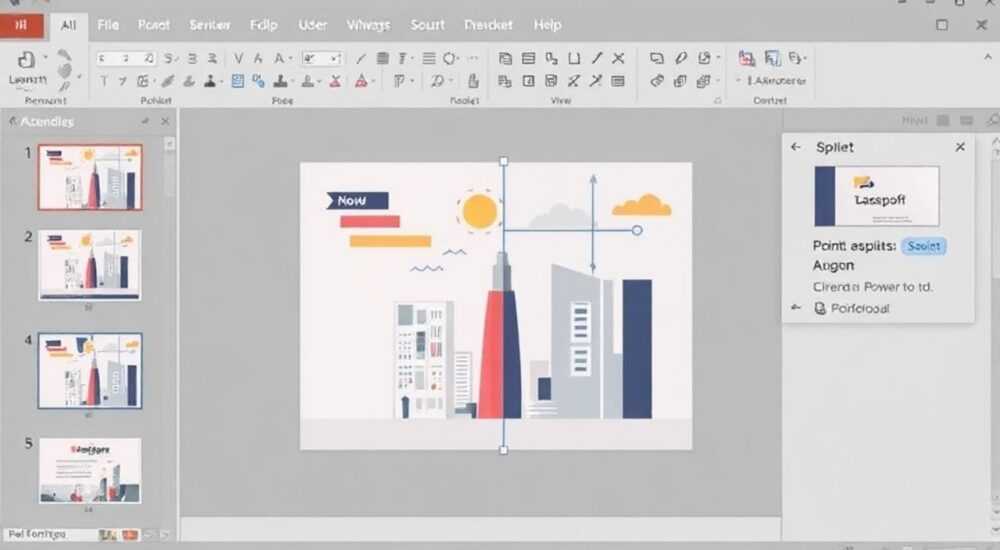
Разрезание изображений на части в PowerPoint — это важный навык для создания профессиональных презентаций и дизайнерских проектов. Многие пользователи сталкиваются с проблемой, когда нужно разделить картинку на равные или произвольные фрагменты прямо в программе, не прибегая к сторонним графическим редакторам. Интересно, что эта задача решается гораздо проще, чем может показаться на первый взгляд, используя встроенные инструменты PowerPoint.
Основные способы разрезания изображений
Существует несколько методов разделения картинок в PowerPoint, каждый из которых подходит для определенных задач. Рассмотрим три основных подхода, которые помогут эффективно работать с изображениями:
- Использование фигур для обрезки
- Применение функции «Разделить» в режиме объединения фигур
- Создание сетки для равномерного деления
Важно отметить, что все эти методы доступны в современных версиях PowerPoint, начиная с 2016 года. Базовое понимание этих техник позволит значительно расширить ваши возможности в создании сложных композиций.
Пошаговая инструкция: использование фигур для обрезки
Давайте подробно разберем первый способ разрезания картинки через использование фигур. Этот метод особенно полезен, когда необходимо получить фрагменты конкретной формы или размера:
- Вставьте нужное изображение через меню «Вставка» → «Изображения»
- Выберите вкладку «Вставка» → «Фигуры» и подберите подходящую форму
- Нарисуйте фигуру поверх изображения в том месте, где требуется вырезать фрагмент
- Выделите оба объекта (изображение и фигуру), затем на вкладке «Формат» найдите опцию «Обрезать до формы»
Совет: Для более точного позиционирования используйте клавиши-модификаторы Shift и Ctrl при перемещении и изменении размера фигур.
Техника разделения с помощью комбинирования фигур
Более продвинутый метод предполагает использование функции объединения фигур, позволяющей разрезать изображение по заданным линиям:
- Поместите исходную картинку на слайд
- Нарисуйте линии или фигуры, которые будут служить границами разделения
- Выделите все элементы (изображение + линии)
- Перейдите во вкладку «Формат» → «Объединение фигур» → «Разделить»
Метод |
Преимущества |
Ограничения |
|---|---|---|
Через фигуры |
Простота использования, быстрота |
Ограниченные возможности форм |
Комбинирование |
Гибкость, точность |
Требует практики |
Сетка |
Равномерность деления |
Менее гибкий |
Создание сетки для равномерного деления
Когда требуется разделить изображение на равные части, метод сетки становится незаменимым. Особенно это актуально при подготовке материалов для социальных сетей или создания коллажей:
- Вставьте изображение на слайд
- Создайте таблицу с нужным количеством ячеек через «Вставка» → «Таблица»
- Растяните таблицу на весь размер картинки
- Выделите таблицу и установите границы без заливки
- Используйте инструмент «Выровнять», чтобы точно позиционировать элементы
Этот метод позволяет быстро создать профессиональные макеты, где важно соблюдать пропорции и равномерность деления.
Экспертное мнение: советы от практикующего дизайнера
Александр Петров, сертифицированный специалист Microsoft Office с 15-летним опытом в создании презентаций, делится своими наблюдениями:
«За годы работы я заметил, что многие пользователи недооценивают возможности PowerPoint в обработке изображений. На самом деле, программа предоставляет достаточно инструментов для выполнения большинства базовых операций. Например, при работе над корпоративной презентацией для крупного клиента нам нужно было разделить логотип компании на несколько частей для анимации. Используя комбинацию методов объединения фигур и сетки, мы достигли потрясающего результата буквально за несколько минут.»
Важные вопросы и ответы
- Как сохранить отдельные фрагменты после разрезания?
После разделения просто щелкните правой кнопкой мыши по каждому фрагменту и выберите «Сохранить как рисунок».
- Можно ли автоматизировать процесс деления?
PowerPoint не имеет встроенных макросов для автоматического разрезания, но можно использовать VBA-скрипты.
- Что делать, если качество изображения ухудшается?
Убедитесь, что исходное изображение имеет высокое разрешение и используйте функцию «Не сжимать изображения».
Распространенные ошибки и их решения
При работе с разрезанием изображений пользователи часто допускают следующие ошибки:
- Неправильное выравнивание элементов, приводящее к неточному делению
- Решение: используйте инструменты выравнивания и направляющие
- Использование низкого разрешения исходного изображения
- Решение: всегда работайте с файлами высокого качества
- Забывание о группировке элементов
- Решение: после разрезания немедленно группируйте связанные части
Новые возможности в современных версиях PowerPoint
Microsoft постоянно развивает функционал программы, добавляя новые возможности для работы с изображениями:
- Улучшенные инструменты выбора цвета
- Расширенные параметры прозрачности
- Новые эффекты и фильтры
- Улучшенная работа с 3D-объектами
Особенно стоит отметить новую функцию «Морф», которая позволяет создавать плавные переходы между разрезанными частями изображения, что открывает дополнительные возможности для анимации.
Практические рекомендации по эффективной работе
Для достижения наилучших результатов при разрезании изображений в PowerPoint рекомендуется:
- Работать с копией оригинального файла для сохранения исходного материала
- Использовать сочетания клавиш для ускорения работы (например, Ctrl+D для дублирования)
- Создавать отдельные слайды для разных вариантов разрезания
- Подписывать каждый фрагмент для удобства дальнейшей работы
Важно: При работе с большими изображениями учитывайте ограничения PowerPoint по размеру файла (не более 300 dpi).
Заключение
Освоив различные методы разрезания изображений в PowerPoint, вы значительно расширите свои возможности в создании профессиональных презентаций и дизайнерских проектов. Каждый из рассмотренных способов имеет свои преимущества и подходит для решения определенных задач. Практика и эксперименты помогут вам найти наиболее эффективный подход для ваших проектов.
RU DESIGN SHOP — это интернет магазин товаров для дома и ремонта от российских производителей, rudesignshop.ru предлагает большой выбор по доступной цене и является надежным партнером при покупке с быстрой доставкой по всем городам России. RU DESIGN SHOP помогает подобрать товар по вашему проекту, а также есть система лояльности, акции и скидки. RU DESIGN SHOP реализует товары произведенные в России. RU DESIGN SHOP приглашает к сотрудничеству дизайнеров интерьера, архитекторов, строителей и мастеров.
⚠️ Дисклеймер — нажмите, чтобы развернуть
Материалы, опубликованные в разделе «Блог» на сайте RU DESIGN SHOP (rudesignshop.ru), носят исключительно информационный и ознакомительный характер и не являются руководством к действию, финансовой рекомендацией, медицинской услугой, ветеринарным назначением либо рекламой товаров и услуг, включая азартные игры. Публикации не содержат призывов к участию в азартных играх и не направлены на продвижение соответствующих операторов.
Безопасность применения товаров и веществ: при использовании строительных материалов, бытовой химии, пестицидов и агрохимикатов необходимо строго следовать инструкциям производителя и действующему законодательству Российской Федерации, включая Федеральный закон РФ от 19.07.1997 № 109-ФЗ «О безопасном обращении с пестицидами и агрохимикатами».
Упоминание товарных знаков, брендов и организаций носит исключительно информационный характер и не означает наличие партнёрских отношений или одобрения со стороны правообладателей.
Материалы, содержащие сведения о медицинских, ветеринарных или косметических средствах, представлены в справочных целях и не являются медицинской консультацией или назначением. Перед применением рекомендуется обратиться к врачу, ветеринарному специалисту или иному сертифицированному профессионалу.
Возрастные ограничения: материалы, содержащие сведения о продукции категории 18+, включая алкоголь или азартные игры, предназначены исключительно для совершеннолетней аудитории и публикуются в информационных целях.
Правовая ответственность: решения, принятые на основе опубликованной информации, пользователь принимает самостоятельно и на свой риск; редакция и авторы несут ответственность в пределах, установленных законодательством Российской Федерации.
Редакция не допускает публикаций, содержащих пропаганду экстремизма, терроризма, наркотических средств или суицида; подобные материалы подлежат немедленному удалению.
Упоминание организаций с ограниченным статусом: компания Meta Platforms Inc. (социальные сети Facebook и Instagram) признана экстремистской организацией решением суда РФ, её деятельность запрещена на территории Российской Федерации; любые упоминания приводятся исключительно в информационных целях.
Авторские права и источники: информация собирается из открытых источников; её актуальность указывается на дату публикации и может изменяться.
Изображения и иллюстрации используются на условиях, разрешённых правообладателями. При возникновении претензий редакция готова оперативно рассмотреть обращение и внести необходимые изменения.
Персональные данные и cookies: сайт использует cookies и обрабатывает персональные данные пользователей в соответствии с Федеральным законом № 152-ФЗ «О персональных данных» и Политикой конфиденциальности RU DESIGN SHOP.
Мнения авторов могут не совпадать с позицией государственных органов или коммерческих организаций, упомянутых в материалах.
РЕКОМЕНДУЕМ
Товары от российских производителей




