Скидка 5% на первый заказ — RDS5




Как разрезать объект в скетчап
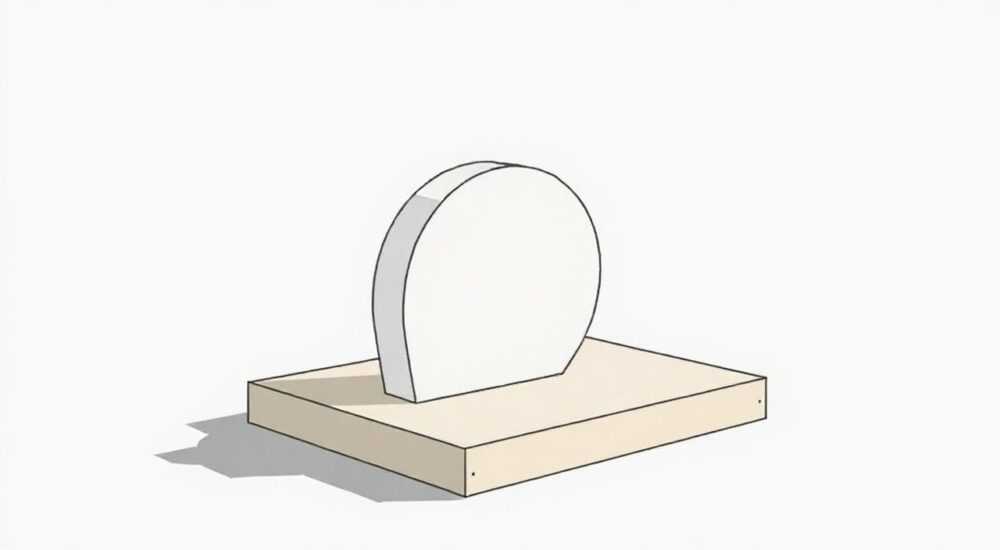
Разрезание объектов в SketchUp — одна из базовых, но критически важных операций для точного моделирования. Будь то архитектурный проект, мебель или ландшафт, умение корректно делить геометрию позволяет создавать сложные формы, редактировать отдельные части и готовить модель к 3D-печати или CAD-экспорту. В отличие от простого перемещения вершин, разрезание сохраняет структурную целостность и даёт контроль над каждым элементом.
Чтобы разрезать объект в SketchUp, используйте инструмент «Линия» (Line) или «Инструмент разрезания» (Intersect Faces), чтобы создать новые грани и разделить геометрию. Убедитесь, что объект является группой или компонентом, и примените пересечение граней для точного разделения.
Содержание статьи:
- Основные методы разрезания объектов
- Пошаговый алгоритм разрезания линией
- Работа с группами и компонентами
- Как правильно входить и выходить из редактирования
- Инструмент пересечения граней: Intersect Faces
- Автоматическое пересечение при рисовании
- Разрезание по кривым и плоскостям
- Использование плагинов для продвинутого разрезания
- Ошибки при разрезании и как их избежать
- Как проверить корректность геометрии
- Практические примеры применения
- Экспертное мнение
- Вопросы и ответы
- Заключение
Основные методы разрезания объектов
В SketchUp нет прямой команды «разрезать», как в некоторых CAD-программах. Вместо этого разрезание достигается комбинацией инструментов рисования и функций модификации геометрии. Основные подходы — это использование инструмента «Линия» (Line), «Прямоугольник» (Rectangle) или «Круг» (Circle) для создания разделяющих линий, после чего применяется команда пересечения граней.
Первый шаг — активировать нужный инструмент на панели. Например, выберите «Линия» и проведите черту через объект, который хотите разрезать. Эта линия станет будущей границей разреза. Однако просто нарисовать линию недостаточно — она не повлияет на геометрию, пока не будет выполнено пересечение.
SketchUp работает с гранями и ребрами. Грань — это плоская поверхность, ограниченная тремя или более ребрами. Чтобы разрезать объект, необходимо, чтобы новая линия пересекала существующую грань и была частью той же группы или компонента. Только тогда можно применить пересечение.
Полезно знать: Перед началом работы всегда проверяйте, находится ли объект в режиме редактирования. Двойной щелчок по группе или компоненту открывает его для внутренних изменений.
Пошаговый алгоритм разрезания линией
- Выберите объект (группу или компонент) и дважды щелкните по нему, чтобы войти в режим редактирования.
- Активируйте инструмент «Линия» (или нажмите клавишу L).
- Нарисуйте линию точно по месту предполагаемого разреза, убедившись, что она пересекает всю грань.
- Щелкните правой кнопкой мыши по области с нарисованной линией и выберите «Intersect Faces» → «With Selection».
- Теперь вы можете использовать инструмент «Перемещение» (Move), чтобы отделить одну часть от другой.
Этот метод работает для плоских и объёмных объектов. Важно, чтобы линия была на той же плоскости, что и грань, иначе пересечение не произойдет. SketchUp автоматически создаёт новые рёбра в точках пересечения, что позволяет далее использовать Eraser для удаления ненужных линий или Push/Pull для изменения формы.
Работа с группами и компонентами
Группы и компоненты — основа эффективной работы в SketchUp. Они изолируют геометрию, предотвращают случайные изменения и позволяют применять операции только к нужным частям модели. При разрезании важно понимать разницу между ними.
Группа — это коллекция геометрии, объединённая для удобства. Компонент — это группа с возможностью повторного использования. Если вы измените один экземпляр компонента, все остальные обновятся. Это критично при работе с типовыми элементами, например, окнами или дверями.
Чтобы разрезать объект, он должен быть сгруппирован. Если вы попытаетесь разрезать «сырую» геометрию (не в группе), изменения могут затронуть другие части модели. Сгруппируйте объект: выделите его и нажмите Ctrl+G (Cmd+G на Mac). Теперь вы можете безопасно редактировать его содержимое.
«Всегда сгруппируйте объект перед тем, как начинать резку. Это защитит вашу модель от нежелательных связей и сделает процесс обратимым.» — Алексей М., архитектор-визуализатор
Как правильно входить и выходить из редактирования
- Двойной щелчок по группе — вход в режим редактирования. Фон затемняется, видны только элементы группы.
- Щелчок за пределами группы или клавиша Esc — выход из режима.
- Если вы случайно вышли, просто дважды щелкните снова.
- Изменения внутри группы не влияют на внешнюю модель, пока вы не выйдете.
Если вы забудете войти в группу, линии будут рисоваться на общем уровне, и пересечение не сработает. Это частая ошибка новичков. Убедитесь, что вы находитесь внутри нужного контекста.
Инструмент пересечения граней: Intersect Faces
Ключевой инструмент для разрезания — «Intersect Faces». Он заставляет SketchUp пересчитать геометрию и создать новые рёбра в точках пересечения линий и граней. Без него разрез просто не произойдёт.
Доступ к функции: после рисования линии выделите её (и, при необходимости, грань), щелкните правой кнопкой мыши и выберите «Intersect Faces». Есть три варианта:
- With Model — пересекает с всей моделью (может замедлить работу).
- With Selection — только с выбранными элементами (рекомендуется).
- With Context — с текущим компонентом или группой.
Наиболее эффективен вариант «With Selection». Выделите разрезающую линию и грань (или всю группу), затем примените команду. SketchUp добавит новые рёбра там, где линия пересекает грань.
Полезно знать: Если команда не работает, проверьте, не являются ли объекты «мягкими» гранями (soft edges) или скрытыми линиями. Иногда помогает включение всех слоёв и скрытых элементов (View → Hidden Geometry).
Автоматическое пересечение при рисовании
SketchUp может автоматически создавать пересечения при включении опции «Intersect with model» в настройках инструментов. Это полезно при частом разрезании, но может замедлять работу с крупными моделями. Используйте с осторожностью.
Метод |
Контекст применения |
Рекомендация |
|---|---|---|
Intersect With Selection |
Точечное разрезание одной группы |
Использовать всегда при ручном редактировании |
Intersect With Model |
Когда нужно разрезать несколько объектов одновременно |
Отключать после использования |
Auto-intersection |
Быстрая работа с множеством пересечений |
Включать временно |
Разрезание по кривым и плоскостям
Не всегда разрез должен быть прямой линией. Иногда требуется изогнутый профиль, например, для арки или фаски. В таких случаях используются инструменты «Дуга» (Arc) или «Свободная форма» (Freehand).
Нарисуйте дугу поверх грани, убедитесь, что она полностью пересекает объект. Затем, как и в случае с прямой линией, примените «Intersect Faces → With Selection». SketchUp создаст изогнутые рёбра, которые можно использовать для Push/Pull или дальнейшего редактирования.
Для сложных форм, например, разрез по диагональной плоскости, можно использовать 3D-геометрию. Создайте вспомогательный прямоугольник под углом, сгруппируйте его, затем примените пересечение. Такой метод называется «секущая плоскость».
Использование плагинов для продвинутого разрезания
Стандартных средств SketchUp достаточно для большинства задач, но для профессиональных задач полезны плагины:
- Fredo6 CutSolid — позволяет разрезать объекты по любой плоскости, с настройкой зазоров и фасок.
- TrueBend — для деформации и разрезания по кривым поверхностям.
- Joint Push-Pull — расширяет возможности Push/Pull, включая разрезание при выдавливании.
Плагины устанавливаются через Extension Warehouse. После установки они добавляются в контекстное меню или панель инструментов. Например, CutSolid предлагает команду «Slice» с параметрами угла, смещения и направления.
«Для архитектурных деталей я всегда использую CutSolid. Он экономит часы работы и даёт идеальную геометрию без артефактов.» — Марина К., 3D-дизайнер
Ошибки при разрезании и как их избежать
Даже опытные пользователи сталкиваются с проблемами. Самые распространённые ошибки:
- Разрез не работает — чаще всего из-за того, что объект не сгруппирован или линия не пересекает грань.
- Геометрия исчезает — возможно, вы случайно удалили грань или использовали Eraser с включённой опцией «Cure faces».
- Объект не разделяется — после пересечения нужно вручную использовать Move, чтобы отделить части.
Ещё одна частая ошибка — попытка разрезать «открытую» геометрию. Если грань не замкнута, SketchUp не сможет создать новую грань после разреза. Убедитесь, что все контуры замкнуты и не имеют разрывов.
Как проверить корректность геометрии
- Включите View → Hidden Geometry, чтобы увидеть все рёбра.
- Используйте инструмент «Информация о ребре» (Entity Info) для проверки, принадлежит ли линия грани.
- Примените плагин Solid Inspector, чтобы найти дыры, лишние грани или несовместимые формы.
Полезно знать: SketchUp считает объект «твёрдым» (solid), если он водонепроницаем — без дыр, с правильной ориентацией граней. Разрезать можно и не-твёрдые объекты, но результат может быть непредсказуем.
Практические примеры применения
Представьте, что вы моделируете деревянную балку и хотите сделать в ней паз под другую деталь. Создайте балку с помощью Box Tool, сгруппируйте. Нарисуйте прямоугольник на верхней грани — это будет контур паза. Примените Intersect Faces → With Selection. Затем используйте Push/Pull, чтобы «выдавить» паз внутрь. Готово.
Другой пример — создание ската крыши. У вас есть куб, имитирующий дом. Нарисуйте диагональную линию от одного угла до противоположного. Примените пересечение. Теперь вы можете стереть одну половину верхней грани и выдавить оставшуюся под углом — получится двускатная крыша.
Для мебели: разрезание столешницы по кривой. Нарисуйте дугу, примените пересечение, затем Move, чтобы отделить часть. Можно удалить одну половину или выдавить её вверх для декоративного эффекта.
Экспертное мнение
Разрезание — не просто технический приём, а способ управления геометрией. Лучшие практики включают: постоянное использование групп, контроль за состоянием граней, применение минимально необходимых инструментов. Автоматизация через плагины оправдана только при регулярных повторяющихся операциях.
Важно помнить, что SketchUp — инструмент концептуального моделирования. Его сила — в скорости и гибкости, а не в точности CAD. Поэтому даже при разрезании стоит избегать излишней детализации на ранних этапах. Оптимизируйте геометрию: удаляйте невидимые грани, объединяйте рёбра, используйте компоненты для повторяющихся элементов.
Главное правило: если операция кажется сложной, вероятно, вы что-то делаете не так. SketchUp создан для простоты. Разбивайте задачу на шаги, проверяйте каждый этап. Часто достаточно линии и пересечения — без дополнительных инструментов.
Вопросы и ответы
Можно ли разрезать объект по диагонали без плагинов?
Да. Нарисуйте диагональную линию через грань, примените Intersect Faces → With Selection. После этого грань будет разделена, и вы сможете редактировать части отдельно.
Почему после разреза часть геометрии исчезает?
Скорее всего, вы использовали Eraser и случайно удалили грань. В SketchUp грань существует только тогда, когда её ограничивают замкнутые рёбра. Удаление одного ребра может уничтожить всю грань.
Как разрезать цилиндр по кривой плоскости?
Создайте вспомогательную группу с изогнутой гранью, пересеките её с цилиндром через Intersect With Context. Затем используйте Move, чтобы отделить части.
Нужно ли использовать плагины для разрезания?
Для базовых задач — нет. Стандартных инструментов достаточно. Плагины нужны при работе с органическими формами, серийными операциями или высокой точностью.
Можно ли отменить разрез?
Да, с помощью Ctrl+Z (Cmd+Z). Но если вы уже вышли из режима редактирования, отмена может затронуть другие действия. Рекомендуется делать резервные копии сложных объектов.
Заключение
Разрезание объектов в SketchUp — это комбинация простых инструментов, правильного контекста и понимания геометрии программы. Главное — работать с группами, использовать Intersect Faces и контролировать состояние граней. Не спешите, проверяйте каждый шаг.
Освоив базовые методы разрезания, вы получаете полный контроль над формой объектов. Это открывает путь к сложным моделям, точной сборке и качественной визуализации. Помните: в SketchUp всё строится на логике граней и рёбер — следуйте ей, и результат не заставит себя ждать.
- Всегда работайте с объектами внутри групп или компонентов.
- Используйте Intersect Faces → With Selection для точного разрезания.
- Проверяйте замкнутость граней и отсутствие разрывов.
- Для сложных форм применяйте плагины, такие как CutSolid.
- Сохраняйте промежуточные версии модели перед радикальными изменениями.
⚠️ Дисклеймер — нажмите, чтобы развернуть
Материалы, опубликованные в разделе «Блог» на сайте RU DESIGN SHOP (rudesignshop.ru), носят исключительно информационный и ознакомительный характер и не являются руководством к действию, финансовой рекомендацией, медицинской услугой, ветеринарным назначением либо рекламой товаров и услуг, включая азартные игры. Публикации не содержат призывов к участию в азартных играх и не направлены на продвижение соответствующих операторов.
Безопасность применения товаров и веществ: при использовании строительных материалов, бытовой химии, пестицидов и агрохимикатов необходимо строго следовать инструкциям производителя и действующему законодательству Российской Федерации, включая Федеральный закон РФ от 19.07.1997 № 109-ФЗ «О безопасном обращении с пестицидами и агрохимикатами».
Упоминание товарных знаков, брендов и организаций носит исключительно информационный характер и не означает наличие партнёрских отношений или одобрения со стороны правообладателей.
Материалы, содержащие сведения о медицинских, ветеринарных или косметических средствах, представлены в справочных целях и не являются медицинской консультацией или назначением. Перед применением рекомендуется обратиться к врачу, ветеринарному специалисту или иному сертифицированному профессионалу.
Возрастные ограничения: материалы, содержащие сведения о продукции категории 18+, включая алкоголь или азартные игры, предназначены исключительно для совершеннолетней аудитории и публикуются в информационных целях.
Правовая ответственность: решения, принятые на основе опубликованной информации, пользователь принимает самостоятельно и на свой риск; редакция и авторы несут ответственность в пределах, установленных законодательством Российской Федерации.
Редакция не допускает публикаций, содержащих пропаганду экстремизма, терроризма, наркотических средств или суицида; подобные материалы подлежат немедленному удалению.
Упоминание организаций с ограниченным статусом: компания Meta Platforms Inc. (социальные сети Facebook и Instagram) признана экстремистской организацией решением суда РФ, её деятельность запрещена на территории Российской Федерации; любые упоминания приводятся исключительно в информационных целях.
Авторские права и источники: информация собирается из открытых источников; её актуальность указывается на дату публикации и может изменяться.
Изображения и иллюстрации используются на условиях, разрешённых правообладателями. При возникновении претензий редакция готова оперативно рассмотреть обращение и внести необходимые изменения.
Персональные данные и cookies: сайт использует cookies и обрабатывает персональные данные пользователей в соответствии с Федеральным законом № 152-ФЗ «О персональных данных» и Политикой конфиденциальности RU DESIGN SHOP.
Мнения авторов могут не совпадать с позицией государственных органов или коммерческих организаций, упомянутых в материалах.
РЕКОМЕНДУЕМ
Товары от российских производителей




