Скидка 5% на первый заказ — RDS5




Как разрезать в фотошопе картинку на части
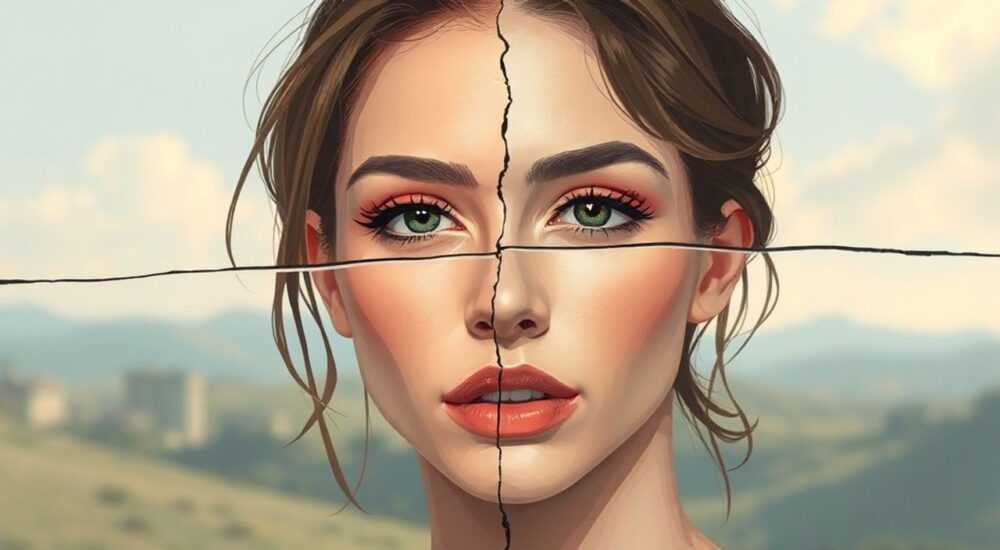
В современном дизайне и веб-разработке часто возникает необходимость разрезать изображение на части — для создания сложных макетов, адаптивных кнопок, анимированных баннеров, или при подготовке ресурсов для фронтенд-разработчиков. Фотошоп остается одним из самых мощных инструментов для такой задачи, особенно когда требуется точность, контроль над прозрачностью и сохранение качества. Многие пользователи сталкиваются с трудностями: не знают, как правильно выделить зоны, сохранить прозрачность, экспортировать части без потерь или не понимают разницу между «разрезанием» и «экспортом». Эта статья подробно раскроет все методы разрезания изображения в Photoshop, от базовых до профессиональных, с учётом актуальных версий программы (2025–2026 гг.), и поможет избежать типичных ошибок.
Чтобы разрезать картинку в Photoshop, используйте инструмент «Режущий нож» или «Слои-выделения» с последующим экспортом через «Экспорт как» — это даёт точность, сохраняет прозрачность и позволяет экспортировать части в PNG с прозрачным фоном. Не используйте «Обрезать» — он удаляет часть изображения, а не разделяет его на фрагменты.
Содержание статьи:
- Зачем разрезать изображение в Photoshop
- Метод 1: Использование инструмента «Режущий нож»
- Метод 2: Линии направляющих и выделение
- Метод 3: Разделение по слоям и экспорт как
- Настройки экспорта: PNG, JPEG, WebP
- Частые ошибки и как их избежать
- Экспертное мнение: как работают профессионалы
- Часто задаваемые вопросы
- Заключение
Зачем разрезать изображение в Photoshop
Разрезание изображения — это не просто техническая операция, а стратегический шаг в подготовке визуальных ресурсов. Веб-дизайнеры разделяют баннеры на части, чтобы сделать их анимированными, адаптивными или загружать по частям для ускорения загрузки страницы. Разработчики используют фрагментированные изображения для создания CSS-спрайтов, интерактивных элементов интерфейса, таких как кнопки с ховер-эффектами, или для гибкой вёрстки на разных экранах. Особенно это актуально в мобильной разработке, где размеры и разрешения экранов варьируются. По данным Adobe, более 68% профессиональных дизайнеров используют разбиение изображений для оптимизации веб-ресурсов, а 82% из них предпочитают именно Photoshop для этой задачи благодаря точности и интеграции с другими инструментами Creative Cloud.
Представьте, что у вас есть баннер шириной 1200 пикселей с плавным градиентом и текстом. Если вы сохраните его как один файл — он будет загружаться целиком даже на мобильных устройствах, где достаточно 320 пикселей. Разрезав его на логические блоки — заголовок, фон, кнопку — вы сможете загружать только нужные части, ускоряя работу сайта и снижая расход трафика пользователя.
Метод 1: Использование инструмента «Режущий нож»
Инструмент «Режущий нож» (Slice Tool) — классический способ разделения изображения на части. Он работает как сетка, которую вы накладываете на изображение, и позволяет экспортировать каждую «ячейку» отдельно.
Для начала откройте изображение в Photoshop. Выберите инструмент «Режущий нож» (Ctrl+Alt+K или найдите его в панели инструментов — он скрыт под инструментом «Выделение прямоугольной области»). Кликните и перетащите мышь, чтобы создать прямоугольный срез. Чтобы создать несколько срезов, удерживайте Alt и кликните в нужных местах — Photoshop автоматически разделит изображение на равные части по вертикали и горизонтали.
После создания срезов перейдите в меню «Файл» → «Сохранить для веб» (Ctrl+Alt+Shift+S). В открывшемся окне вы увидите сетку с нумерованными срезами. Выберите нужные срезы (удерживая Ctrl), затем в правой панели выберите формат (PNG-24 для прозрачности, JPEG для фотографий) и нажмите «Сохранить». Photoshop экспортирует каждый срез как отдельный файл.
Полезно знать: При использовании «Режущего ножа» не забывайте включать опцию «Сохранять срезы» в настройках экспорта — иначе Photoshop сохранит только целое изображение, игнорируя ваши срезы.
Этот метод идеален для макетов с четкими границами: баннеры, карточки товаров, сетки изображений. Однако он не подходит для сложных форм — например, если нужно вырезать круг или неправильный многоугольник.
Метод 2: Линии направляющих и выделение
Если вы работаете с нестандартными формами или хотите точнее контролировать границы, используйте направляющие и выделение. Этот метод подходит для дизайнеров, которым нужна гибкость.
Сначала включите линии направляющих: перетащите их из линейок (Ctrl+R, если линейки не видны) на холст. Расположите их в местах, где вы хотите сделать разрез. Затем выберите инструмент «Прямоугольное выделение» (M) и, удерживая Shift, выделите область между направляющими. После выделения нажмите Ctrl+Shift+I — это инвертирует выделение. Теперь нажмите Delete — вы удалите всё, кроме выделенной части. Создайте новый слой (Ctrl+J), и ваш фрагмент окажется на нём.
Повторите процедуру для каждой части. После этого вы можете экспортировать каждый слой отдельно через «Экспорт как».
«Метод направляющих — мой любимый для сложных макетов. Он даёт полный контроль и не требует создания срезов, которые потом сложно редактировать.» — Елена Морозова, ведущий UI/UX-дизайнер, 12 лет в веб-дизайне
Этот способ особенно полезен, когда вы работаете с фоновыми изображениями, которые должны «разрываться» на разных разрешениях, или когда нужно сохранить прозрачность между фрагментами. Например, если вы создаете панель навигации с полупрозрачными элементами, выделение по направляющим позволит сохранить плавные переходы.
Метод 3: Разделение по слоям и экспорт как
Самый современный и гибкий способ — разместить каждую часть изображения на отдельном слое. Это требует больше времени на подготовку, но даёт максимальный контроль и совместимость с современными рабочими процессами.
Начните с копирования исходного слоя (Ctrl+J). Затем используйте инструмент «Прямоугольное выделение» или «Лассо» (L) для выделения нужной части. Нажмите Ctrl+J — выделенная область скопируется на новый слой. Повторите для всех частей. Удалите лишнее с исходного слоя или скройте его.
Теперь перейдите в меню «Файл» → «Экспорт» → «Экспорт как». В открывшемся окне нажмите на значок «+» под списком слоёв — вы увидите список всех слоёв, доступных для экспорта. Отметьте нужные, выберите формат (рекомендуем PNG-24 для прозрачности), укажите папку и нажмите «Экспорт». Photoshop автоматически сохранит каждый слой как отдельный файл с именем слоя.
Полезно знать: Именуйте слои заранее — например, «header», «button-primary», «footer-bg». Это ускорит поиск и предотвратит путаницу при экспорте.
Этот метод идеален для командной работы: разработчики могут легко найти нужный элемент, а дизайнеры — вносить правки без пересоздания всего макета. Особенно полезно при работе с системами типа Figma или Adobe XD, где экспортируемые слои импортируются как ресурсы.
Настройки экспорта: PNG, JPEG, WebP
Выбор формата экспорта критически важен. Неправильный выбор приведёт к потере качества, увеличению веса файла или отсутствию прозрачности.
Формат |
Когда использовать |
Прозрачность |
Сжатие |
Рекомендации |
|---|---|---|---|---|
PNG-24 |
Кнопки, иконки, элементы с прозрачностью |
Да |
Без потерь |
Используйте для всех интерактивных элементов |
PNG-8 |
Простые изображения с малым количеством цветов |
Да (одноуровневая) |
Высокое |
Подходит для логотипов, значков |
JPEG |
Фотографии, градиенты, фоны |
Нет |
С потерями (настраивается) |
Устанавливайте качество 80–90% |
WebP |
Современные сайты, мобильные приложения |
Да |
Высокое, без потерь |
Рекомендуется для новых проектов — на 30% меньше веса, чем JPEG |
В Photoshop 2025+ WebP поддерживается встроенными экспортерами — просто выберите его в списке форматов. Для максимальной оптимизации используйте инструмент «Сохранить для веб» (Ctrl+Alt+Shift+S), где можно сравнивать размеры файлов в реальном времени. Например, PNG-24 может весить 450 КБ, а WebP — всего 180 КБ при том же качестве.
Частые ошибки и как их избежать
Даже опытные пользователи допускают ошибки, которые сводят на нет всю работу. Вот основные из них:
- Экспорт без прозрачности — если вы экспортируете кнопку как JPEG, фон станет белым. Всегда проверяйте, выбран ли PNG-24 или WebP.
- Неудачное имя файлов — «slice_01.png» — неинформативно. Используйте понятные имена: «cta-button-hover.png».
- Слишком мелкие срезы — если вы разрезаете изображение на части по 5–10 пикселей, это создаст сотни файлов. Это замедлит загрузку сайта и усложнит поддержку. Оптимальный размер — не менее 30 пикселей.
- Игнорирование разрешения — если вы работаете с макетом 1920×1080, но экспортируете для мобильного приложения, уменьшайте изображение до нужного размера до экспорта, а не после.
- Неправильная настройка срезов — если вы используете «Режущий нож», не забудьте отключить «Автоматическое создание срезов» в настройках инструмента — иначе Photoshop может создать лишние срезы.
Проверяйте каждый экспортированный файл в браузере перед отправкой разработчику. Иногда из-за разницы в цветовых профилях (sRGB vs. Adobe RGB) изображения могут выглядеть иначе.
Экспертное мнение: как работают профессионалы
«Я никогда не разрезаю изображения вручную. Я создаю макет в Photoshop, разделяю его на слои с чёткими именами, а затем использую плагин “Export Kit” для автоматического экспорта всех ресурсов в нужных форматах и размерах. Это экономит до 70% времени и исключает человеческие ошибки.» — Дмитрий Кузнецов, senior дизайнер, работает с Airbnb и Яндексом
Профессионалы используют комбинацию слоёв, именованных групп и автоматизированных скриптов. Например, они создают папки в панели слоёв: «Buttons», «Headers», «Icons», и внутри — слои с понятными названиями. Затем используют скрипты типа «Batch Export Layers» или встроенные функции Photoshop 2025, где можно экспортировать сразу все слои в папку с подпапками по типам.
Также важно использовать «Слой-маску» вместо вырезания — это позволяет сохранить исходное изображение и легко вносить изменения. Например, если клиент просит изменить цвет кнопки — вы просто перекрашиваете слой, а не пересоздаёте весь макет.
Часто задаваемые вопросы
Можно ли разрезать изображение без потери качества?
Да, если вы экспортируете в PNG-24 или WebP без сжатия. JPEG сжимает изображение, поэтому используйте его только для фонов и фотографий. Для текста и логотипов всегда выбирайте PNG.
Как экспортировать несколько частей сразу?
Используйте «Экспорт как» — вы можете выбрать несколько слоёв, удерживая Ctrl, и экспортировать их все одним кликом. Это работает быстрее, чем сохранение каждого файла вручную.
Почему при экспорте появляется белый фон?
Вероятно, вы экспортировали в JPEG или не включили прозрачность. Проверьте формат — он должен быть PNG-24 или WebP. Также убедитесь, что фоновый слой не закрывает прозрачные области.
Можно ли разрезать изображение на неравные части?
Да. Инструмент «Режущий нож» позволяет создавать произвольные срезы, а метод слоёв — вообще не требует равномерности. Вы можете выделить любую форму и скопировать её на отдельный слой.
Как сохранить изображение для печати и веба одновременно?
Создайте две копии документа: одну с разрешением 300 ppi для печати, другую — 72 ppi для веба. Разрезайте каждую отдельно, чтобы не терять качество.
Заключение
Разрезание изображения в Photoshop — это не просто технический приём, а ключевой этап подготовки визуальных ресурсов для современного веба и мобильных приложений. Выбор метода зависит от вашей задачи: для простых макетов подойдёт «Режущий нож», для сложных — слои с именованием, а для автоматизации — экспортеры и скрипты. Главное — никогда не пренебрегать качеством экспорта: прозрачность, формат, размер и имена файлов определяют, насколько легко ваш макет будет реализован разработчиком.
Правильно разрезанное изображение — это не только красиво, но и функционально. Оно ускоряет загрузку сайтов, упрощает вёрстку и снижает количество ошибок на этапе разработки. Превратите разрезание из рутины в стратегический инструмент — и вы увидите, как улучшается качество ваших проектов.
- Используйте слои и «Экспорт как» — это самый гибкий и надёжный метод.
- Всегда экспортируйте элементы с прозрачностью в PNG-24 или WebP.
- Именуйте слои и файлы чётко — это сэкономит часы работы команды.
- Не используйте «Обрезать» для разделения — он удаляет, а не разделяет.
- Проверяйте результат в браузере перед передачей разработчику.
⚠️ Дисклеймер — нажмите, чтобы развернуть
Материалы, опубликованные в разделе «Блог» на сайте RU DESIGN SHOP (rudesignshop.ru), носят исключительно информационный и ознакомительный характер и не являются руководством к действию, финансовой рекомендацией, медицинской услугой, ветеринарным назначением либо рекламой товаров и услуг, включая азартные игры. Публикации не содержат призывов к участию в азартных играх и не направлены на продвижение соответствующих операторов.
Безопасность применения товаров и веществ: при использовании строительных материалов, бытовой химии, пестицидов и агрохимикатов необходимо строго следовать инструкциям производителя и действующему законодательству Российской Федерации, включая Федеральный закон РФ от 19.07.1997 № 109-ФЗ «О безопасном обращении с пестицидами и агрохимикатами».
Упоминание товарных знаков, брендов и организаций носит исключительно информационный характер и не означает наличие партнёрских отношений или одобрения со стороны правообладателей.
Материалы, содержащие сведения о медицинских, ветеринарных или косметических средствах, представлены в справочных целях и не являются медицинской консультацией или назначением. Перед применением рекомендуется обратиться к врачу, ветеринарному специалисту или иному сертифицированному профессионалу.
Возрастные ограничения: материалы, содержащие сведения о продукции категории 18+, включая алкоголь или азартные игры, предназначены исключительно для совершеннолетней аудитории и публикуются в информационных целях.
Правовая ответственность: решения, принятые на основе опубликованной информации, пользователь принимает самостоятельно и на свой риск; редакция и авторы несут ответственность в пределах, установленных законодательством Российской Федерации.
Редакция не допускает публикаций, содержащих пропаганду экстремизма, терроризма, наркотических средств или суицида; подобные материалы подлежат немедленному удалению.
Упоминание организаций с ограниченным статусом: компания Meta Platforms Inc. (социальные сети Facebook и Instagram) признана экстремистской организацией решением суда РФ, её деятельность запрещена на территории Российской Федерации; любые упоминания приводятся исключительно в информационных целях.
Авторские права и источники: информация собирается из открытых источников; её актуальность указывается на дату публикации и может изменяться.
Изображения и иллюстрации используются на условиях, разрешённых правообладателями. При возникновении претензий редакция готова оперативно рассмотреть обращение и внести необходимые изменения.
Персональные данные и cookies: сайт использует cookies и обрабатывает персональные данные пользователей в соответствии с Федеральным законом № 152-ФЗ «О персональных данных» и Политикой конфиденциальности RU DESIGN SHOP.
Мнения авторов могут не совпадать с позицией государственных органов или коммерческих организаций, упомянутых в материалах.
РЕКОМЕНДУЕМ
Товары от российских производителей

Светильник MINI DOT Forstlight
Диапазон цен: 6540 руб. – 11960 руб.


