Скидка 5% на первый заказ — RDS5




Как развернуть ленту автокад
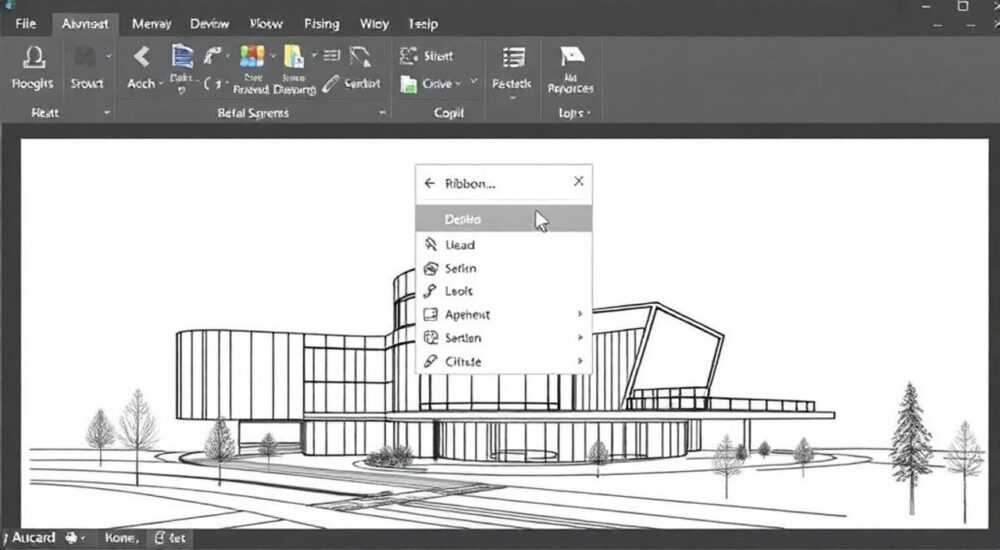
Когда работа в AutoCAD требует точного управления видимостью и расположением элементов чертежа, особенно при работе с длинными линиями, схемами или планами этажей, развертка ленты — один из ключевых инструментов для повышения производительности. Многие пользователи, особенно новички, сталкиваются с тем, что панель инструментов сжата, скрыта или не соответствует их рабочему процессу. Это приводит к потере времени на навигацию, постоянному переключению между вкладками и неудобству в выполнении рутинных задач. Развертывание ленты — это не просто изменение внешнего вида интерфейса, а стратегическое решение, позволяющее сократить количество кликов, ускорить доступ к командам и адаптировать среду под специфику проекта. В этой статье вы получите исчерпывающее руководство по полному и гибкому управлению лентой в AutoCAD, включая все способы её развертывания, настройки, устранения ошибок и оптимизации под разные задачи.
Чтобы развернуть ленту в AutoCAD, нажмите кнопку «Свернуть ленту» в правом верхнем углу окна или используйте комбинацию Ctrl+F3. Для полного управления доступом к инструментам настройте ленту через меню «Вид» → «Панели инструментов» → «Лента» и выберите нужный уровень отображения: полностью развернутую, свернутую до вкладок или минимизированную.
Содержание статьи:
- Что такое лента в AutoCAD и зачем её разворачивать
- Как развернуть ленту в AutoCAD: 4 способа
- Настройка ленты: создание собственных вкладок и панелей
- Частые ошибки при развертывании ленты и как их исправить
- Экспертное мнение: как профессионалы используют ленту для экономии времени
- Вопросы и ответы: всё, что нужно знать о ленте AutoCAD
- Заключение
Что такое лента в AutoCAD и зачем её разворачивать
Лента — это интуитивно понятная панель инструментов, введенная в AutoCAD начиная с версии 2009. Она заменила традиционные меню и панели инструментов, объединив команды в логически сгруппированные вкладки: «Главная», «Вставка», «Анотации», «Вид» и другие. Каждая вкладка содержит панели с инструментами, соответствующими конкретной задаче — например, «Рисование» или «Изменение». Лента по умолчанию может быть свернута до заголовков вкладок, чтобы освободить место для чертежа. Однако при работе с детализированными проектами, особенно в архитектуре, строительстве или машиностроении, постоянное разворачивание и сворачивание ленты снижает скорость выполнения операций.
Развернутая лента обеспечивает мгновенный доступ ко всем инструментам без необходимости искать команды в контекстных меню или через командную строку. Это особенно важно при работе с большими чертежами, где каждый клик имеет значение. По данным Autodesk, пользователи, которые активно используют развернутую ленту, снижают время выполнения типовых задач на 18–25% по сравнению с теми, кто полагается на командную строку или старые панели.
Полезно знать: Лента в AutoCAD адаптивна — она автоматически подстраивается под разрешение экрана. На ноутбуках с малым экраном она может сворачиваться даже при ручном развертывании. Для стабильной работы используйте монитор с разрешением не ниже 1920×1080.
Как развернуть ленту в AutoCAD: 4 способа
Существует четыре основных способа развернуть ленту в AutoCAD. Каждый из них подходит для разных сценариев — от быстрого временного действия до постоянной настройки интерфейса.
- Кнопка «Свернуть ленту» — расположена в правом верхнем углу окна, рядом с кнопкой закрытия. Если лента свернута, кнопка выглядит как стрелка, указывающая вниз. Нажмите её один раз — лента развернётся полностью. Нажмите ещё раз — она свернётся обратно. Это самый быстрый способ для временного доступа.
- Комбинация клавиш Ctrl+F3 — универсальный горячий ключ, который работает в любой версии AutoCAD от 2009 до 2026. Нажмите одновременно — лента переключится между состояниями: развернутая → свернутая до вкладок → полностью скрытая. Эта комбинация особенно удобна при работе с клавиатурой и не требует движения мышью.
- Через меню «Вид» — перейдите в верхнее меню, выберите «Вид» → «Панели инструментов» → «Лента». Здесь вы найдёте три опции: «Развернуть ленту», «Свернуть ленту до вкладок» и «Скрыть ленту». Выберите нужный режим. Этот способ подходит для тех, кто предпочитает работать через меню, а не через кнопки.
- Через командную строку — введите команду
RIBBONи нажмите Enter. Чтобы скрыть ленту, введитеRIBBONCLOSE. Для полного развертывания можно использоватьRIBBONбез параметров — это переключит ленту в полноэкранный режим. Команды полезны при автоматизации или при работе в режиме командной строки (например, в серверных или удалённых сессиях).
«При работе с несколькими чертежами одновременно я всегда оставляю ленту развернутой — это позволяет быстро переключаться между инструментами без потери фокуса на чертеже.» — Алексей Кузнецов, старший инженер-проектировщик, 12 лет в BIM-проектах
Настройка ленты: создание собственных вкладок и панелей
Стандартная лента AutoCAD — это лишь основа. Для профессиональной работы рекомендуется настраивать её под свои задачи. Например, если вы часто работаете с текстом, размерами и аннотациями, вы можете создать отдельную вкладку «Аннотации» с наиболее используемыми командами, убрав лишние панели.
Для настройки ленты:
- Щёлкните правой кнопкой мыши на любой вкладке ленты и выберите «Настроить ленту».
- Откроется окно «Пользовательский интерфейс». В левой части — дерево команд, в правой — текущая структура ленты.
- Чтобы создать новую вкладку, щёлкните правой кнопкой на «Вкладки» → «Новая вкладка». Назовите её, например, «Мои инструменты».
- Перетаскивайте команды из левой панели в новую вкладку или существующие панели. Можно создавать собственные панели внутри вкладки — например, «Быстрые размеры» или «Шаблоны блоков».
- После настройки нажмите «Применить» и «ОК».
Также можно экспортировать свою настройку ленты в файл .cuix и импортировать на другом компьютере — это особенно полезно для команд, использующих одинаковые стандарты проектирования.
Полезно знать: При обновлении AutoCAD пользовательские настройки ленты сохраняются, если вы не сбрасывали интерфейс вручную. Рекомендуется регулярно делать резервные копии файлов
.cuix в отдельную папку.Частые ошибки при развертывании ленты и как их исправить
Даже опытные пользователи иногда сталкиваются с проблемами, когда лента не разворачивается, исчезает или ведёт себя нестабильно. Вот основные ошибки и их решения.
Ошибка |
Причина |
Решение |
|---|---|---|
Лента не отображается после перезапуска |
Настройки сброшены или повреждён файл профиля |
Выполните команду CUILOAD → загрузите файл acad.cui или acad2026.cui из папки установки AutoCAD |
Кнопка «Свернуть ленту» не реагирует |
Конфликт с плагином или нарушение прав доступа |
Запустите AutoCAD от имени администратора или отключите сторонние аддоны через «Панель управления» → «Программы и компоненты» |
Лента сворачивается автоматически при открытии нового чертежа |
В настройках профиля установлено «Сворачивать ленту по умолчанию» |
Откройте «Параметры» → вкладка «Система» → снимите галочку «Сворачивать ленту при открытии чертежа» |
Панели отображаются пустыми или с ошибками |
Повреждён кэш интерфейса |
Очистите кэш: закройте AutoCAD → удалите папку Support в папке профиля → перезапустите программу |
Если ничего не помогает — сбросьте интерфейс до заводских настроек: введите в командной строке RESET и подтвердите действие. Это вернёт ленту к стандартному состоянию, но сохранит ваши чертежи и настройки файлов.
Экспертное мнение: как профессионалы используют ленту для экономии времени
«Моя лента — это не просто набор кнопок, а расширенная клавиатура для чертежа. Я создал три вкладки: “Быстрые инструменты”, “Мои шаблоны” и “Работа с таблицами”. В “Быстрых инструментах” — только команды, которые я использую 10+ раз в день:
TRIM, EXTEND, OFFSET, ARRAY и ALIGN. Даже если я работаю в режиме “Свернуть до вкладок”, я могу одним кликом открыть нужную панель. Это сэкономило мне около 2 часов в неделю.»Эксперты также рекомендуют использовать цветовую маркировку. В настройках ленты можно назначить цвет фона для вкладок — например, зелёный для команд рисования, синий для аннотаций, красный для работы с блоками. Это снижает когнитивную нагрузку и ускоряет поиск инструментов, особенно при работе в условиях многозадачности.
Полезно знать: Не перегружайте ленту. Лучше 7–10 часто используемых команд, чем 50 с ненужными. Чем проще интерфейс — тем быстрее вы работаете.
Вопросы и ответы: всё, что нужно знать о ленте AutoCAD
- Можно ли развернуть ленту только на одном чертеже, а на других оставить свернутой?
Да. Настройки ленты применяются к текущему профилю, но вы можете создать несколько профилей: «Для чертежей», «Для моделирования», «Для печати». Переключайтесь между ними через «Панель управления» → «Параметры» → «Профили». - Почему лента исчезает при использовании полноэкранного режима?
Это поведение по умолчанию. Чтобы лента оставалась видимой, перейдите в «Параметры» → «Вид» → снимите галочку «Скрывать ленту в полноэкранном режиме». - Как вернуть стандартную ленту, если я всё сломал?
Используйте командуCUILOAD→ выберите «Загрузить стандартный файл» → укажитеacad.cui(илиacad2026.cui). Это восстановит все вкладки и панели по умолчанию. - Можно ли развернуть ленту в AutoCAD LT?
Да, но с ограничениями. AutoCAD LT не позволяет создавать пользовательские вкладки или панели. Однако вы можете развернуть или свернуть стандартную ленту всеми описанными способами. - Почему лента не разворачивается на ноутбуке с высоким разрешением?
AutoCAD автоматически сжимает интерфейс на экранах с плотностью пикселей выше 150%. Включите опцию «Использовать масштабирование DPI» в свойствах ярлыка AutoCAD → «Совместимость» → «Изменить масштаб для высокого DPI».
Заключение
Развертывание и настройка ленты в AutoCAD — это не вопрос эстетики, а стратегия повышения эффективности. Правильно настроенная лента становится продолжением вашей руки: вы перестаёте искать команды, а начинаете их применять мгновенно. Независимо от того, работаете ли вы в архитектуре, инженерии или дизайне, грамотная настройка интерфейса снижает усталость, ускоряет работу и снижает количество ошибок.
Помните: идеальная лента — это та, которую вы не замечаете, потому что она всегда там, где нужно. Начните с простого: разверните ленту через Ctrl+F3 и оставьте её так на неделю. Затем добавьте 2–3 самых частых команд в отдельную панель. Через месяц вы не захотите возвращаться к старому интерфейсу.
Развертывание ленты — это не разовое действие, а постоянный процесс оптимизации. Регулярно пересматривайте её структуру, удаляйте неиспользуемые элементы и добавляйте новые команды по мере роста ваших задач. Это — ключ к профессиональной работе в AutoCAD.
- Используйте Ctrl+F3 для мгновенного переключения состояния ленты.
- Настройте собственные вкладки под специфику вашего проекта — это сэкономит до 2 часов в неделю.
- Сохраняйте профили ленты в .cuix-файлах для переноса между компьютерами.
- Избегайте перегрузки ленты — лучше меньше, но чаще используемых команд.
- При проблемах с отображением — сбросьте интерфейс через команду RESET или загрузите стандартный CUI-файл.
⚠️ Дисклеймер — нажмите, чтобы развернуть
Материалы, опубликованные в разделе «Блог» на сайте RU DESIGN SHOP (rudesignshop.ru), носят исключительно информационный и ознакомительный характер и не являются руководством к действию, финансовой рекомендацией, медицинской услугой, ветеринарным назначением либо рекламой товаров и услуг, включая азартные игры. Публикации не содержат призывов к участию в азартных играх и не направлены на продвижение соответствующих операторов.
Безопасность применения товаров и веществ: при использовании строительных материалов, бытовой химии, пестицидов и агрохимикатов необходимо строго следовать инструкциям производителя и действующему законодательству Российской Федерации, включая Федеральный закон РФ от 19.07.1997 № 109-ФЗ «О безопасном обращении с пестицидами и агрохимикатами».
Упоминание товарных знаков, брендов и организаций носит исключительно информационный характер и не означает наличие партнёрских отношений или одобрения со стороны правообладателей.
Материалы, содержащие сведения о медицинских, ветеринарных или косметических средствах, представлены в справочных целях и не являются медицинской консультацией или назначением. Перед применением рекомендуется обратиться к врачу, ветеринарному специалисту или иному сертифицированному профессионалу.
Возрастные ограничения: материалы, содержащие сведения о продукции категории 18+, включая алкоголь или азартные игры, предназначены исключительно для совершеннолетней аудитории и публикуются в информационных целях.
Правовая ответственность: решения, принятые на основе опубликованной информации, пользователь принимает самостоятельно и на свой риск; редакция и авторы несут ответственность в пределах, установленных законодательством Российской Федерации.
Редакция не допускает публикаций, содержащих пропаганду экстремизма, терроризма, наркотических средств или суицида; подобные материалы подлежат немедленному удалению.
Упоминание организаций с ограниченным статусом: компания Meta Platforms Inc. (социальные сети Facebook и Instagram) признана экстремистской организацией решением суда РФ, её деятельность запрещена на территории Российской Федерации; любые упоминания приводятся исключительно в информационных целях.
Авторские права и источники: информация собирается из открытых источников; её актуальность указывается на дату публикации и может изменяться.
Изображения и иллюстрации используются на условиях, разрешённых правообладателями. При возникновении претензий редакция готова оперативно рассмотреть обращение и внести необходимые изменения.
Персональные данные и cookies: сайт использует cookies и обрабатывает персональные данные пользователей в соответствии с Федеральным законом № 152-ФЗ «О персональных данных» и Политикой конфиденциальности RU DESIGN SHOP.
Мнения авторов могут не совпадать с позицией государственных органов или коммерческих организаций, упомянутых в материалах.
РЕКОМЕНДУЕМ
Товары от российских производителей




