Скидка 5% на первый заказ — RDS5




Как развернуть меню в автокаде
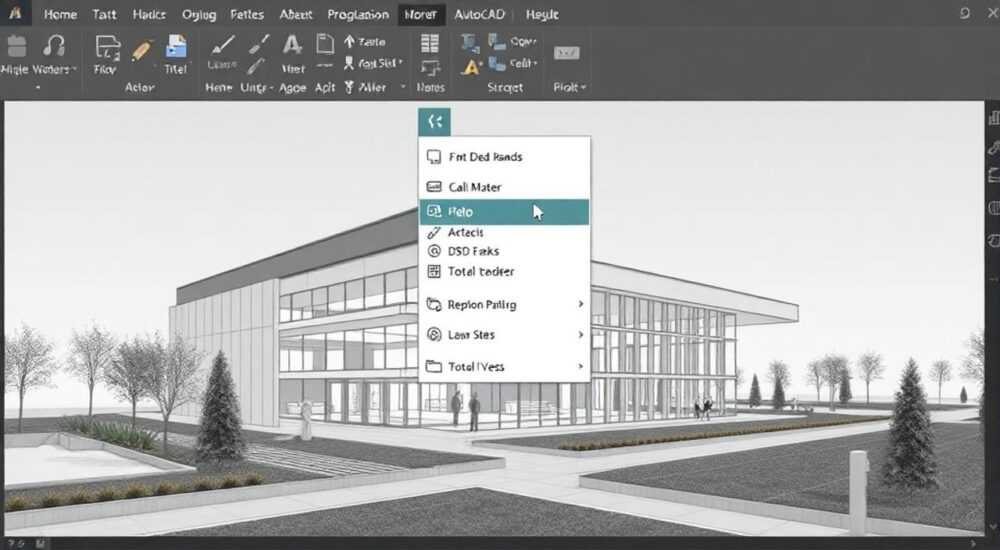
Работа с интерфейсом AutoCAD может вызывать определенные сложности у пользователей, особенно когда дело касается настройки рабочего пространства. Одной из самых частых проблем становится вопрос, как развернуть меню в автокаде, если оно внезапно исчезло или стало недоступным. Представьте ситуацию: вы привычно начинаете работу над чертежом, но обнаруживаете, что важные инструменты и команды просто отсутствуют на экране. Это не только затрудняет выполнение задачи, но и существенно замедляет рабочий процесс.
В этой статье мы подробно разберем различные способы восстановления меню в AutoCAD, рассмотрим причины возникновения проблемы и предложим эффективные решения. Вы узнаете, как быстро вернуть привычный интерфейс, научитесь настраивать панели инструментов под свои потребности, а также получите ценные советы по оптимизации рабочего пространства. Материал будет полезен как начинающим пользователям, так и опытным проектировщикам, желающим повысить свою продуктивность.
Основные методы восстановления меню в AutoCAD
Существует несколько проверенных способов, как развернуть меню в автокаде, каждый из которых имеет свои особенности применения. Первый и наиболее простой метод заключается в использовании комбинации клавиш Ctrl+0. Эта комбинация переключает режим отображения рабочего пространства между полноэкранным режимом и стандартным представлением с панелями инструментов. Достаточно нажать эту комбинацию один или два раза, чтобы вернуть пропавшее меню.
Второй способ связан с использованием строки меню сверху. Нажмите правой кнопкой мыши на любую панель инструментов или пустое место в строке меню. В появившемся контекстном меню найдите пункт «Меню» (Menu) и убедитесь, что он отмечен галочкой. Если галочки нет – просто щелкните по этому пункту, и основное меню появится на экране. Этот метод особенно актуален, когда нужно развернуть меню в автокаде после его случайного скрытия.
Третий вариант предполагает использование командной строки. Введите команду MENUBAR и установите значение 1. Это универсальный способ, который работает во всех версиях программы и гарантирует появление основного меню независимо от текущих настроек интерфейса. Для удобства можно создать макрос с этой командой и назначить его на быструю клавишу.
Настройка и оптимизация интерфейса через диспетчер рабочих пространств
Часто вопрос, как развернуть меню в автокаде, возникает после случайного изменения конфигурации рабочего пространства. В таких случаях поможет встроенный диспетчер рабочих пространств. Чтобы получить доступ к настройкам, найдите значок рабочего пространства в правом нижнем углу интерфейса (обычно там отображается текущий режим – Drafting & Annotation или 3D Modeling).
- Нажмите на значок рабочего пространства и выберите «Управление рабочими пространствами»
- В открывшемся диалоговом окне вы увидите список доступных конфигураций
- Выберите нужное рабочее пространство и нажмите «Set Current»
- Для сохранения изменений нажмите «Save current as…»
Рабочее пространство |
Особенности |
Рекомендуемое применение |
|---|---|---|
Drafting & Annotation |
Классический интерфейс с лентой инструментов |
2D-чертежи, аннотации |
3D Modeling |
Интерфейс для работы с 3D-объектами |
3D-проектирование |
AutoCAD Classic |
Интерфейс старого образца |
Пользователям, предпочитающим классический вид |
Альтернативные подходы к управлению интерфейсом
При работе с AutoCAD важно понимать, что существует несколько параллельных способов организации рабочего пространства. Например, многие пользователи предпочитают использовать плавающие панели инструментов вместо стандартного меню. Чтобы настроить их, достаточно набрать в командной строке TOOLBAR и выбрать необходимые наборы инструментов. Этот подход особенно эффективен, когда нужно развернуть меню в автокаде для конкретных задач.
Другой популярный метод – использование вкладок ленты инструментов. Они представляют собой современную альтернативу классическому меню и содержат все необходимые команды, организованные по категориям. Для управления отображением ленты можно использовать сочетание клавиш Ctrl+F1 или соответствующую кнопку в интерфейсе. При этом стоит отметить, что современные версии программы позволяют создавать собственные наборы вкладок с часто используемыми командами.
Экспертное мнение: Андрей Петрович Смирнов
По словам Андрея Петровича Смирнова, сертифицированного специалиста Autodesk с более чем 15-летним опытом преподавания CAD-систем, «многие пользователи совершают типичную ошибку, пытаясь сразу найти радикальные решения проблемы со скрытым меню. На самом деле, чаще всего достаточно воспользоваться базовыми средствами управления интерфейсом».
В своей практике Андрей Петрович регулярно сталкивается с ситуациями, когда даже опытные пользователи не могут развернуть меню в автокаде после обновления программы или изменения настроек. Его рекомендация проста: «Всегда начинайте с проверки базовых параметров – состояния строки меню, настроек рабочего пространства и значения переменной MENUBAR. В 90% случаев этого достаточно для решения проблемы».
Частые вопросы пользователей
- Почему меню может исчезнуть самостоятельно?
Это может произойти при переключении рабочих пространств, случайном изменении настроек или после обновления программы. - Как восстановить классическое меню в новых версиях AutoCAD?
Введите в командной строке MENULOAD и загрузите файл acad.cuix из папки поддержки программы. - Можно ли настроить автоматическое восстановление меню при запуске?
Да, создайте скрипт с необходимыми командами и добавьте его в автозагрузку через профиль пользователя.
Профилактика проблем с интерфейсом и полезные советы
Чтобы минимизировать риск потери меню в будущем, рекомендуется придерживаться нескольких простых правил. Во-первых, регулярно создавайте резервные копии настроек рабочего пространства через диспетчер рабочих пространств. Во-вторых, избегайте случайных кликов в области управления интерфейсом, особенно при работе с новыми версиями программы. Наконец, всегда имейте под рукой список горячих клавиш и базовых команд для восстановления интерфейса.
Полезная практика – создание собственного шаблона рабочего пространства с заранее настроенными панелями инструментов и меню. Это позволит быстро восстановить привычный интерфейс в случае возникновения проблем. Кроме того, рекомендуется периодически обновлять свои знания о возможностях программы, так как новые версии AutoCAD постоянно предлагают дополнительные инструменты для управления интерфейсом.
RU DESIGN SHOP — это интернет магазин товаров для дома и ремонта от российских производителей, rudesignshop.ru предлагает большой выбор по доступной цене и является надежным партнером при покупке с быстрой доставкой по всем городам России. RU DESIGN SHOP помогает подобрать товар по вашему проекту, а также есть система лояльности, акции и скидки. RU DESIGN SHOP реализует товары произведенные в России. RU DESIGN SHOP приглашает к сотрудничеству дизайнеров интерьера, архитекторов, строителей и мастеров.
⚠️ Дисклеймер — нажмите, чтобы развернуть
Материалы, опубликованные в разделе «Блог» на сайте RU DESIGN SHOP (rudesignshop.ru), носят исключительно информационный и ознакомительный характер и не являются руководством к действию, финансовой рекомендацией, медицинской услугой, ветеринарным назначением либо рекламой товаров и услуг, включая азартные игры. Публикации не содержат призывов к участию в азартных играх и не направлены на продвижение соответствующих операторов.
Безопасность применения товаров и веществ: при использовании строительных материалов, бытовой химии, пестицидов и агрохимикатов необходимо строго следовать инструкциям производителя и действующему законодательству Российской Федерации, включая Федеральный закон РФ от 19.07.1997 № 109-ФЗ «О безопасном обращении с пестицидами и агрохимикатами».
Упоминание товарных знаков, брендов и организаций носит исключительно информационный характер и не означает наличие партнёрских отношений или одобрения со стороны правообладателей.
Материалы, содержащие сведения о медицинских, ветеринарных или косметических средствах, представлены в справочных целях и не являются медицинской консультацией или назначением. Перед применением рекомендуется обратиться к врачу, ветеринарному специалисту или иному сертифицированному профессионалу.
Возрастные ограничения: материалы, содержащие сведения о продукции категории 18+, включая алкоголь или азартные игры, предназначены исключительно для совершеннолетней аудитории и публикуются в информационных целях.
Правовая ответственность: решения, принятые на основе опубликованной информации, пользователь принимает самостоятельно и на свой риск; редакция и авторы несут ответственность в пределах, установленных законодательством Российской Федерации.
Редакция не допускает публикаций, содержащих пропаганду экстремизма, терроризма, наркотических средств или суицида; подобные материалы подлежат немедленному удалению.
Упоминание организаций с ограниченным статусом: компания Meta Platforms Inc. (социальные сети Facebook и Instagram) признана экстремистской организацией решением суда РФ, её деятельность запрещена на территории Российской Федерации; любые упоминания приводятся исключительно в информационных целях.
Авторские права и источники: информация собирается из открытых источников; её актуальность указывается на дату публикации и может изменяться.
Изображения и иллюстрации используются на условиях, разрешённых правообладателями. При возникновении претензий редакция готова оперативно рассмотреть обращение и внести необходимые изменения.
Персональные данные и cookies: сайт использует cookies и обрабатывает персональные данные пользователей в соответствии с Федеральным законом № 152-ФЗ «О персональных данных» и Политикой конфиденциальности RU DESIGN SHOP.
Мнения авторов могут не совпадать с позицией государственных органов или коммерческих организаций, упомянутых в материалах.
РЕКОМЕНДУЕМ
Товары от российских производителей


Светильник из войлока KR006.05
Первоначальная цена составляла 50836 руб..48290 руб.Текущая цена: 48290 руб..

