Скидка 5% на первый заказ — RDS5




Как редактировать атрибуты блока в автокаде
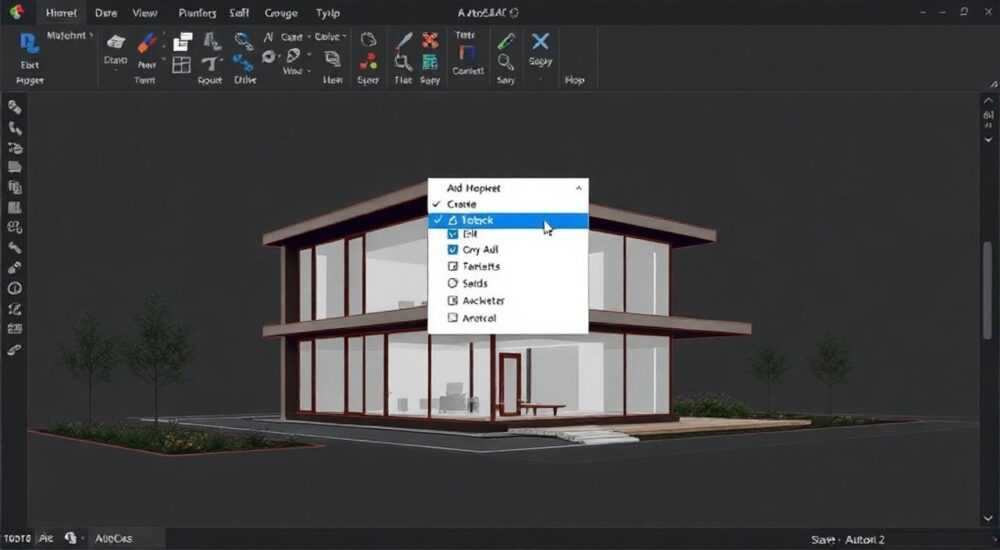
Редактирование атрибутов блоков в AutoCAD — ключевой навык для эффективной работы с чертежами, содержащими стандартизированные элементы: спецификации, штампы, обозначения оборудования и другие аннотационные объекты. Атрибуты позволяют хранить текстовую информацию внутри блоков, которую можно массово изменять, извлекать и использовать в отчётах. Владение инструментами редактирования атрибутов повышает точность, ускоряет внесение правок и минимизирует ошибки при подготовке проектной документации.
Чтобы отредактировать атрибуты блока в AutoCAD, используйте команду EDИТАТРИБ (или ATTEDIT) или двойной щелчок по блоку с включёнными атрибутами. Для глобальных изменений применяйте ATTDISP, BATTMAN или скрипты. Главное — правильно настроить режим редактирования и понимать разницу между отдельными и глобальными атрибутами.
Содержание статьи:
- Что такое атрибуты блока в AutoCAD
- Когда использовать атрибуты
- Как отредактировать атрибут одного блока
- Пошаговая инструкция: редактирование через ATTEDIT
- Глобальное редактирование атрибутов: BATTMAN и ATTDISP
- Инструмент BATTMAN (Редактор атрибутов)
- Команда ATTDISP — управление видимостью
- Типичные ошибки и как их избежать
- Ошибка 1: Команда ATTEDIT не вызывается
- Ошибка 2: Изменения не сохраняются
- Ошибка 3: BATTMAN не отображает нужный блок
- Экспертное мнение
- Интервью с Сергеем Романовым, CAD-менеджером компании «ПроектАвтоматика»
- Вопросы и ответы
- Заключение
Что такое атрибуты блока в AutoCAD
Атрибуты блока — это специальные текстовые поля, встраиваемые в блоки AutoCAD для хранения переменной информации. Например, в блоке «Электрический щит» могут быть атрибуты: НАЗВАНИЕ_ЩИТА, МОДЕЛЬ, НОМИНАЛ_ТОКА. При вставке блока пользователь вводит уникальные значения для каждого экземпляра.
Атрибуты создаются на этапе проектирования самого блока с помощью команды ATTDEF (ОПРЕДАТРИБ). Они могут быть видимыми, скрытыми, постоянными или запрашивать значение при вставке. После создания блока атрибуты становятся его неотъемлемой частью.
Работа с атрибутами особенно важна в крупных проектах, где тысячи компонентов должны содержать согласованные данные. Без них пришлось бы вручную редактировать каждый текстовый объект, что неэффективно и подвержено ошибкам.
Полезно знать: Атрибуты — это не просто текст. Это структурированные данные, которые можно экспортировать в Excel, использовать в полях или связывать с внешними базами через AutoLISP или .NET API.
Когда использовать атрибуты
- Создание штампов чертежей с полями: «Разработал», «Проверил», «Дата».
- Стандартизация обозначений оборудования: светильники, розетки, автоматические выключатели.
- Формирование спецификаций и ведомостей материалов.
- Автоматизация маркировки позиций на схемах.
Как отредактировать атрибут одного блока
Наиболее частая задача — изменение значения атрибута в уже вставленном блоке. Это актуально, если, например, изменилась модель оборудования или требуется исправить опечатку.
Существует несколько способов редактирования отдельного атрибута:
- Двойной щелчок по блоку. Если включена опция редактирования атрибутов, двойной клик вызовет диалоговое окно ввода значений.
- Команда ATTEDIT (EDИТАТРИБ). Введите в командной строке
ATTEDIT, выберите блок — появится окно с перечнем всех атрибутов и их текущими значениями. - Панель «Свойства» (Ctrl+1). Выделите блок, откройте панель свойств. В разделе «Атрибуты» можно найти и изменить значение каждого поля.
После внесения изменений нажмите Enter или щёлкните вне области редактирования. Значение сохранится в этом конкретном экземпляре блока.
«Всегда проверяйте, включена ли опция редактирования атрибутов. В AutoCAD 2026 она активируется через переменную системной среды
ATTDIA — установите её значение в 1, чтобы диалоговые окна появлялись при двойном клике.» — Алексей Морозов, ведущий CAD-инженер, 12 лет опытаПошаговая инструкция: редактирование через ATTEDIT
- Введите в командной строке
ATTEDIT(илиEDИТАТРИБв русской версии). - Выберите на чертеже нужный блок с атрибутами.
- Откроется диалоговое окно «Редактирование атрибутов», где отображаются все поля.
- Найдите нужный атрибут, измените его значение.
- Нажмите «ОК», чтобы применить изменения.
Полезно знать: Если команда ATTEDIT не работает, проверьте, содержит ли блок атрибуты. Иногда пользователи путают обычный текст с атрибутами. Также убедитесь, что блок не заморожен или заблокирован в слое.
Глобальное редактирование атрибутов: BATTMAN и ATTDISP
Когда нужно изменить одинаковые атрибуты у десятков или сотен блоков, ручное редактирование нецелесообразно. На помощь приходят инструменты массового управления.
Инструмент BATTMAN (Редактор атрибутов)
Команда BATTMAN (или БАТТМАН в русской локализации) — самый мощный инструмент для управления атрибутами. Он позволяет:
- Редактировать значения атрибутов сразу у всех экземпляров блока.
- Менять свойства атрибутов: положение, высоту, стиль текста, видимость.
- Управлять порядком следования полей при вставке.
- Импортировать и экспортировать настройки атрибутов.
Для вызова: введите BATTMAN → выберите блок из списка → работайте с таблицей атрибутов.
Функция |
Описание |
Применение |
|---|---|---|
Изменение значений |
Задаёт единое значение для всех экземпляров атрибута |
Когда все светильники одного типа получают новую маркировку |
Сброс к шаблону |
Возвращает значение атрибута к исходному (из определения блока) |
После ошибочной массовой правки |
Экспорт/Импорт |
Сохраняет конфигурацию в файл .bat или .csv |
Перенос настроек между чертежами |
Команда ATTDISP — управление видимостью
ATTDISP позволяет быстро показать, скрыть или нормализовать отображение всех атрибутов в чертеже. Полезно при подготовке финальной версии:
- ON — показать все атрибуты.
- OFF — скрыть все.
- NORMAL — восстановить оригинальное состояние (видимые остаются видимыми, скрытые — скрытыми).
Это не меняет данные, а только их отображение. Удобно для презентаций или печати.
«Используйте BATTMAN не только для редактирования, но и для аудита. Перед сдачей проекта пробегитесь по всем блокам — часто встречаются пустые или дублирующиеся атрибуты.» — Дарья Ковалёва, BIM-координатор, 9 лет в проектировании
Типичные ошибки и как их избежать
Работа с атрибутами может сопровождаться рядом распространённых проблем. Их знание помогает экономить время и избегать дорогостоящих ошибок.
Ошибка 1: Команда ATTEDIT не вызывается
Возможные причины:
- Блок не содержит атрибутов.
- Переменная
ATTDIA= 0 — диалоги отключены. - Блок входит в динамический блок с ограниченными параметрами.
Решение: Проверьте состав блока через панель «Свойства» или команду BLOCK.
Ошибка 2: Изменения не сохраняются
Иногда после редактирования значение возвращается к старому. Причины:
- Атрибут привязан к полю (например, дата), которое обновляется автоматически.
- Используется внешняя привязка (XREF), и изменения запрещены.
- Файл открыт в режиме «Только чтение».
Полезно знать: Чтобы проверить, является ли атрибут полем, щёлкните по нему правой кнопкой → «Обновить поле». Если появится диалог — значит, это поле, и его нужно отключить перед редактированием.
Ошибка 3: BATTMAN не отображает нужный блок
Если в списке BATTMAN нет требуемого блока:
- Убедитесь, что блок вставлен хотя бы один раз в чертёж.
- Проверьте, не является ли он анонимным (созданным программно).
- Убедитесь, что вы не находитесь в контексте редактирования другого блока.
Экспертное мнение
Интервью с Сергеем Романовым, CAD-менеджером компании «ПроектАвтоматика»
- — Сергей, какие практики вы внедряете в работе с атрибутами?
— Мы стандартизируем все блоки с атрибутами. У нас есть библиотека типовых компонентов: каждая розетка, щит, кабельная линия — всё с атрибутами. Это позволяет автоматически генерировать спецификации через командуDATAEXTRACTION. - — Какие инструменты считаете наиболее эффективными?
— BATTMAN — must have. Но мы дополняем его скриптами на AutoLISP для массовой замены по условиям. Например, изменить атрибут MODEL у всех блоков, где TYPE = «IP54». - — Есть ли подводные камни?
— Да. Самый частый — это когда кто-то редактирует атрибут в одном экземпляре, а потом вносит изменения через BATTMAN, и данные теряются. Поэтому у нас правило: глобальные изменения — только через BATTMAN, локальные — только при согласовании.
«Обучайте команду. Многие инженеры боятся атрибутов, потому что не понимают их потенциала. Покажите, как 5 минут настройки экономят часы ручного труда.» — Сергей Романов, CAD-менеджер, 15 лет опыта
Вопросы и ответы
Можно ли сделать так, чтобы атрибут не редактировался после вставки?
Да. При создании атрибута через ATTDEF установите флажок «Постоянный». Тогда его значение нельзя будет изменить стандартными средствами. Однако это не защита от BATTMAN или редактирования через Свойства.
Как извлечь все значения атрибутов в Excel?
Используйте команду
DATAEXTRACTION (ЭКСПОРТДАННЫХ). Выберите объекты, укажите, какие атрибуты экспортировать, и сохраните в формате CSV или XLSX. Это основа для автоматических ведомостей.Что делать, если атрибуты «разъехались» после редактирования?
Это происходит при изменении длины текста. Решение — закрепить положение атрибута при создании блока. Используйте привязки и сетку. В BATTMAN можно переопределить позицию, но лучше проектировать заранее.
Можно ли редактировать атрибуты во вложенных блоках?
Да, но сложнее. Нужно войти в контекст родительского блока (через команду
BEDIT), затем уже редактировать внутренний блок. Либо использовать программы вроде AutoCAD Electrical, где вложенность управляется легче.Поддерживают ли атрибуты Unicode и кириллицу?
Да, начиная с AutoCAD 2018 стабильно поддерживаются. Убедитесь, что стиль текста использует шрифт с поддержкой кириллицы (например, Arial, ГОСТ).
Заключение
Редактирование атрибутов блоков в AutoCAD — не просто техническая операция, а стратегический инструмент повышения качества и скорости проектирования. Освоив команды ATTEDIT, BATTMAN и ATTDISP, вы переходите от ручного черчения к управлению данными. Это особенно важно в условиях роста требований к BIM и цифровизации проектов.
Правильное использование атрибутов снижает количество ошибок, ускоряет внесение изменений и обеспечивает согласованность всей документации. Начните с малого: создайте один блок с атрибутами, протестируйте редактирование, затем масштабируйте подход на весь проект.
- Для единичного редактирования используйте ATTEDIT или двойной щелчок.
- Для массовых изменений — BATTMAN — это эталон управления атрибутами.
- Всегда проверяйте наличие атрибутов и настройки переменных (ATTDIA, ATTCMD).
- Используйте DATAEXTRACTION для экспорта данных в Excel.
- Обучайте команду и внедряйте стандарты — это гарантия стабильности.
⚠️ Дисклеймер — нажмите, чтобы развернуть
Материалы, опубликованные в разделе «Блог» на сайте RU DESIGN SHOP (rudesignshop.ru), носят исключительно информационный и ознакомительный характер и не являются руководством к действию, финансовой рекомендацией, медицинской услугой, ветеринарным назначением либо рекламой товаров и услуг, включая азартные игры. Публикации не содержат призывов к участию в азартных играх и не направлены на продвижение соответствующих операторов.
Безопасность применения товаров и веществ: при использовании строительных материалов, бытовой химии, пестицидов и агрохимикатов необходимо строго следовать инструкциям производителя и действующему законодательству Российской Федерации, включая Федеральный закон РФ от 19.07.1997 № 109-ФЗ «О безопасном обращении с пестицидами и агрохимикатами».
Упоминание товарных знаков, брендов и организаций носит исключительно информационный характер и не означает наличие партнёрских отношений или одобрения со стороны правообладателей.
Материалы, содержащие сведения о медицинских, ветеринарных или косметических средствах, представлены в справочных целях и не являются медицинской консультацией или назначением. Перед применением рекомендуется обратиться к врачу, ветеринарному специалисту или иному сертифицированному профессионалу.
Возрастные ограничения: материалы, содержащие сведения о продукции категории 18+, включая алкоголь или азартные игры, предназначены исключительно для совершеннолетней аудитории и публикуются в информационных целях.
Правовая ответственность: решения, принятые на основе опубликованной информации, пользователь принимает самостоятельно и на свой риск; редакция и авторы несут ответственность в пределах, установленных законодательством Российской Федерации.
Редакция не допускает публикаций, содержащих пропаганду экстремизма, терроризма, наркотических средств или суицида; подобные материалы подлежат немедленному удалению.
Упоминание организаций с ограниченным статусом: компания Meta Platforms Inc. (социальные сети Facebook и Instagram) признана экстремистской организацией решением суда РФ, её деятельность запрещена на территории Российской Федерации; любые упоминания приводятся исключительно в информационных целях.
Авторские права и источники: информация собирается из открытых источников; её актуальность указывается на дату публикации и может изменяться.
Изображения и иллюстрации используются на условиях, разрешённых правообладателями. При возникновении претензий редакция готова оперативно рассмотреть обращение и внести необходимые изменения.
Персональные данные и cookies: сайт использует cookies и обрабатывает персональные данные пользователей в соответствии с Федеральным законом № 152-ФЗ «О персональных данных» и Политикой конфиденциальности RU DESIGN SHOP.
Мнения авторов могут не совпадать с позицией государственных органов или коммерческих организаций, упомянутых в материалах.
РЕКОМЕНДУЕМ
Товары от российских производителей
-5%