Скидка 5% на первый заказ — RDS5




Как редактировать блок в блоке в автокаде
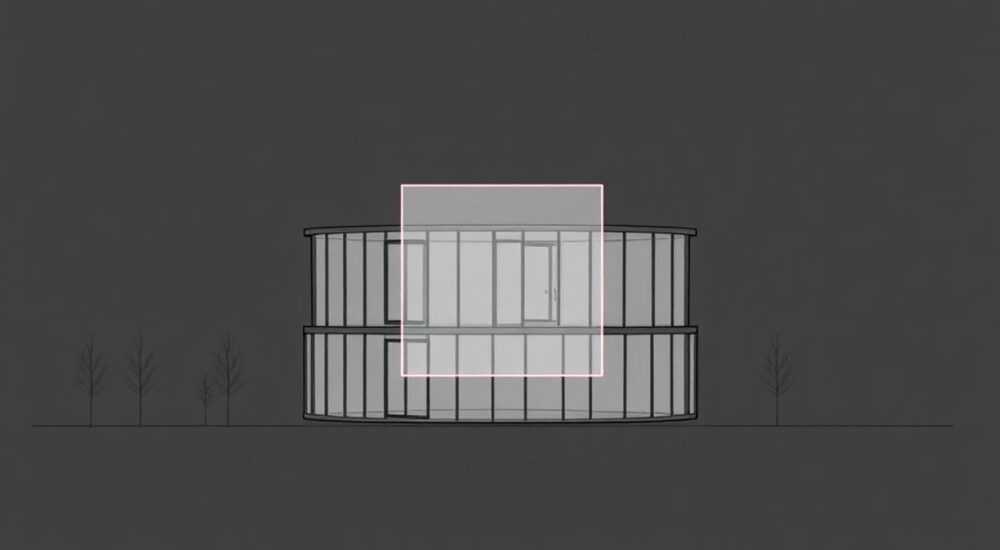
Редактирование блоков в AutoCAD — одна из ключевых операций при работе с чертежами. Когда блок содержит другие блоки (вложенные или «блок в блоке»), прямое редактирование внутренних элементов становится невозможным без специальных инструментов. Для этого используются команды, такие как BEDIT, REFEDIT и XCLIP, а также современные методы работы с динамическими блоками и внешними ссылками. Главное правило: никогда не редактируйте вложенные блоки напрямую через двойной щелчок — это может повлиять на все вхождения в чертеже.
Чтобы отредактировать блок внутри другого блока в AutoCAD, используйте команду BEDIT для вхождений или REFEDIT для внешних ссылок. Важно предварительно разбить или изолировать нужный уровень, чтобы изменения не затронули всю библиотеку.
В сложных проектах — особенно в архитектуре, машиностроении и проектировании инженерных систем — часто применяются составные блоки. Например, окно может быть блоком, в который вложен блок ручки, фурнитуры и створки. Если нужно изменить положение фурнитуры только в одном типе окна, важно знать, как безопасно войти во вложенный уровень, не нарушая целостность всей системы библиотек. Многие пользователи сталкиваются с проблемой: при попытке редактирования внутреннего блока изменяется его оригинал, и изменения касаются всех экземпляров по всему чертежу. Это происходит потому, что AutoCAD по умолчанию работает с определениями блоков, а не с их вхождениями. Понимание различия между определением и вхождением — первый шаг к точному редактированию.
Современные версии AutoCAD (2023–2026) предлагают расширенные возможности: динамические блоки, параметрическое редактирование, палитру инструментов Block Editor и поддержку внешних ссылок. Эти функции позволяют работать с иерархическими структурами более гибко. Однако даже при наличии продвинутых инструментов ошибки остаются типичными: случайное изменение базового определения, потеря связи с внешним файлом, неправильная масштабировка вложенных элементов. Чтобы избежать этих проблем, необходимо следовать строгому алгоритму действий и использовать правильные режимы редактирования.
Содержание статьи:
- Понимание структуры блоков в AutoCAD
- Как редактировать блок в блоке: пошаговые методы
- Метод 1: Редактор блоков (BEDIT)
- Метод 2: Разбиение и повторное создание
- Метод 3: Редактирование ссылок (REFEDIT)
- Типичные ошибки и как их избежать
- Ошибка 1: Случайное изменение определения блока
- Ошибка 2: Потеря связи с внешними ссылками
- Ошибка 3: Неправильная иерархия при вставке
- Продвинутые техники: динамические блоки и внешние ссылки
- Динамические блоки
- Внешние ссылки (XREF)
- Параметрическое редактирование
- Экспертное мнение
- Вопросы и ответы
- Заключение
Понимание структуры блоков в AutoCAD
Блок в AutoCAD — это совокупность объектов, объединённых под одним именем. Он хранится в чертеже как определение, а на рабочем пространстве используется в виде вхождений. Каждое вхождение ссылается на одно и то же определение. При изменении определения все вхождения обновляются автоматически. Это удобно для стандартизации, но создаёт сложности при необходимости локального редактирования.
Когда один блок вставлен внутрь другого, образуется иерархическая структура. Например, блок «Мебель» может содержать вложенный блок «Выдвижной ящик». Если вы хотите изменить размер или положение ящика только в одном экземпляре мебели, нельзя просто дважды щёлкнуть по нему — это откроет редактор для всего определения «Выдвижной ящик», и изменения затронут все его вхождения в чертеже. Поэтому требуется изолировать контекст редактирования.
AutoCAD различает три уровня взаимодействия с блоками:
- Определение блока — исходный шаблон, хранящийся в базе данных чертежа;
- Вхождение блока — экземпляр, помещённый на чертёж;
- Вложенные объекты — элементы, входящие в состав блока, включая другие блоки.
Для просмотра иерархии можно использовать палитру «Навигатор свойств» (Properties Palette) или команду LIST. Выбрав вложенный блок, вы увидите цепочку вхождений: например, «Мебель_01 → Ящик_01». Это помогает понять, на каком уровне вы находитесь. Команда BCLOSE позволяет выйти из редактирования без сохранения, если вы случайно вошли в неправильный контекст.
Полезно знать: Все вложенные блоки наследуют свойства родительского блока, включая слой, цвет и масштаб. Изменение этих параметров возможно только при редактировании самого родительского блока.
Как редактировать блок в блоке: пошаговые методы
Существует несколько проверенных способов редактирования вложенных блоков. Выбор зависит от типа блока, его расположения и требуемой степени изменения.
Метод 1: Редактор блоков (BEDIT)
Команда BEDIT — основной инструмент для редактирования определений блоков.
- Введите в командной строке BEDIT и нажмите Enter.
- Выберите имя блока из списка или укажите объект на чертеже.
- Откроется контекст редактирования: вы увидите содержимое блока, включая вложенные элементы.
- Щёлкните дважды по вложенному блоку или выберите его и откройте через палитру свойств.
- Внесите изменения (переместите, поверните, замените объекты).
- Нажмите «Сохранить изменения» и закройте редактор.
После сохранения все вхождения этого блока в чертеже обновятся. Если нужно изменить только один экземпляр — этот метод не подходит.
Метод 2: Разбиение и повторное создание
Если требуется изменить только одно вхождение:
- Выберите внешний блок и введите команду EXPLODE.
- Разбейте его на составляющие. Теперь вы можете редактировать вложенные блоки как отдельные объекты.
- Внесите необходимые изменения.
- Создайте новый блок из изменённых объектов с помощью BLOCK или WBLOCK.
Этот способ полезен при экспериментировании, но требует аккуратности: разбиение удаляет параметры динамических блоков и может нарушить связи.
Метод 3: Редактирование ссылок (REFEDIT)
Для локального редактирования без изменения определения:
- Введите команду REFEDIT.
- Укажите вхождение блока, которое хотите изменить.
- В диалоговом окне выберите «Разрешить редактирование вложенных ссылок».
- Теперь вы можете войти во вложенные блоки и редактировать их содержимое.
- После завершения нажмите «Закончить редактирование».
REFEDIT создаёт временную «рабочую область», где изменения касаются только выбранного вхождения. Это идеальный способ для точечных правок.
«Используйте REFEDIT, когда нужно модифицировать один экземпляр составного блока, не затрагивая другие. Это спасает от пересоздания библиотек.» — Алексей С., ведущий CAD-инженер
Типичные ошибки и как их избежать
Даже опытные пользователи AutoCAD допускают ошибки при работе с вложенными блоками. Ниже — самые распространённые проблемы и пути их решения.
Ошибка 1: Случайное изменение определения блока
Пользователь заходит в BEDIT, редактирует вложенный элемент и сохраняет изменения. В результате все экземпляры блока в чертеже меняются. Причина — редактирование происходило на уровне определения, а не вхождения.
Решение: всегда проверяйте, в каком режиме вы работаете. Используйте REFEDIT для локальных правок. Перед редактированием сделайте копию чертежа.
Ошибка 2: Потеря связи с внешними ссылками
Если блок создан через XREF (внешняя ссылка), его редактирование может нарушить путь к файлу. После перемещения или переименования оригинала вложения становятся недоступными.
Решение: используйте менеджер XREF (команда XREF) для контроля путей. Храните связанные файлы в одной папке или используйте относительные пути.
Ошибка 3: Неправильная иерархия при вставке
Иногда при импорте DWG-файлов блоки вставляются с нарушенной структурой: уровни вложенности теряются, или блоки сливаются в один.
Решение: перед вставкой используйте команду INSERT с опцией «Разбить». Альтернатива — импорт через DesignCenter с контролем содержимого.
Ошибка |
Причина |
Решение |
|---|---|---|
Изменение всех экземпляров блока |
Редактирование через BEDIT без учета контекста |
Использовать REFEDIT или временно разбить блок |
Пропали вложенные элементы после EXPLODE |
Разбили динамический блок |
Не разбивать динамические блоки; использовать BEDIT |
Не удается войти во вложенный блок |
Блок защищен или находится на заблокированном слое |
Проверить свойства слоя и разрешить редактирование |
Полезно знать: Перед любым редактированием вложенных блоков делайте резервную копию чертежа. Ошибка в одном элементе может повлиять на сотни объектов.
Продвинутые техники: динамические блоки и внешние ссылки
Современные проекты требуют гибкости. Динамические блоки и XREF — ключевые технологии для эффективного управления сложными структурами.
Динамические блоки
Динамический блок позволяет изменять его форму без редактирования определения. Например, окно может иметь параметры высоты, ширины и количества створок. Внутри такого блока могут находиться вложенные динамические элементы — ручки, петли и т.д.
Чтобы отредактировать вложенный элемент в динамическом блоке:
- Откройте редактор блоков (BEDIT);
- Найдите вложенный блок и проверьте его параметры;
- Добавьте действия (например, растяжение или поворот);
- Сохраните и протестируйте вхождение.
Преимущество: изменения остаются локальными для каждого экземпляра, если они управляются параметрами.
Внешние ссылки (XREF)
XREF позволяет подключать внешние чертежи как блоки. Это удобно при работе в команде: каждый инженер работает над своим файлом.
Чтобы отредактировать блок внутри XREF:
- Откройте редактор XREF (команда XOPEN);
- Выберите файл для редактирования;
- Внесите изменения во вложенные блоки;
- Сохраните и обновите ссылку в основном чертеже.
Все пользователи, подключившие этот XREF, увидят обновления после перезагрузки.
Параметрическое редактирование
AutoCAD поддерживает геометрические и размерные ограничения. Применяя их к вложенным блокам, можно задать зависимости: например, ручка всегда находится по центру створки. Это снижает риск ошибок при масштабировании или перемещении.
«Параметризация — ваш страховочный трос. Она превращает хаотичные правки в управляемый процесс.» — Инженер-проектировщик, 12 лет в CAD
Экспертное мнение
При работе с вложенными блоками главное — сохранять контроль над иерархией. Лучше потратить 10 минут на планирование структуры, чем час на исправление последствий. Всегда начинайте с анализа: является ли блок стандартным, динамическим или внешним? Ответ определяет подход к редактированию.
Рекомендуется использовать именованные слои для вложенных элементов. Например, «Мебель_Фурнитура» или «Окно_Стеклопакет». Это упрощает поиск и редактирование. Также полезно применять префиксы в именах блоков: «DYN_» для динамических, «XREF_» для внешних.
Автоматизация — следующий уровень. Через AutoLISP или .NET можно создавать скрипты, которые автоматически входят в вложенные блоки, применяют изменения и выходят. Это особенно актуально при массовых обновлениях.
Вопросы и ответы
Можно ли редактировать вложенный блок, не затрагивая оригинал?
Да, с помощью команды REFEDIT. Она позволяет редактировать только выбранное вхождение, не изменяя определение блока. Также можно временно разбить блок, внести правки и создать новый.
Что делать, если вложенный блок не поддаётся редактированию?
Проверьте, не находится ли он на заблокированном слое. Убедитесь, что блок не защищён от редактирования (свойство «Allow Exploding»). Также возможна защита паролем — в этом случае потребуется доступ к исходному файлу.
Как вставить блок внутрь другого блока?
Откройте редактор блоков (BEDIT), выберите целевой блок, затем используйте команду INSERT, чтобы добавить другой блок внутрь. Сохраните изменения — новый элемент станет частью определения.
Почему после редактирования изменились все экземпляры блока?
Вы редактировали определение блока, а не отдельное вхождение. В AutoCAD все вхождения ссылаются на одно определение. Чтобы избежать этого, используйте REFEDIT или создайте копию блока с новым именем.
Поддерживаются ли вложенные блоки в AutoCAD LT?
Да, AutoCAD LT поддерживает вложенные блоки, но не имеет команды BEDIT. Вместо этого используйте «Редактирование в месте» (REFEDIT) или открывайте блоки через контекстное меню — «Редактировать блок на месте».
Заключение
Редактирование блока в блоке в AutoCAD требует чёткого понимания структуры чертежа и выбора правильного инструмента. Использование BEDIT, REFEDIT, XREF и динамических блоков позволяет точно и безопасно вносить изменения. Главное — не путать определение и вхождение, иначе правки затронут весь проект.
Освоив эти методы, вы сможете управлять даже самыми сложными чертежами с десятками уровней вложенности. Помните: качественная работа с блоками экономит время, снижает количество ошибок и повышает профессионализм.
- Всегда проверяйте уровень редактирования: определение или вхождение.
- Используйте REFEDIT для локальных изменений без влияния на другие экземпляры.
- Не разбивайте динамические блоки — это приводит к потере параметров.
- Применяйте именованные слои и структурированную номенклатуру блоков.
- Работайте с резервными копиями при экспериментах с вложенными структурами.
⚠️ Дисклеймер — нажмите, чтобы развернуть
Материалы, опубликованные в разделе «Блог» на сайте RU DESIGN SHOP (rudesignshop.ru), носят исключительно информационный и ознакомительный характер и не являются руководством к действию, финансовой рекомендацией, медицинской услугой, ветеринарным назначением либо рекламой товаров и услуг, включая азартные игры. Публикации не содержат призывов к участию в азартных играх и не направлены на продвижение соответствующих операторов.
Безопасность применения товаров и веществ: при использовании строительных материалов, бытовой химии, пестицидов и агрохимикатов необходимо строго следовать инструкциям производителя и действующему законодательству Российской Федерации, включая Федеральный закон РФ от 19.07.1997 № 109-ФЗ «О безопасном обращении с пестицидами и агрохимикатами».
Упоминание товарных знаков, брендов и организаций носит исключительно информационный характер и не означает наличие партнёрских отношений или одобрения со стороны правообладателей.
Материалы, содержащие сведения о медицинских, ветеринарных или косметических средствах, представлены в справочных целях и не являются медицинской консультацией или назначением. Перед применением рекомендуется обратиться к врачу, ветеринарному специалисту или иному сертифицированному профессионалу.
Возрастные ограничения: материалы, содержащие сведения о продукции категории 18+, включая алкоголь или азартные игры, предназначены исключительно для совершеннолетней аудитории и публикуются в информационных целях.
Правовая ответственность: решения, принятые на основе опубликованной информации, пользователь принимает самостоятельно и на свой риск; редакция и авторы несут ответственность в пределах, установленных законодательством Российской Федерации.
Редакция не допускает публикаций, содержащих пропаганду экстремизма, терроризма, наркотических средств или суицида; подобные материалы подлежат немедленному удалению.
Упоминание организаций с ограниченным статусом: компания Meta Platforms Inc. (социальные сети Facebook и Instagram) признана экстремистской организацией решением суда РФ, её деятельность запрещена на территории Российской Федерации; любые упоминания приводятся исключительно в информационных целях.
Авторские права и источники: информация собирается из открытых источников; её актуальность указывается на дату публикации и может изменяться.
Изображения и иллюстрации используются на условиях, разрешённых правообладателями. При возникновении претензий редакция готова оперативно рассмотреть обращение и внести необходимые изменения.
Персональные данные и cookies: сайт использует cookies и обрабатывает персональные данные пользователей в соответствии с Федеральным законом № 152-ФЗ «О персональных данных» и Политикой конфиденциальности RU DESIGN SHOP.
Мнения авторов могут не совпадать с позицией государственных органов или коммерческих организаций, упомянутых в материалах.
РЕКОМЕНДУЕМ
Товары от российских производителей


Люстра SimpLumen UP GLODE
Диапазон цен: 17650 руб. – 29600 руб.

