Скидка 5% на первый заказ — RDS5




Как редактировать диаграмму в повер поинт
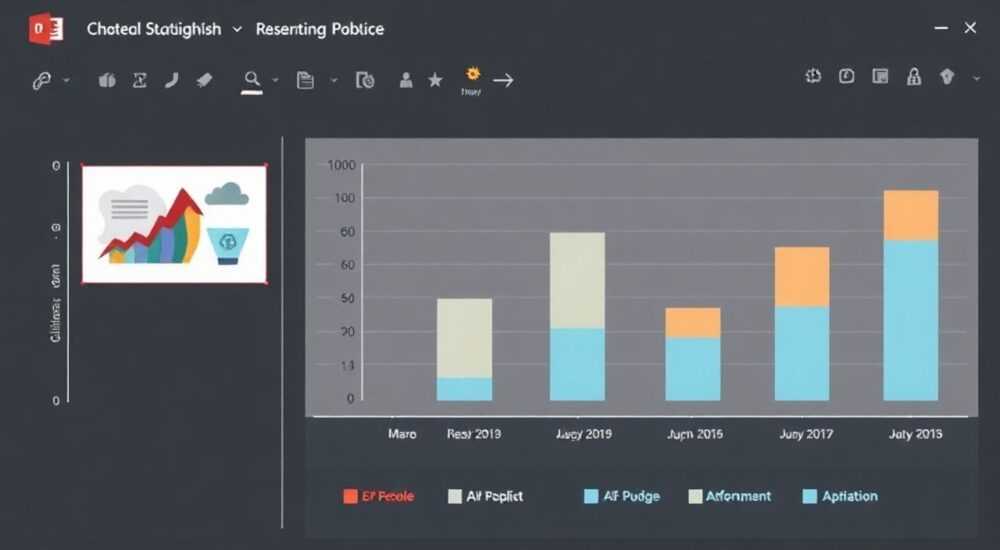
Когда вы работаете с презентациями в PowerPoint, диаграммы — один из самых мощных инструментов для визуализации данных. Однако многие пользователи сталкиваются с трудностями при их редактировании: неправильные цвета, смещённые метки, несоответствие источнику данных или неудобная структура. Редактирование диаграммы в PowerPoint — это не просто изменение внешнего вида, а точная настройка, которая влияет на восприятие информации аудиторией. От того, насколько чётко и логично представлена диаграмма, зависит, запомнит ли зритель ваше сообщение или просто упустит его. Умение быстро и точно редактировать диаграммы — ключевой навык для аналитиков, менеджеров, преподавателей и всех, кто презентует данные.
Чтобы эффективно редактировать диаграмму в PowerPoint, всегда начинайте с обновления исходных данных в таблице Excel, затем настраивайте стиль, метки и форматирование непосредственно в PowerPoint, используя вкладку «Конструктор» и «Формат». Не изменяйте диаграмму вручную — используйте встроенные инструменты для сохранения точности и согласованности.
Содержание статьи:
- Как редактировать диаграмму в PowerPoint: пошаговое руководство
- Как связать и обновить источник данных
- Выбор типа диаграммы: когда что использовать
- Стиль и форматирование: цвета, шрифты, метки
- Частые ошибки при редактировании и как их избежать
- Экспертное мнение: как сделать диаграмму запоминающейся
- Вопросы и ответы
- Заключение
Как редактировать диаграмму в PowerPoint: пошаговое руководство
Редактирование диаграммы в PowerPoint начинается не с изменения внешнего вида, а с проверки данных. Перед тем как менять цвета или размеры, убедитесь, что диаграмма отображает актуальную информацию. Для этого щёлкните по диаграмме — появится вкладка «Конструктор» в верхнем меню. Здесь вы найдёте все инструменты для управления структурой и данными. Первое, что нужно сделать — открыть таблицу данных. Нажмите кнопку «Редактировать данные» в группе «Данные». Откроется окно Excel, в котором вы увидите исходные значения. Внесите изменения прямо там — и диаграмма автоматически обновится.
После обновления данных перейдите к визуальной настройке. В той же вкладке «Конструктор» выберите один из предложенных макетов диаграммы. Они оптимизированы для разных типов презентаций: от отчётов до докладов на конференциях. Если стандартные макеты не подходят, используйте функцию «Быстрые макеты» — она позволяет включать или отключать заголовки, легенду, метки значений и оси. Не забудьте включить метки данных — они критически важны для понимания цифр без дополнительных пояснений.
Полезно знать: Не редактируйте диаграмму, открывая её в Excel отдельно — это разрывает связь с презентацией. Всегда работайте через вкладку «Конструктор» → «Редактировать данные».
Как связать и обновить источник данных
Связь диаграммы с исходными данными — основа её корректной работы. Если вы вставили диаграмму как «связанную» (а не как изображение), любое изменение в таблице Excel автоматически отразится в PowerPoint. Чтобы убедиться, что связь сохранена, щёлкните правой кнопкой по диаграмме и выберите «Изменить данные». Если открывается таблица Excel с вашими данными — всё в порядке. Если же открывается статичная таблица, значит, диаграмма вставлена как «картинка» — её нужно пересоздать.
Для обновления данных после изменения в Excel: перейдите в PowerPoint, выделите диаграмму и нажмите «Обновить» в правом верхнем углу появившейся панели. Если панель не появилась — вручную нажмите «Редактировать данные» и сохраните изменения в Excel. Также можно включить автоматическое обновление: в Excel сохраните файл с диаграммой, а в PowerPoint при вставке выберите «Связать с источником» вместо «Вставить».
«Многие клиенты не понимают, почему их диаграммы не обновляются — они копируют данные в Excel, но не меняют исходную таблицу, привязанную к диаграмме. Решение простое: всегда работайте с той же таблицей, которую вы использовали при вставке.» — Елена Козлова, старший аналитик, 12 лет в бизнес-аналитике и презентационных решениях.
Выбор типа диаграммы: когда что использовать
Неправильный выбор типа диаграммы — одна из самых распространённых ошибок. Диаграмма должна не просто красиво выглядеть, а точно передавать суть данных. Вот основные рекомендации:
- Столбчатая диаграмма — идеальна для сравнения значений по категориям (например, продажи по регионам).
- Линейная диаграмма — для отображения трендов во времени (рост выручки за кварталы).
- Круговая диаграмма — только если у вас 2–5 категорий и нужно показать доли (например, структура расходов).
- Гистограмма — для распределения данных по интервалам (например, возрастные группы).
- Диаграмма с областями — когда важно показать объём и динамику суммарного значения.
Если вы не уверены, какой тип выбрать — используйте функцию «Рекомендуемые диаграммы» в Excel. Она анализирует ваши данные и предлагает 3–5 оптимальных вариантов. После выбора вставьте диаграмму в PowerPoint — она сохранит все настройки.
Полезно знать: Избегайте 3D-диаграмм. Они искажают восприятие масштабов и не соответствуют лучшим практикам визуализации данных (по данным Harvard Business Review, 78% зрителей неправильно интерпретируют 3D-диаграммы).
Стиль и форматирование: цвета, шрифты, метки
После того как диаграмма отображает правильные данные, приходит время улучшить её визуальное восприятие. Вкладка «Формат» в PowerPoint — ваш главный инструмент. Здесь вы можете изменить цвета столбцов, линий, фона, шрифты меток и даже толщину линий.
Начните с цветовой схемы. Используйте не более 5 цветов. Слишком яркие или контрастные оттенки отвлекают. Лучше выберите палитру из «Стилей диаграммы» — они подобраны для читаемости. Для профессиональных презентаций применяйте монохромные или нейтральные тона с акцентом на одном ключевом элементе (например, последнем столбце, который показывает результат).
Метки данных — обязательный элемент. Включите их через «Макет диаграммы» → «Метки данных». Убедитесь, что текст не перекрывается. Если метки сталкиваются — уменьшите размер шрифта до 8–9 пт или переместите их с помощью перетаскивания. Для осей настройте формат чисел: используйте тысячные разделители, проценты или единицы измерения — это повышает доверие к данным.
Также настройте легенду. Разместите её внизу или справа — так она не закрывает данные. Убедитесь, что названия в легенде совпадают с заголовками в таблице данных. Не используйте аббревиатуры без расшифровки.
Элемент |
Рекомендуемое значение |
Чего избегать |
|---|---|---|
Шрифт меток |
Segoe UI, 9–10 pt |
Курсив, подчёркивание, слишком мелкий шрифт |
Цвета |
Палитра PowerPoint «Тема» или корпоративная |
Радужные, несогласованные цвета |
Легенда |
Справа или внизу, без рамки |
В центре диаграммы, с толстой обводкой |
Заголовок |
Краткий, суть: «Динамика продаж за 2025 г.» |
«График №1», «Данные по месяцам» |
Частые ошибки при редактировании и как их избежать
Даже опытные пользователи допускают системные ошибки, которые снижают качество презентации. Вот пять самых распространённых:
- Изменение данных вручную внутри PowerPoint — это создаёт статичную копию. Всегда редактируйте в Excel через «Редактировать данные».
- Слишком много данных на одной диаграмме — более 8 категорий в столбчатой диаграмме становятся нечитаемыми. Разбейте на две или используйте фильтры.
- Отсутствие подписей осей — зритель не поймёт, что означают цифры по горизонтали или вертикали. Добавляйте подписи всегда.
- Использование анимации для появления диаграммы — она отвлекает от сути. Если анимация нужна, используйте только появление отдельных элементов, а не всю диаграмму целиком.
- Несогласованность стиля с остальной презентацией — цвета, шрифты и размеры должны соответствовать теме слайда. Используйте «Стили диаграммы» из текущей темы.
Чтобы проверить диаграмму перед презентацией, сделайте следующее: закройте глаза на 5 секунд, откройте их — что вы видите? Если не поняли суть, значит, диаграмма неэффективна. Протестируйте её на коллеге без пояснений — если он сразу понял, что показывает диаграмма, вы сделали всё правильно.
Экспертное мнение: как сделать диаграмму запоминающейся
«Самая сильная диаграмма — та, которую можно понять за 3 секунды. Не пытайтесь втиснуть всё. Сначала решите: какую одну мысль вы хотите донести? Добавьте только то, что подтверждает эту мысль. Остальное — лишнее.» — Дмитрий Павлов, эксперт по визуальной коммуникации, автор курса «Презентации, которые влияют».
Дмитрий работает с корпоративными клиентами более 15 лет и утверждает: 90% диаграмм в деловых презентациях перегружены. Он рекомендует применять принцип «одна идея — одна диаграмма». Например, если вы показываете рост выручки, не добавляйте одновременно расходы, прибыль и количество клиентов — это создаёт когнитивную перегрузку. Лучше сделать три слайда: «Рост выручки», «Снижение расходов», «Увеличение клиентской базы» — и подать их как логическую цепочку.
Также он советует использовать визуальные акценты: выделить один столбец жёлтым цветом, если он показывает рекорд, или добавить стрелку с подписью «+18%» прямо на диаграмме. Это направляет внимание и усиливает запоминаемость.
Вопросы и ответы
Можно ли изменить тип диаграммы после вставки?
Да. Выделите диаграмму, перейдите на вкладку «Конструктор» → «Изменить тип диаграммы». Выберите нужный тип — PowerPoint сохранит все данные и подстроит их под новую структуру.
Почему метки данных исчезают при обновлении?
Это происходит, если вы вручную удалили метки, а не отключили их через настройки. Чтобы избежать этого, всегда используйте команду «Добавить метки данных» в меню «Элементы диаграммы».
Как сделать диаграмму адаптивной под разные разрешения экранов?
Убедитесь, что диаграмма не превышает 70% ширины слайда. Используйте «Формат» → «Размер» и задайте фиксированные параметры. Также проверьте, как она выглядит в режиме просмотра слайдов — не сжимаются ли тексты.
Можно ли использовать диаграмму из Excel как изображение?
Можно, но это не рекомендуется. Такая диаграмма не обновляется, теряет качество при масштабировании и не поддерживает интерактивность. Всегда используйте встроенную диаграмму PowerPoint.
Как добавить линию тренда или среднее значение?
Щёлкните правой кнопкой по серии данных → «Добавить линию тренда». Выберите тип (линейная, экспоненциальная и т.д.). Для среднего значения используйте формулу в Excel:
=AVERAGE(диапазон) и добавьте новую серию данных.Заключение
Редактирование диаграммы в PowerPoint — это не графический дизайн, а процесс точной передачи информации. Успешная диаграмма не должна «красиво смотреться» — она должна быть понятной, точной и запоминающейся. Каждое изменение цвета, шрифта или метки должно служить одной цели: помочь аудитории быстро и безошибочно усвоить ключевое сообщение.
Помните: диаграмма — это не декорация, а инструмент. Её сила — в данных, а не в эффектах. Начинайте с правильного источника, упрощайте структуру, удаляйте лишнее и всегда проверяйте, что зритель поймёт смысл за первые 3–5 секунд.
Лучшая диаграмма — та, которую не нужно объяснять. Ваша задача — сделать её настолько ясной, что аудитория сама поймёт вывод, не дожидаясь вашего комментария.
- Всегда редактируйте данные через Excel, а не вручную в PowerPoint.
- Выбирайте тип диаграммы по типу данных — не по внешнему виду.
- Используйте не более 5 цветов и читаемые шрифты (9–10 pt).
- Включайте метки данных и подписи осей — это повышает доверие.
- Проверяйте диаграмму на «3-секундном тесте»: понятна ли суть без слов?
⚠️ Дисклеймер — нажмите, чтобы развернуть
Материалы, опубликованные в разделе «Блог» на сайте RU DESIGN SHOP (rudesignshop.ru), носят исключительно информационный и ознакомительный характер и не являются руководством к действию, финансовой рекомендацией, медицинской услугой, ветеринарным назначением либо рекламой товаров и услуг, включая азартные игры. Публикации не содержат призывов к участию в азартных играх и не направлены на продвижение соответствующих операторов.
Безопасность применения товаров и веществ: при использовании строительных материалов, бытовой химии, пестицидов и агрохимикатов необходимо строго следовать инструкциям производителя и действующему законодательству Российской Федерации, включая Федеральный закон РФ от 19.07.1997 № 109-ФЗ «О безопасном обращении с пестицидами и агрохимикатами».
Упоминание товарных знаков, брендов и организаций носит исключительно информационный характер и не означает наличие партнёрских отношений или одобрения со стороны правообладателей.
Материалы, содержащие сведения о медицинских, ветеринарных или косметических средствах, представлены в справочных целях и не являются медицинской консультацией или назначением. Перед применением рекомендуется обратиться к врачу, ветеринарному специалисту или иному сертифицированному профессионалу.
Возрастные ограничения: материалы, содержащие сведения о продукции категории 18+, включая алкоголь или азартные игры, предназначены исключительно для совершеннолетней аудитории и публикуются в информационных целях.
Правовая ответственность: решения, принятые на основе опубликованной информации, пользователь принимает самостоятельно и на свой риск; редакция и авторы несут ответственность в пределах, установленных законодательством Российской Федерации.
Редакция не допускает публикаций, содержащих пропаганду экстремизма, терроризма, наркотических средств или суицида; подобные материалы подлежат немедленному удалению.
Упоминание организаций с ограниченным статусом: компания Meta Platforms Inc. (социальные сети Facebook и Instagram) признана экстремистской организацией решением суда РФ, её деятельность запрещена на территории Российской Федерации; любые упоминания приводятся исключительно в информационных целях.
Авторские права и источники: информация собирается из открытых источников; её актуальность указывается на дату публикации и может изменяться.
Изображения и иллюстрации используются на условиях, разрешённых правообладателями. При возникновении претензий редакция готова оперативно рассмотреть обращение и внести необходимые изменения.
Персональные данные и cookies: сайт использует cookies и обрабатывает персональные данные пользователей в соответствии с Федеральным законом № 152-ФЗ «О персональных данных» и Политикой конфиденциальности RU DESIGN SHOP.
Мнения авторов могут не совпадать с позицией государственных органов или коммерческих организаций, упомянутых в материалах.
РЕКОМЕНДУЕМ
Товары от российских производителей




