Скидка 5% на первый заказ — RDS5




Как редактировать фотографии в фотошопе
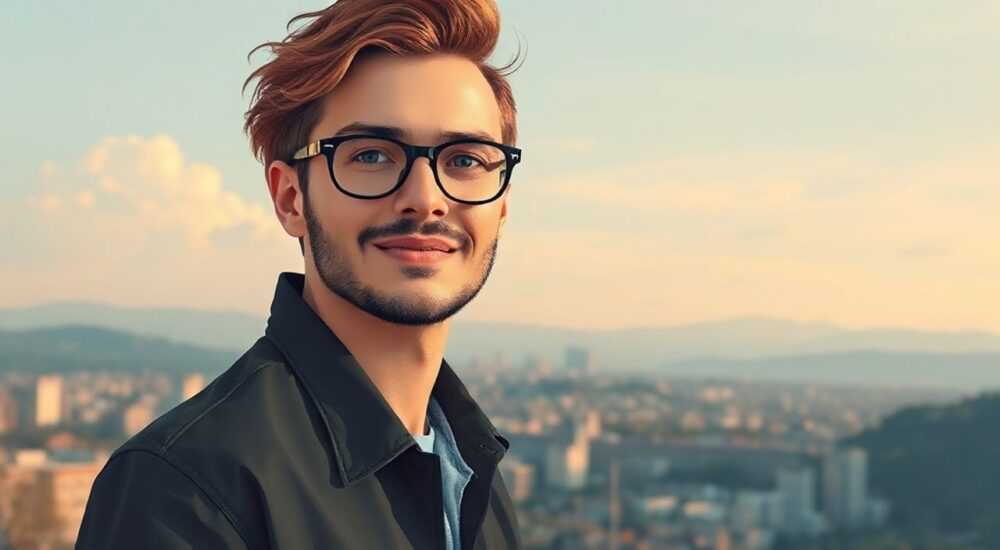
Редактирование фотографий в Photoshop — это мощный инструмент для улучшения, коррекции и творческого преобразования изображений. Независимо от того, работаете ли вы с портретами, пейзажами или продуктами, программа предлагает полный набор функций: от базовой цветокоррекции до сложного ретуширования и композитинга. Освоение фотошопа требует понимания интерфейса, основных инструментов и правильной последовательности действий.
Чтобы эффективно редактировать фото в Photoshop, начните с импорта изображения и используйте немутящие (non-destructive) методы, такие как корректирующие слои и маски. Всегда работайте с копией оригинала и применяйте настройки поэтапно: экспозиция → цвет → детали → финальная шлифовка.
Содержание статьи:
- Основы: интерфейс и навигация
- Основные палитры и их назначение
- Подготовка к работе: файлы, форматы и настройки
- Настройте цветовое пространство
- Базовая коррекция фото: свет, контраст, цвет
- Баланс белого: как сделать цвета естественными
- Ручная ретушь и ключевые инструменты
- Ретушь на масках: безопасный подход
- Работа с цветом и тонами: продвинутые техники
- Как сделать качественное чёрно-белое фото
- Создание эффектов и композиций
- Удаление фона: когда нужна точность
- Экспертное мнение
- Вопросы и ответы
- Заключение
Основы: интерфейс и навигация
Photoshop имеет сложный, но гибкий интерфейс, который можно адаптировать под любую задачу. При первом запуске вы видите рабочую область с панелью инструментов слева, палитрами справа (слои, свойства, история и др.) и центральным окном просмотра изображения. Каждый элемент можно перемещать, скрывать или группировать.
Главные компоненты:
- Панель инструментов — содержит все основные функции: кисти, выделения, клонирование, текст и другие.
- Панель слоёв — центр управления композицией. Здесь вы добавляете, удаляете и настраиваете слои, регулируете прозрачность и режимы наложения.
- Панель свойств — показывает параметры выбранного инструмента или слоя.
- История — позволяет отменять действия неограниченное количество раз при условии, что вы не закрывали файл.
Навигация по изображению осуществляется с помощью сочетаний клавиш. Например, пробел + клик и перетаскивание активирует временный инструмент Hand (Рука), а Ctrl+пробел — увеличение. Используйте зум от 10% до 3200%, чтобы точно работать с деталями.
Полезно знать: Сохраняйте свои рабочие пространства через меню «Окно» → «Рабочее пространство» → «Новое рабочее пространство». Это особенно удобно для разных типов задач — например, «Ретушь», «Дизайн», «Коллаж».
Основные палитры и их назначение
- Слои — основа немутящего редактирования. Все изменения лучше проводить на отдельных слоях.
- Свойства — управление параметрами корректирующих слоёв, масок и эффектов.
- История — восстановление предыдущих состояний документа. Обратите внимание: история сбрасывается при закрытии файла, если не используется Camera Raw или версии документов.
- Цвет и Образец — выбор и хранение цветов для рисования или заливки.
Подготовка к работе: файлы, форматы и настройки
Перед началом редактирования важно правильно подготовить исходник. Лучше всего использовать RAW-файлы, так как они содержат максимальную информацию о свете и цвете. Если вы работаете с JPEG, старайтесь не переусердствовать с коррекциями, чтобы избежать артефактов.
Форматы файлов и их особенности:
Формат |
Преимущества |
Недостатки |
Рекомендации |
|---|---|---|---|
RAW |
Максимальная глубина цвета, гибкость при коррекции экспозиции и баланса белого |
Большой размер, требует конвертации |
Идеален для профессиональной обработки |
PSD |
Поддержка слоёв, масок, векторов |
Тяжёлый формат, не подходит для публикации |
Использовать как рабочий файл |
JPEG |
Компактный, универсальный для веба |
Потеря качества при сохранении, нет слоёв |
Только для финального экспорта |
TIFF |
Не теряет качество, поддерживает слои |
Огромный размер |
Для архивации или печати высокого качества |
«Всегда сохраняйте оригинал в отдельной папке. Работайте с копией, а финальный результат экспортируйте в нужный формат. Это защитит вас от потери данных.» — Анна Петрова, ретушёр, 12 лет опыта
Настройте цветовое пространство
Для фотопечати рекомендуется sRGB или Adobe RGB. Проверьте настройки: «Редактирование» → «Цветовые настройки». Для большинства задач подойдёт sRGB IEC61966-2.1 — он совместим с мониторами, сайтами и соцсетями.
Полезно знать: Если вы планируете печать, уточните у типографии, какое цветовое пространство они используют. Иногда требуется CMYK, хотя редактировать в нём не рекомендуется из-за ограниченной цветопередачи.
Базовая коррекция фото: свет, контраст, цвет
Первый этап редактирования — исправление экспозиции и цветового баланса. Начните с анализа гистограммы: она показывает распределение тонов. Пик слева — тени, справа — света, середина — средние тона.
Используйте корректирующие слои — они не изменяют пиксели напрямую:
- Откройте панель «Слои» и нажмите значок «Создать новый корректирующий слой» (иконка круга).
- Выберите «Уровни» (Levels) или «Кривые» (Curves). Кривые дают больше контроля.
- Поднимите или опустите кривую, чтобы скорректировать тени, света и контраст.
Для цветокоррекции:
- Добавьте корректирующий слой «Цветовой тон/Насыщенность» (Hue/Saturation).
- Регулируйте общую насыщенность или работайте с отдельными цветовыми диапазонами (например, только с красным или синим).
- Используйте «Баланс цветов» (Color Balance), чтобы убрать цветовой оттенок (например, желтизну в тенях).
Баланс белого: как сделать цвета естественными
Если фото выглядит слишком тёплым или холодным, используйте инструмент «Баланс белого» в Camera Raw Filter (фильтр → Camera Raw) или корректирующий слой «Фотофильтр». Также можно применить Eyedropper (Пипетка) на нейтрально-сером участке изображения.
Полезно знать: В Camera Raw есть автоматический баланс белого, но лучше настраивать вручную. Щёлкните по инструменту «Баланс белого» и выберите нейтральную точку на фото — например, белую стену или серую бумагу.
Ручная ретушь и ключевые инструменты
Когда базовая коррекция завершена, переходите к детальной работе. Особенно это важно в портретной фотографии: удаление прыщей, морщин, нежелательных объектов.
Основные инструменты ретуши:
- Штамп (Clone Stamp) — копирует пиксели с одного участка на другой. Удерживайте Alt, чтобы задать источник копирования.
- Лечащая кисть (Healing Brush) — сохраняет текстуру, подходит для кожи. Также работает с Alt для выбора источника.
- Точечная восстанавливающая кисть (Spot Healing) — удаляет мелкие дефекты одним щелчком. Идеальна для прыщей, пылинок.
- Карандаш восстановления (Patch Tool) — выделяет область и заменяет её текстурой из другого места. Полезен для больших участков.
Ретушь на масках: безопасный подход
Всегда создавайте новый слой для ретуши. Так вы сможете стереть ошибки или изменить интенсивность через прозрачность. После ретуши добавьте маску слоя и слегка размойте края — это сделает переходы естественнее.
«Не переусердствуйте с ретушью. Чрезмерное сглаживание делает кожу пластиковой. Оставьте немного текстуры — это признак натуральности.» — Михаил Семёнов, fashion-ретушёр
Работа с цветом и тонами: продвинутые техники
После базовых настроек можно углубиться в цветовую стилистику. Например, создать тёплый закатный тон или холодную кинематографическую атмосферу.
Используйте комбинацию:
- Кривые по каналам — работайте отдельно с красным, зелёным и синим каналами для тонкой настройки цвета.
- Цветовой градиент (Gradient Map) — накладывает цветовой градиент на тоновое распределение. Часто используется в чёрно-белой обработке и для создания стилизованных эффектов.
- Смешивание каналов (Channel Mixer) — позволяет создавать уникальные монохромные версии или усиливать контраст.
Как сделать качественное чёрно-белое фото
Просто убрать насыщенность — недостаточно. Используйте корректирующий слой «Чёрно-белое» (Black & White). Здесь вы можете настроить, как каждый цвет будет восприниматься в градациях серого: например, сделать синее небо темнее, а зелёную траву светлее.
Полезно знать: Добавьте лёгкий контраст через кривые после перевода в чёрно-белое. Это подчеркнёт объём и детализацию.
Создание эффектов и композиций
Photoshop позволяет не просто редактировать, но и создавать новые изображения. Коллажи, двойные экспозиции, фоновые замены — всё это реализуемо с помощью выделений, масок и смешивания слоёв.
Шаги для создания коллажа:
- Поместите несколько изображений на один холст (перетащите или используйте «Поместить в»).
- Активируйте инструмент «Перемещение» (V) и расположите слои.
- Добавьте векторные или растровые маски, чтобы скрыть лишние части.
- Используйте режимы наложения (например, «Экран», «Умножение») для интересных эффектов.
- Примените общий фильтр или цветокоррекцию, чтобы объединить стили.
Удаление фона: когда нужна точность
Для сложных контуров (волосы, сетки, прозрачность) используйте:
- Инструмент «Выделение предмета» (Select Subject) — быстро выделяет человека или объект.
- «Магическое выделение» (Focus Area) — для сложных фонов.
- Каналы — самый точный способ. Выберите канал с наибольшим контрастом, скопируйте его, инвертируйте и загрузите как выделение.
«После удаления фона всегда проверяйте края на белом и чёрном фоне. Это помогает заметить остаточные полупрозрачные пиксели.» — Елена Ковалёва, digital artist
Экспертное мнение
«Сегодня многие переходят на Lightroom и AI-инструменты, но Photoshop остаётся незаменимым для сложной ретуши и композитинга. Главное — не бояться экспериментировать. Начните с малого: один инструмент в неделю. Через месяц вы уже будете чувствовать себя уверенно.» — Дмитрий Фролов, преподаватель графических программ, 15 лет в индустрии
Он также отмечает, что новые функции, такие как Neural Filters и Generative Fill (на основе ИИ), кардинально упрощают задачи. Например, можно удалить объект и заполнить фон одним кликом — ИИ сам подберёт подходящую текстуру.
Вопросы и ответы
Как часто нужно сохранять файл?
Сохраняйте каждые 10–15 минут. Используйте «Сохранить как» → PSD, чтобы не перезаписывать оригинал. Активируйте автосохранение в настройках (Ctrl+K → Автосохранение документов).
Почему фото становится размытым после нескольких сохранений?
Если вы сохраняете в JPEG, каждый экспорт снижает качество. Работайте в PSD или TIFF, а JPEG используйте только на финальном этапе.
Как ускорить работу в Photoshop?
Используйте горячие клавиши, настройте панель быстрого доступа, отключите ненужные панели. Также помогает увеличение оперативной памяти и использование SSD.
Можно ли редактировать фото на планшете?
Да, Adobe Fresco и мобильная версия Photoshop позволяют работать на iPad. Интерфейс адаптирован под сенсор и стилус.
Чем отличается редактирование в Camera Raw от Photoshop?
Camera Raw — это немутящий процессор RAW-файлов с упрощённым интерфейсом. Photoshop даёт полный контроль над каждым пикселем и слоем. Лучше использовать их вместе: сначала RAW, потом детали в Photoshop.
Заключение
Редактирование фотографий в Photoshop — это сочетание технических навыков и творческого видения. Начните с освоения интерфейса и базовых инструментов, затем переходите к сложным техникам. Важно помнить: хорошая обработка не должна быть заметной. Она усиливает эмоцию, подчёркивает детали и передаёт настроение.
Главное — практика. Чем больше вы работаете с реальными изображениями, тем быстрее развивается глаз и интуиция. Не бойтесь ошибок: история и слои позволяют всё исправить.
- Всегда работайте с копией оригинала и используйте немутящие методы.
- Освойте корректирующие слои, маски и базовые инструменты ретуши.
- Правильно выбирайте форматы файлов: RAW и PSD — для работы, JPEG — для публикации.
- Используйте сочетание автоматики и ручной настройки для лучшего результата.
- Следите за новыми функциями, такими как Generative Fill и Neural Filters — они экономят время.
⚠️ Дисклеймер — нажмите, чтобы развернуть
Материалы, опубликованные в разделе «Блог» на сайте RU DESIGN SHOP (rudesignshop.ru), носят исключительно информационный и ознакомительный характер и не являются руководством к действию, финансовой рекомендацией, медицинской услугой, ветеринарным назначением либо рекламой товаров и услуг, включая азартные игры. Публикации не содержат призывов к участию в азартных играх и не направлены на продвижение соответствующих операторов.
Безопасность применения товаров и веществ: при использовании строительных материалов, бытовой химии, пестицидов и агрохимикатов необходимо строго следовать инструкциям производителя и действующему законодательству Российской Федерации, включая Федеральный закон РФ от 19.07.1997 № 109-ФЗ «О безопасном обращении с пестицидами и агрохимикатами».
Упоминание товарных знаков, брендов и организаций носит исключительно информационный характер и не означает наличие партнёрских отношений или одобрения со стороны правообладателей.
Материалы, содержащие сведения о медицинских, ветеринарных или косметических средствах, представлены в справочных целях и не являются медицинской консультацией или назначением. Перед применением рекомендуется обратиться к врачу, ветеринарному специалисту или иному сертифицированному профессионалу.
Возрастные ограничения: материалы, содержащие сведения о продукции категории 18+, включая алкоголь или азартные игры, предназначены исключительно для совершеннолетней аудитории и публикуются в информационных целях.
Правовая ответственность: решения, принятые на основе опубликованной информации, пользователь принимает самостоятельно и на свой риск; редакция и авторы несут ответственность в пределах, установленных законодательством Российской Федерации.
Редакция не допускает публикаций, содержащих пропаганду экстремизма, терроризма, наркотических средств или суицида; подобные материалы подлежат немедленному удалению.
Упоминание организаций с ограниченным статусом: компания Meta Platforms Inc. (социальные сети Facebook и Instagram) признана экстремистской организацией решением суда РФ, её деятельность запрещена на территории Российской Федерации; любые упоминания приводятся исключительно в информационных целях.
Авторские права и источники: информация собирается из открытых источников; её актуальность указывается на дату публикации и может изменяться.
Изображения и иллюстрации используются на условиях, разрешённых правообладателями. При возникновении претензий редакция готова оперативно рассмотреть обращение и внести необходимые изменения.
Персональные данные и cookies: сайт использует cookies и обрабатывает персональные данные пользователей в соответствии с Федеральным законом № 152-ФЗ «О персональных данных» и Политикой конфиденциальности RU DESIGN SHOP.
Мнения авторов могут не совпадать с позицией государственных органов или коммерческих организаций, упомянутых в материалах.
РЕКОМЕНДУЕМ
Товары от российских производителей

-5%
Светильник SNAKE Forstlight
Диапазон цен: 53750 руб. – 59130 руб.
-6%