Скидка 5% на первый заказ — RDS5




Как редактировать градиент в фотошопе
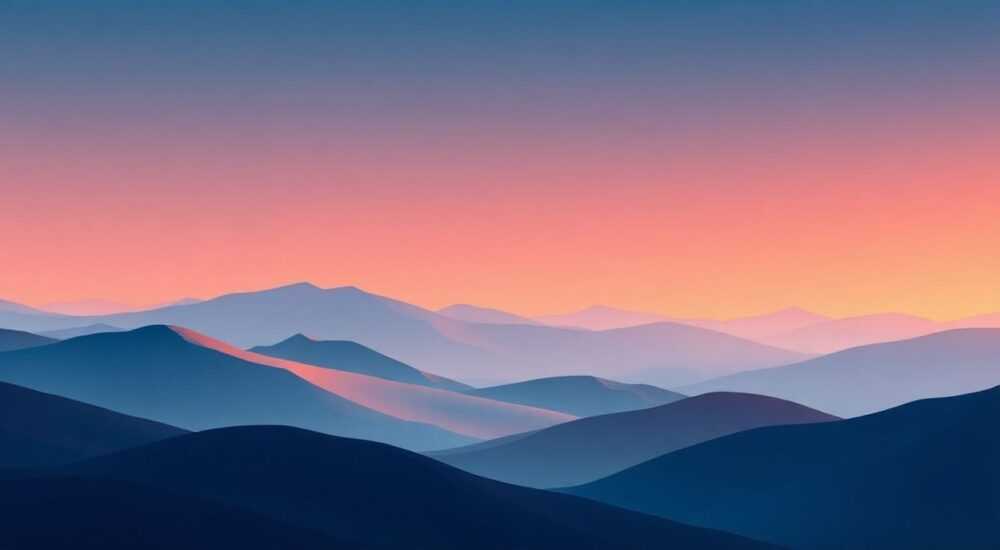
Градиенты в Adobe Photoshop — мощный инструмент для создания плавных переходов между цветами, который активно используется в дизайне интерфейсов, обложек, фонов и цифровой живописи. Умение редактировать градиент позволяет точно настраивать внешний вид проекта, адаптируя его под брендинг, настроение или технические требования. Однако многие пользователи сталкиваются с трудностями при попытке изменить уже применённый градиент: как вернуться к настройкам, где находятся параметры, можно ли отредактировать после заливки?
Чтобы отредактировать градиент в Photoshop, важно использовать корректирующие слои или векторные формы — это даёт полный доступ к настройкам в любое время. Если градиент был залит на обычный слой, его можно изменить только через стили слоя или повторное нанесение с помощью инструмента Gradient Tool.
Содержание статьи:
- Основы работы с градиентом в Photoshop
- Типы градиентов и их особенности
- Как редактировать градиент на обычном слое
- Пошаговый алгоритм редактирования через стиль слоя
- Редактирование через корректирующие слои
- Интеграция с векторными формами
- Глубокая настройка в Gradient Editor
- Создание и сохранение пользовательских градиентов
- Ошибки и советы по редактированию
- Чек-лист: Проверка градиента перед сдачей проекта
- Экспертное мнение
- Вопросы и ответы
- Заключение
Основы работы с градиентом в Photoshop
Градиент в Photoshop — это плавный переход от одного цвета к другому. Он может быть линейным, радиальным, угловым, зеркальным или шахматным. Основной инструмент для его применения — Gradient Tool (G), расположенный на панели инструментов. При выборе инструмента в верхней панели настроек появляется строка параметров: тип градиента, режим наложения, непрозрачность, стиль и опция Dither (диффузия).
Для начала важно понимать разницу между градиентом, применённым на обычный пиксельный слой, и тем, что используется как корректирующий слой или векторная маска. Первый «вплавляется» в изображение и теряет редактируемость, если не сохранён исходный файл с отдельными слоями. Второй остаётся полностью настраиваемым.
При создании нового градиента вы можете выбрать предустановленный пресет или создать собственный. Кликнув по полю градиента в настройках, вы попадаете в окно Gradient Editor — ключевой интерфейс для детальной настройки. Здесь можно добавлять, удалять и перемещать цветовые и непрозрачные маркеры.
Полезно знать: Все стандартные градиенты хранятся в библиотеке Gradient Presets. Вы можете импортировать сторонние наборы с расширением .grd или экспортировать свои для повторного использования.
Типы градиентов и их особенности
- Линейный — переход по прямой линии. Наиболее распространённый тип, используется для фона, теней и световых эффектов.
- Радиальный — расходится от центра, как солнечный диск. Подходит для акцентов, бликов, фокусировки внимания.
- Угловой — закручивается вокруг центральной точки. Часто применяется в абстрактном дизайне и логотипах.
- Зеркальный — симметричный линейный градиент, отражающийся относительно центра. Используется для текстур и декоративных элементов.
- Шахматный — создаёт эффект мозаики из двух цветов. Редко используется в графике, но полезен для проверки прозрачности.
Каждый тип имеет свои параметры: направление, длина, угол и точку привязки. Чтобы задать направление, нужно кликнуть и потянуть мышью по холсту. Длина выделения определяет протяжённость перехода.
Как редактировать градиент на обычном слое
Если вы применили градиент с помощью Gradient Tool на обычный слой, он становится частью пикселей. Это означает, что напрямую «войти» в настройки градиента нельзя. Однако есть несколько способов внести изменения:
Первый — использовать стиль слоя. Дважды щёлкните по слою, чтобы открыть Layer Style. В списке выберите Gradient Overlay. Здесь вы можете изменить цвета, тип, угол, масштаб и режим наложения. Это особенно удобно, если вы забыли использовать корректирующий слой, но хотите сохранить гибкость.
Второй способ — повторное наложение. Создайте новый слой поверх существующего, залейте его белым, установите режим наложения Multiply или Overlay, и примените новый градиент. Это не редактирование, а компенсация, но даёт визуальный контроль.
Третий — маскирование. Если градиент частично испорчен, используйте маску слоя, чтобы скрыть ненужные участки и заново нанести градиент через маску. Это не восстанавливает оригинал, но позволяет работать с текущим состоянием.
«Если вы работаете с клиентским проектом, всегда дублируйте слой перед заливкой градиентом. Это страхует вас от потери редактируемости.» — Алексей Миронов, арт-директор дизайн-студии «Формат 8»
Пошаговый алгоритм редактирования через стиль слоя
- Выберите слой с градиентом в панели Layers.
- Дважды щёлкните по нему, чтобы открыть Layer Style.
- Активируйте Gradient Overlay, даже если он не был ранее установлен.
- Нажмите на полосу градиента, чтобы открыть Gradient Editor.
- Измените цветовые маркеры, добавьте новые или скорректируйте непрозрачность.
- Настройте угол, масштаб и режим наложения под задачу.
- Нажмите OK, чтобы применить изменения.
Обратите внимание: этот метод работает только если оригинальный градиент не перекрыт другими слоями и вы можете «подменить» его визуально. Полной замены исходного пиксельного градиента он не предлагает.
Редактирование через корректирующие слои
Корректирующий слой с градиентом — лучший способ сохранить максимальную редактируемость. Чтобы создать его, перейдите в панель Adjustments и выберите Gradient. Photoshop автоматически создаст новый слой с маской и откроет настройки градиента.
Преимущества такого подхода:
- Полный доступ к параметрам в любое время — просто дважды щёлкните по миниатюре слоя.
- Возможность изменять маску, чтобы ограничить область действия.
- Лёгкая корректировка прозрачности и режима наложения без потерь качества.
- Автоматическое масштабирование при изменении размера холста (при использовании пропорциональной заливки).
При двойном клике по корректирующему слою вы снова попадаете в Gradient Editor. Здесь можно менять не только цвета, но и тип градиента, его направление и длину. Все изменения применяются мгновенно и не влияют на нижележащие слои.
Полезно знать: Корректирующие слои не увеличивают объём файла так сильно, как дублирование пиксельных слоёв. Это делает их идеальными для многослойных проектов.
Интеграция с векторными формами
Если вы используете векторные фигуры (Shape Layers), градиент можно применить как заливку. В этом случае он остаётся векторным и редактируемым. Чтобы изменить такой градиент:
- Выберите слой с фигурой.
- В панели Properties найдите раздел Fill.
- Нажмите на значок градиента рядом с цветом заливки.
- Откроется тот же Gradient Editor для настройки.
Такой метод особенно полезен при создании логотипов, кнопок и UI-элементов, где важна масштабируемость и чёткость.
Глубокая настройка в Gradient Editor
Gradient Editor — это сердце настройки градиента в Photoshop. Открывается он при создании или редактировании любого градиента. Интерфейс состоит из нескольких ключевых элементов: полоса перехода, цветовые маркеры (Color Stops), маркеры непрозрачности (Opacity Stops) и ползунок Smoothness.
Цветовые маркеры определяют, какие цвета участвуют в переходе и где они расположены. Каждый маркер можно перемещать, удалять или редактировать. Добавить новый — кликнув под полосой. Двойной клик по маркеру открывает палитру цветов.
Маркеры непрозрачности позволяют контролировать, насколько каждый участок градиента прозрачен. Это критично для наложений, теней и эффектов исчезновения. Например, можно сделать, чтобы градиент начинался с 0% непрозрачности и плавно усиливался.
Элемент |
Функция |
Где находится |
|---|---|---|
Color Stop |
Определяет цвет в определённой точке |
Нижняя часть полосы градиента |
Opacity Stop |
Контролирует прозрачность в точке |
Верхняя часть полосы градиента |
Midpoint |
Сдвигает центр перехода между двумя маркерами |
Между цветовыми маркерами |
Smoothness |
Регулирует плавность перехода (0–100%) |
Под полосой, слева |
Gradient Name |
Позволяет сохранить и переименовать пресет |
Верхнее поле ввода |
Создание и сохранение пользовательских градиентов
Чтобы ваш градиент можно было использовать в будущем, его нужно сохранить. После настройки в Gradient Editor нажмите «New», чтобы добавить его в библиотеку. Затем — «Save», укажите имя и место. Сохранённые градиенты (.grd) можно импортировать в других проектах.
«Создавайте тематические наборы: например, «Сумерки», «Металлик», «UI-градиенты». Это ускорит работу и обеспечит единый стиль в проектах.» — Екатерина Лебедева, UX-дизайнер, преподаватель курсов по Figma и Photoshop
Ошибки и советы по редактированию
Даже опытные дизайнеры допускают типичные ошибки при работе с градиентами. Вот основные из них и способы их избежать.
Ошибка 1: Градиент выглядит «ступенчатым». Это происходит из-за недостаточной глубины цвета или отсутствия диффузии. Решение — включить опцию Dither в настройках Gradient Tool. Она добавляет шум, сглаживающий переходы.
Ошибка 2: Невозможно изменить градиент после заливки. Причина — использование обычного слоя вместо корректирующего. Профилактика — всегда начинайте с Adjustments > Gradient при возможности.
Ошибка 3: Градиент теряет качество при масштабировании. Это характерно для пиксельных слоёв. Используйте векторные формы или корректирующие слои для масштабируемости.
Ошибка 4: Неправильный режим наложения. Например, использование Normal вместо Soft Light может убить эффект. Экспериментируйте с режимами: Multiply для теней, Screen для свечения, Overlay для контраста.
Полезно знать: Перед финализацией проекта проверьте градиент в разных режимах просмотра: на светлом и тёмном фоне, на мобильном экране, в условиях низкой освещённости.
Чек-лист: Проверка градиента перед сдачей проекта
- ✅ Градиент плавный, без ступенек (включена опция Dither)
- ✅ Цвета соответствуют бренд-гайду (проверено по HEX/RGB)
- ✅ Прозрачность и режим наложения оптимальны
- ✅ Использован корректирующий слой или вектор (если нужна правка)
- ✅ Градиент адаптирован под разные устройства и фоны
Экспертное мнение
Работа с градиентами в Photoshop эволюционировала: если раньше дизайнеры вручную смешивали слои, то теперь инструменты позволяют достичь идеальных переходов за секунды. Однако ключевой принцип остаётся прежним — проектируйте с учётом редактируемости.
«Сегодня клиенты часто просят «просто чуть изменить оттенок». Если вы залитый градиент на пиксельный слой, эта «мелочь» превращается в час работы. А если использован корректирующий слой — два клика, и готово. Я рекомендую по умолчанию использовать Adjustments для градиентов, особенно в коммерческом дизайне», — делится практикой Дмитрий Ковалёв, старший графический дизайнер рекламного агентства «Вектор».
Также эксперты отмечают тренд на использование градиентов в сочетании с текстурами и шумом. Это придаёт цифровому переходу органичный, почти физический вид. Для этого можно наложить градиент, а сверху — слой с низкой непрозрачностью и текстурой бумаги или плёнки.
Вопросы и ответы
Можно ли отредактировать градиент после сохранения PSD?
Да, если он был создан как корректирующий слой, стиль слоя или векторная заливка. В случае пиксельного слоя — только через повторное наложение или маски.
Как сделать градиент более мягким?
Увеличьте длину перехода при заливке, включите Dither, отрегулируйте Smoothness в Gradient Editor до 100%. Также помогает снижение непрозрачности слоя.
Почему градиент выглядит иначе на сайте?
Веб-браузеры используют другой алгоритм рендеринга (CSS gradients). Чтобы приблизить результат, экспортируйте в sRGB и проверяйте в среде назначения.
Как сохранить градиент для повторного использования?
Откройте Gradient Editor, настройте цвета, нажмите New, затем Save. Файл сохранится с расширением .grd и может быть загружен в любой версии Photoshop.
Можно ли анимировать градиент в Photoshop?
Photoshop не поддерживает анимацию градиентов напрямую. Для этого используйте After Effects. Однако можно создать кадры с разными градиентами и экспортировать как GIF.
Заключение
Редактирование градиента в Photoshop — это не просто изменение цвета, а управление настроением, акцентами и восприятием дизайна. Главное правило — проектируйте с запасом на правки. Использование корректирующих слоёв, векторных форм и стилей слоя гарантирует, что вы сможете быстро адаптировать проект под новые требования.
Помните: качественный градиент — это не только техническая реализация, но и эстетика. Тестируйте его в контексте, следите за плавностью переходов и сочетанием с другими элементами. Используйте современные подходы — диффузию, прозрачность, комбинированные режимы — чтобы добиться профессионального результата.
- Всегда используйте корректирующие слои для максимальной редактируемости.
- Включайте Dither, чтобы избежать ступенчатых переходов.
- Сохраняйте фирменные градиенты в библиотеке для повторного использования.
- Проверяйте градиент в разных условиях отображения.
- Изучите Gradient Editor — это ключ к тонкой настройке и креативным решениям.
⚠️ Дисклеймер — нажмите, чтобы развернуть
Материалы, опубликованные в разделе «Блог» на сайте RU DESIGN SHOP (rudesignshop.ru), носят исключительно информационный и ознакомительный характер и не являются руководством к действию, финансовой рекомендацией, медицинской услугой, ветеринарным назначением либо рекламой товаров и услуг, включая азартные игры. Публикации не содержат призывов к участию в азартных играх и не направлены на продвижение соответствующих операторов.
Безопасность применения товаров и веществ: при использовании строительных материалов, бытовой химии, пестицидов и агрохимикатов необходимо строго следовать инструкциям производителя и действующему законодательству Российской Федерации, включая Федеральный закон РФ от 19.07.1997 № 109-ФЗ «О безопасном обращении с пестицидами и агрохимикатами».
Упоминание товарных знаков, брендов и организаций носит исключительно информационный характер и не означает наличие партнёрских отношений или одобрения со стороны правообладателей.
Материалы, содержащие сведения о медицинских, ветеринарных или косметических средствах, представлены в справочных целях и не являются медицинской консультацией или назначением. Перед применением рекомендуется обратиться к врачу, ветеринарному специалисту или иному сертифицированному профессионалу.
Возрастные ограничения: материалы, содержащие сведения о продукции категории 18+, включая алкоголь или азартные игры, предназначены исключительно для совершеннолетней аудитории и публикуются в информационных целях.
Правовая ответственность: решения, принятые на основе опубликованной информации, пользователь принимает самостоятельно и на свой риск; редакция и авторы несут ответственность в пределах, установленных законодательством Российской Федерации.
Редакция не допускает публикаций, содержащих пропаганду экстремизма, терроризма, наркотических средств или суицида; подобные материалы подлежат немедленному удалению.
Упоминание организаций с ограниченным статусом: компания Meta Platforms Inc. (социальные сети Facebook и Instagram) признана экстремистской организацией решением суда РФ, её деятельность запрещена на территории Российской Федерации; любые упоминания приводятся исключительно в информационных целях.
Авторские права и источники: информация собирается из открытых источников; её актуальность указывается на дату публикации и может изменяться.
Изображения и иллюстрации используются на условиях, разрешённых правообладателями. При возникновении претензий редакция готова оперативно рассмотреть обращение и внести необходимые изменения.
Персональные данные и cookies: сайт использует cookies и обрабатывает персональные данные пользователей в соответствии с Федеральным законом № 152-ФЗ «О персональных данных» и Политикой конфиденциальности RU DESIGN SHOP.
Мнения авторов могут не совпадать с позицией государственных органов или коммерческих организаций, упомянутых в материалах.
РЕКОМЕНДУЕМ
Товары от российских производителей




