Скидка 5% на первый заказ — RDS5




Как редактировать картинку в повер поинт
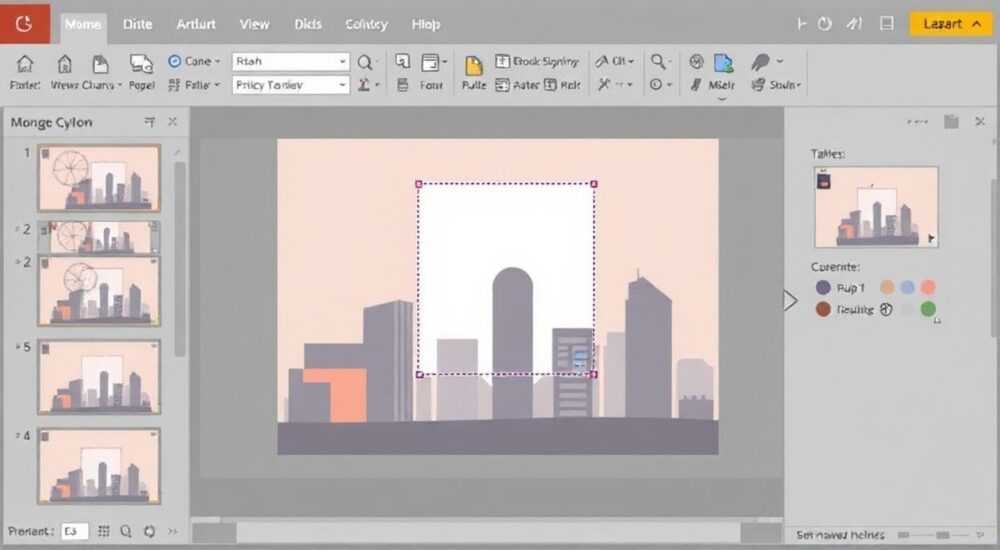
Картинки в презентациях играют ключевую роль: они усиливают визуальное восприятие, делают сложную информацию понятной и помогают удерживать внимание аудитории. Однако зачастую изображения требуют корректировки — будь то обрезка лишних фрагментов, изменение яркости или добавление эффектов. Microsoft PowerPoint, несмотря на репутацию простого инструмента для слайдов, обладает мощными возможностями редактирования изображений прямо в интерфейсе. Владение этими функциями позволяет избежать перехода в сторонние графические редакторы, экономя время и сохраняя целостность рабочего процесса.
Редактировать изображение в PowerPoint можно прямо на слайде с помощью встроенных инструментов форматирования. Главное — выделить картинку и использовать вкладку «Формат», чтобы изменить размер, цвет, эффекты и структуру.
Содержание статьи:
- Основные инструменты редактирования изображений
- Как активировать вкладку «Формат»
- Пошагово: как изменить картинку в PowerPoint
- Как обрезать по фигуре
- Расширенные возможности и эффекты
- Как удалить фон с изображения
- Частые ошибки и как их избежать
- Чек-лист перед публикацией
- Экспертное мнение
- Вопросы и ответы
- Заключение
Основные инструменты редактирования изображений
PowerPoint предоставляет широкий набор инструментов для работы с изображениями без необходимости использования внешних программ. Все функции доступны через контекстную вкладку «Формат», которая появляется автоматически при выделении любого изображения на слайде. Эта панель разделена на несколько логических групп: «Размер», «Настройка», «Стили изображений» и «Упорядочить». Каждая из них отвечает за определённый аспект редактирования.
Группа «Размер» позволяет быстро изменить пропорции изображения с помощью ползунков или точного ввода значений. Здесь же находятся кнопки «Обрезать», которые дают контроль над видимой частью картинки. Важно помнить, что обрезка в PowerPoint не удаляет данные окончательно — их можно восстановить позже, если потребуется вернуться к исходному виду.
Полезно знать: При масштабировании изображения держите нажатой клавишу Shift, чтобы сохранить пропорции и избежать искажений.
В секции «Настройка» сосредоточены параметры цвета, яркости, контрастности и насыщенности. Пользователь может выбрать предустановленный режим (например, «Чёрно-белый» или «Сепия») или вручную настроить баланс. Также здесь доступна функция «Исправить», которая предлагает автоматическую коррекцию проблем освещения и цветопередачи.
Как активировать вкладку «Формат»
- Щёлкните левой кнопкой мыши по изображению на слайде.
- В верхней части интерфейса появится вкладка «Формат» в группе «Работа с рисунками».
- Если вкладка не отображается, убедитесь, что изображение действительно выделено (о чём свидетельствуют маркеры по углам).
- Перейдите на вкладку, чтобы получить доступ ко всем инструментам редактирования.
«Не нужно экспортировать картинку в Photoshop только ради изменения яркости. Большинство базовых правок легко сделать в самом PowerPoint — это быстрее и проще.» — Марина Ковалёва, визуальный дизайнер, 8 лет опыта в корпоративных презентациях
Пошагово: как изменить картинку в PowerPoint
Редактирование изображения в PowerPoint — это систематический процесс, который можно разбить на этапы. Ниже представлен подробный алгоритм, подходящий как для новичков, так и для опытных пользователей.
- Вставка изображения: Перейдите на вкладку «Вставка» → «Изображения» → выберите файл с компьютера или из облачного хранилища. Дождитесь загрузки и разместите его на слайде.
- Выделение и активация инструментов: Щёлкните по картинке. Появится вкладка «Формат» с необходимыми функциями.
- Обрезка изображения: Нажмите «Обрезать» в группе «Размер». Потяните маркеры по краям, чтобы скрыть ненужные участки. Для обрезки по форме используйте «Обрезать по фигуре» и выберите нужный контур (круг, звезда и т.д.).
- Настройка цвета: В группе «Настройка» выберите «Цвет». Здесь можно применить предустановки (например, «Тёплый размытый») или открыть «Дополнительные параметры цвета» для точной настройки.
- Применение эффектов: В разделе «Стили изображений» нажмите «Эффекты» и выберите тень, свечение, отражение или трёхмерное вращение. Эффекты особенно эффективны при создании презентаций для экранов высокого разрешения.
- Изменение порядка слоёв: Если изображение перекрывается другими объектами, используйте «Упорядочить» → «На передний план» или «Назад». Это критично при работе со сложными композициями.
- Сохранение изменений: После всех правок просто перейдите к следующему слайду. PowerPoint автоматически сохраняет состояние изображения. Рекомендуется регулярно сохранять файл (Ctrl+S).
Полезно знать: Обрезанные части изображения остаются в файле до тех пор, пока вы не сохраните презентацию в другом формате или не выполните сжатие. Это позволяет отменить обрезку позже.
Как обрезать по фигуре
PowerPoint позволяет не просто обрезать картинку по прямоугольнику, но и применять форму любой фигуры. Это полезно для создания современных визуальных решений.
- Выделите изображение.
- На вкладке «Формат» найдите «Обрезать» → «Обрезать по фигуре».
- Выберите фигуру: круг, шестиугольник, стрелку, облако и др.
- Изображение примет форму выбранной фигуры, оставаясь кликабельным и редактируемым.
Операция |
Где найти |
Горячая клавиша (если есть) |
|---|---|---|
Обрезка |
Формат → Размер → Обрезать |
Нет |
Изменение яркости |
Формат → Настройка → Яркость |
Нет |
Применение стиля |
Формат → Стили изображений |
Нет |
Сброс к оригиналу |
Формат → Настройка → Сбросить рисунок |
Нет |
Расширенные возможности и эффекты
За пределами базового редактирования PowerPoint предлагает продвинутые функции, которые позволяют добиться профессионального вида изображений. Эти инструменты особенно ценны при подготовке презентаций для клиентов, инвесторов или публичных выступлений.
Одна из самых мощных функций — сжатие изображений. Она не только уменьшает размер файла, но и позволяет контролировать качество. Чтобы использовать её:
- Выделите изображение.
- Перейдите на вкладку «Формат» → «Сжать изображения».
- Выберите целевой вывод: экран, печать, веб. Чем выше качество, тем больше размер файла.
- Отметьте «Удалить обрезанные области изображений», чтобы окончательно удалить скрытые части и сэкономить место.
«Если вы отправляете презентацию по почте, всегда сжимайте изображения. Файл объёмом более 10 МБ часто не проходит через корпоративные фильтры.» — Дмитрий Романов, IT-консультант, специалист по цифровым коммуникациям
Ещё одна полезная опция — удаление фона. PowerPoint автоматически определяет основной объект на изображении и предлагает зону, которую можно скрыть. Процесс работает на основе алгоритмов машинного обучения и поддерживается в версиях Office 365 и более новых.
Как удалить фон с изображения
- Вставьте фотографию с чётко выраженным объектом (например, человек на однотонном фоне).
- Выделите изображение, перейдите на «Формат» → «Удалить фон».
- PowerPoint выделит область, которую планирует удалить (розовым цветом). Вы можете скорректировать границы с помощью «Маркер для добавления» и «Маркер для удаления».
- Нажмите «Сохранить изменения». Прозрачный фон позволит встраивать объект в любую композицию.
Полезно знать: Удаление фона работает лучше всего с изображениями высокого разрешения и хорошим контрастом между объектом и задним планом.
Также стоит упомянуть возможность замены изображения без потери форматирования. Если вы хотите поменять картинку, но сохранить все эффекты, обрезку и расположение:
- Щёлкните правой кнопкой мыши по изображению.
- Выберите «Изменить рисунок».
- Найдите новый файл и откройте его.
- PowerPoint заменит содержимое, сохранив все стили и размеры.
Частые ошибки и как их избежать
Даже опытные пользователи допускают типичные ошибки при редактировании изображений в PowerPoint. Знание этих ловушек поможет сэкономить время и повысить качество презентации.
Первая и самая распространённая ошибка — чрезмерное сжатие изображений. Хотя функция сжатия полезна, её необдуманное использование может привести к потере деталей, особенно на фотографиях с текстом или графикой. Рекомендуется выбирать режим «Экран» для демонстрации и «Печать» при необходимости распечатать слайды.
Вторая ошибка — игнорирование прозрачности. Многие забывают, что после удаления фона или обрезки изображения могут иметь «невидимые» области, которые мешают при наложении. Всегда проверяйте, как картинка выглядит на разных фонах.
Третья проблема — потеря качества при масштабировании. Увеличение маленького изображения в несколько раз вызывает пикселизацию. Используйте только качественные исходники, а при необходимости — векторные аналоги (например, SVG, если поддерживается).
«Если вы видите, что картинка стала размытой после увеличения, скорее всего, вы превысили её физические размеры. Лучше найти оригинал с высоким разрешением.» — Анна Петрова, UX-дизайнер, эксперт по презентационному контенту
Чек-лист перед публикацией
- Проверено ли качество изображений на большом экране?
- Сжаты ли картинки без потери важных деталей?
- Удалены ли обрезанные области, если презентация будет общаться?
- Поддерживается ли прозрачность, где это необходимо?
- Сохранены ли права на использование изображений?
Полезно знать: Используйте изображения с лицензией Creative Commons или из бесплатных стоков (например, Unsplash, Pexels), чтобы избежать юридических рисков.
Экспертное мнение
«Сегодня PowerPoint — это не просто средство для слайдов. Это полноценный инструмент визуального дизайна. Я регулярно обучаю команды, как использовать встроенные функции редактирования, чтобы не тратить время на переключение между приложениями. Особенно важно понимать, что “Сбросить рисунок” — это ваша страховка. Если что-то пошло не так, эта кнопка вернёт всё к исходному состоянию.» — Сергей Михайлов, руководитель отдела корпоративных коммуникаций, 12 лет в digital-сфере
Сергей отмечает, что ключевое преимущество PowerPoint — интеграция всех элементов в одном файле. «Когда вы редактируете картинку внутри презентации, вы видите её в контексте: рядом с текстом, диаграммами, фоном. Это позволяет принимать более точные решения по композиции.»
Вопросы и ответы
Можно ли редактировать PNG с прозрачностью в PowerPoint?
Да, PowerPoint полностью поддерживает формат PNG с альфа-каналом. Прозрачные области сохраняются при перемещении, масштабировании и применении большинства эффектов. Однако будьте осторожны при сжатии — в некоторых случаях прозрачность может быть повреждена, если не выбран правильный профиль.
Почему после обрезки изображение становится размытым?
Размытие возникает, если вы сильно увеличиваете обрезанную часть. PowerPoint не может «восстановить» пиксели, которых нет в оригинале. Решение — использовать изображения с запасом по разрешению (например, 1920×1080 для слайда Full HD).
Как быстро применить один стиль ко всем изображениям?
Используйте функцию «Применить к выделенному» через мастер стилей. Вы можете создать образец с нужными эффектами, скопировать его формат (Формат → Формат по образцу) и вставить на другие картинки.
Можно ли анимировать отредактированные изображения?
Абсолютно. Любые изображения, включая обрезанные, с эффектами или прозрачным фоном, можно анимировать. Перейдите на вкладку «Анимация» и выберите эффект входа, выделения или выхода.
Поддерживаются ли слои, как в Photoshop?
Нет, PowerPoint не имеет многослойной структуры в классическом понимании. Однако каждый объект (картинка, фигура, текст) ведёт себя как отдельный слой. Вы можете управлять их порядком через «Упорядочить».
Заключение
Редактирование изображений в PowerPoint — это не вспомогательная функция, а важный элемент современного презентационного дизайна. Владение встроенными инструментами позволяет создавать визуально насыщенные и профессиональные слайды без привлечения стороннего ПО. От обрезки и цветокоррекции до удаления фона и применения эффектов — весь спектр задач решается в рамках одного приложения.
Главное — понимать, что PowerPoint сочетает простоту и мощь. Он не заменит Adobe Photoshop для сложного ретуширования, но для 90% задач в бизнесе, образовании и публичных выступлениях его возможностей более чем достаточно.
- Все инструменты редактирования доступны через вкладку «Формат» после выделения изображения.
- Обрезка, цветокоррекция и эффекты применяются в один клик, без потери качества при правильных настройках.
- Функция «Удалить фон» и «Сжать изображения» — ключевые для профессионального результата.
- Избегайте типичных ошибок: чрезмерного сжатия, потери прозрачности и масштабирования без учёта разрешения.
- PowerPoint — это не просто слайды, а инструмент визуальной коммуникации, где каждая картинка работает на цель презентации.
⚠️ Дисклеймер — нажмите, чтобы развернуть
Материалы, опубликованные в разделе «Блог» на сайте RU DESIGN SHOP (rudesignshop.ru), носят исключительно информационный и ознакомительный характер и не являются руководством к действию, финансовой рекомендацией, медицинской услугой, ветеринарным назначением либо рекламой товаров и услуг, включая азартные игры. Публикации не содержат призывов к участию в азартных играх и не направлены на продвижение соответствующих операторов.
Безопасность применения товаров и веществ: при использовании строительных материалов, бытовой химии, пестицидов и агрохимикатов необходимо строго следовать инструкциям производителя и действующему законодательству Российской Федерации, включая Федеральный закон РФ от 19.07.1997 № 109-ФЗ «О безопасном обращении с пестицидами и агрохимикатами».
Упоминание товарных знаков, брендов и организаций носит исключительно информационный характер и не означает наличие партнёрских отношений или одобрения со стороны правообладателей.
Материалы, содержащие сведения о медицинских, ветеринарных или косметических средствах, представлены в справочных целях и не являются медицинской консультацией или назначением. Перед применением рекомендуется обратиться к врачу, ветеринарному специалисту или иному сертифицированному профессионалу.
Возрастные ограничения: материалы, содержащие сведения о продукции категории 18+, включая алкоголь или азартные игры, предназначены исключительно для совершеннолетней аудитории и публикуются в информационных целях.
Правовая ответственность: решения, принятые на основе опубликованной информации, пользователь принимает самостоятельно и на свой риск; редакция и авторы несут ответственность в пределах, установленных законодательством Российской Федерации.
Редакция не допускает публикаций, содержащих пропаганду экстремизма, терроризма, наркотических средств или суицида; подобные материалы подлежат немедленному удалению.
Упоминание организаций с ограниченным статусом: компания Meta Platforms Inc. (социальные сети Facebook и Instagram) признана экстремистской организацией решением суда РФ, её деятельность запрещена на территории Российской Федерации; любые упоминания приводятся исключительно в информационных целях.
Авторские права и источники: информация собирается из открытых источников; её актуальность указывается на дату публикации и может изменяться.
Изображения и иллюстрации используются на условиях, разрешённых правообладателями. При возникновении претензий редакция готова оперативно рассмотреть обращение и внести необходимые изменения.
Персональные данные и cookies: сайт использует cookies и обрабатывает персональные данные пользователей в соответствии с Федеральным законом № 152-ФЗ «О персональных данных» и Политикой конфиденциальности RU DESIGN SHOP.
Мнения авторов могут не совпадать с позицией государственных органов или коммерческих организаций, упомянутых в материалах.
РЕКОМЕНДУЕМ
Товары от российских производителей




