Скидка 5% на первый заказ — RDS5




Как редактировать лист в автокаде
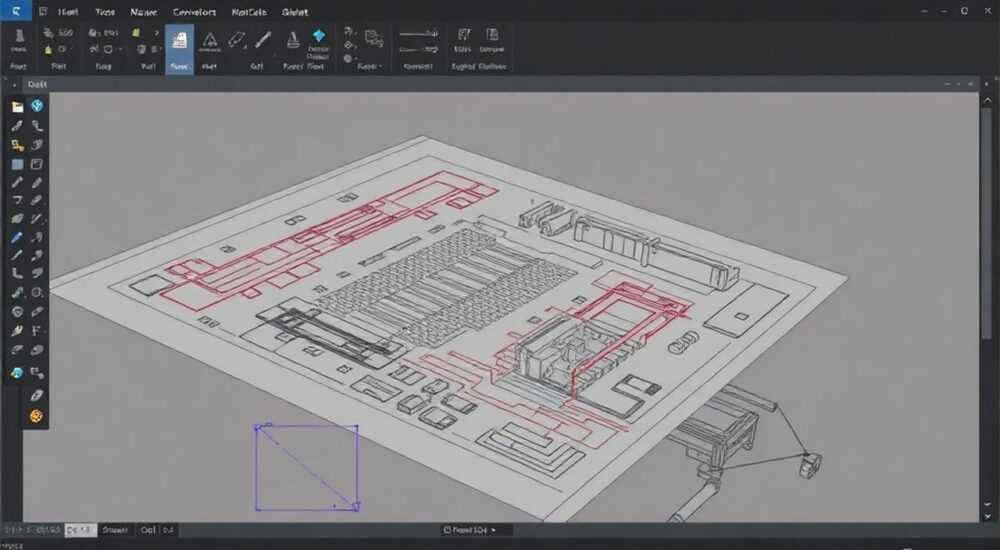
Редактирование листов в AutoCAD — ключевой навык для эффективной подготовки проектной документации. Лист (или листовой набор) представляет собой область компоновки, где чертёж оформляется под печать или экспорт: размещаются видовые экраны, рамки, штампы, примечания. Умение точно и быстро редактировать листы позволяет избежать ошибок при сдаче проектов, экономит время на переделках и повышает профессиональный уровень исполнения.
Чтобы отредактировать лист в AutoCAD, перейдите в пространство компоновки (Layout), используйте команды изменения размера, положения и содержимого видовых экранов, а также редактируйте текст, размеры и оформление. Всегда сохраняйте копию перед масштабными правками.
Содержание статьи:
- Что такое лист в AutoCAD и зачем его редактировать
- Как перейти в пространство компоновки и начать редактирование
- Основные операции редактирования объектов на листе
- Работа с видовыми экранами: масштаб, слои, блокировка
- Редактирование текста, размеров и аннотаций
- Шаблоны, стили и стандарты оформления листов
- Типичные ошибки и как их избежать
- Экспертное мнение
- Вопросы и ответы
- Заключение
Что такое лист в AutoCAD и зачем его редактировать
В AutoCAD существует два основных пространства работы: модель (Model Space) и компоновка (Layout). Пространство модели — это рабочая зона, где создаётся геометрия в натуральную величину. Пространство компоновки — это имитация формата листа бумаги, где проектировщик собирает чертёж для вывода на печать. Именно здесь размещаются рамки, штампы, таблицы и видовые экраны, показывающие фрагменты модели в нужном масштабе.
Листы в AutoCAD позволяют создавать несколько представлений одной модели на разных форматах. Например, один и тот же 3D-объект можно отобразить в плане, разрезе и аксонометрии на одном листе. Это делает процесс оформления документации системным и гибким. Редактирование листа — не просто изменение текста, а комплексная задача, включающая управление компоновкой, масштабами, слоями и внешним видом.
Оптимизация листов особенно важна при работе в коллективе или при сдаче проектов заказчику. Несоответствие ГОСТу, смещённые виды или неверный масштаб могут привести к замечаниям и задержкам. Поэтому умение редактировать листы — не просто технический навык, а часть профессиональной культуры инженера.
Полезно знать: Листы в AutoCAD могут быть привязаны к листовым наборам (Sheet Set Manager), что позволяет автоматизировать нумерацию, экспорт в PDF и управление версиями.
Как перейти в пространство компоновки и начать редактирование
Для начала редактирования листа необходимо переключиться из пространства модели в компоновку. Это можно сделать несколькими способами. Наиболее простой — клик по ярлычку «Layout1» или «Компоновка1» в нижней части интерфейса. По умолчанию AutoCAD создаёт один или два листа при запуске нового чертежа.
Если листов нет, их можно добавить через контекстное меню: клик правой кнопкой по существующему ярлыку → «Новый лист». Также доступна команда LAYOUT в командной строке. После создания листа важно настроить его параметры: формат, ориентацию, принтер/плоттер. Это делается через Page Setup Manager («Диспетчер настройки печати»).
Настройка страницы включает выбор устройства вывода, размера бумаги (например, A4, A3), ориентации (книжная или альбомная) и поля. Эти параметры влияют на то, как чертёж будет выглядеть при печати. Если формат выбран неверно, рамка может обрезаться или оставаться слишком много пустого пространства.
- Перейдите в компоновку через ярлык внизу экрана.
- Откройте «Диспетчер настройки печати» (PAGESETUP).
- Выберите или создайте конфигурацию печати.
- Укажите принтер, формат бумаги и ориентацию.
- Подтвердите настройки и приступайте к редактированию.
«Всегда проверяйте настройки печати до начала редактирования. Ошибка на этом этапе может привести к необходимости переделывать всю компоновку.» — Алексей Миронов, ведущий CAD-инженер, 12 лет опыта
Основные операции редактирования объектов на листе
После перехода в компоновку вы можете редактировать любые объекты, размещённые в этом пространстве: рамки, текст, логотипы, таблицы и другие элементы оформления. Эти объекты находятся в пространстве компоновки и не связаны напрямую с моделью.
Для перемещения, копирования, поворота или изменения размера объектов используются стандартные команды: MOVE, COPY, ROTATE, SCALE. При этом важно понимать, что эти действия не влияют на геометрию в пространстве модели — они касаются только визуального оформления листа.
Особое внимание стоит уделить группировке объектов. Если рамка и штамп созданы как отдельные элементы, их удобно объединить в блок или использовать команду GROUP. Это предотвращает случайное смещение элементов при редактировании.
Операция |
Команда |
Где применяется |
|---|---|---|
Перемещение |
MOVE |
Сдвиг рамки, текста, блоков |
Копирование |
COPY |
Дублирование штампов, примечаний |
Изменение размера |
SCALE |
Адаптация блоков под формат |
Поворот |
ROTATE |
Ориентация надписей, выносок |
Полезно знать: Все объекты в пространстве компоновки можно закрепить на отдельных слоях (например, «Layout_Frame», «Layout_Text»), чтобы легко управлять их видимостью и редактированием.
Работа с видовыми экранами: масштаб, слои, блокировка
Видовые экраны — это «окна» в пространство модели, размещённые на листе. Они позволяют показать нужный фрагмент чертежа в заданном масштабе. Редактирование видовых экранов — одна из самых частых задач при работе с листами.
Для создания видового экрана используется команда MVIEW или панель «Вид» → «Видовые экраны». Можно создать прямоугольный или многоугольный экран. После создания его можно переместить, изменить размер или форму.
Масштаб видового экрана задаётся через палитру свойств (PROPERTIES) или непосредственно в раскрывающемся списке масштабов в строке состояния. Автомасштабы (например, 1:50, 1:100) доступны по умолчанию, но при необходимости можно добавить пользовательские.
Один из ключевых моментов — блокировка видового экрана. После установки нужного масштаба и положения модельного вида, экран следует заблокировать (VIEWSPLASH → «Заблокировать»). Это предотвращает случайное изменение масштаба при работе в компоновке.
- Дважды щёлкните внутри видового экрана, чтобы войти в пространство модели временно.
- Установите нужный вид (ZOOM, PAN).
- Выйдите из экрана (дважды щёлкните за его пределами).
- Установите масштаб через палитру свойств.
- Заблокируйте экран, чтобы защитить масштаб.
«Блокировка видовых экранов — обязательный шаг. Я видел, как сотрудники теряли часы на восстановление масштабов после случайного колесика мыши.» — Екатерина Смирнова, BIM-координатор, 9 лет в строительном проектировании
Редактирование текста, размеров и аннотаций
Текст и размеры на листе могут находиться как в пространстве компоновки, так и в модели. Аннотации, размещённые в компоновке (например, пояснения, примечания, номера чертежей), редактируются стандартными командами: DDEDIT, TEXT, MTEXT.
Важно использовать стили текста (Text Style), чтобы обеспечить единообразие оформления. Стиль задаёт шрифт, высоту, угол и другие параметры. Создавайте отдельные стили для заголовков, основного текста и специальных обозначений.
Размеры, как правило, создаются в пространстве модели, но их можно адаптировать под компоновку с помощью аннотативных размеров. Аннотативный объект автоматически меняет свой размер в зависимости от масштаба видового экрана. Это особенно полезно при наличии нескольких масштабов на одном листе.
Полезно знать: Чтобы размер корректно отображался в разных масштабах, убедитесь, что он помечен как аннотативный (свойство Annotative = Yes).
Шаблоны, стили и стандарты оформления листов
Для ускорения работы рекомендуется использовать шаблоны чертежей (.dwt), в которых уже настроены листы, стили, слои и блоки. Шаблон с правильно оформленным листом позволяет начать новый проект без повторной настройки.
В шаблоне можно заранее задать:
- Форматы листов (A4, A3, A1 и т.д.)
- Настройки печати
- Слои для компоновки
- Блоки рамок и штампов
- Стили текста и размеров
Кроме того, AutoCAD поддерживает стандарты оформления через функцию «Стандарты» (Standards, .dws). Это файлы, содержащие правила именования слоёв, стилей, блоков. Их можно привязывать к проектам для контроля соответствия.
«Я внедрил шаблон со стандартами в своей компании — время на оформление чертежей сократилось на 40%.» — Дмитрий Козлов, руководитель отдела проектирования, 15 лет опыта
Типичные ошибки и как их избежать
При редактировании листов новички часто допускают типичные ошибки. Первая — редактирование модели из компоновки без блокировки экрана. Это приводит к смещению вида и потере масштаба.
Вторая ошибка — использование обычных (не аннотативных) размеров в компоновке. Они не масштабируются корректно и могут выглядеть слишком крупно или мелко.
Третья — отсутствие резервных копий. Перед массовым редактированием всегда сохраняйте резервную версию файла (например, через команду SAVEAS или систему версий).
Ошибка |
Последствия |
Решение |
|---|---|---|
Незаблокированные видовые экраны |
Случайное изменение масштаба |
Всегда блокируйте экраны после настройки |
Неаннотативные размеры |
Некорректное отображение |
Используйте аннотативные стили |
Отсутствие шаблонов |
Потери времени, несоответствие ГОСТ |
Разработайте и внедрите шаблоны |
Экспертное мнение
«Современные проекты требуют не просто знания AutoCAD, а системного подхода к оформлению. Редактирование листов — это не заключительный этап, а часть проектировочного процесса. Я рекомендую использовать листовые наборы (Sheet Set Manager) для автоматизации. Они позволяют нумеровать листы, формировать оглавление и экспортировать PDF одним кликом.» — Ольга Петрова, CAD-методолог, автор курсов по AutoCAD, 18 лет опыта
Ольга также отмечает важность использования динамических блоков и полей. Например, номер листа можно связать с полем, которое автоматически обновляется при изменении порядка. Это исключает человеческие ошибки при переименовании.
Вопросы и ответы
Можно ли редактировать модель из компоновки?
Да, дважды щёлкнув внутри видового экрана, вы попадёте в пространство модели. Однако будьте осторожны: все изменения затронут саму модель, а не только её отображение.
Как изменить масштаб видового экрана без искажений?
Выберите экран, откройте палитру свойств (Ctrl+1), найдите параметр «Масштаб представления» и выберите нужное значение из списка. Убедитесь, что экран не заблокирован.
Почему текст становится слишком большим или маленьким на листе?
Вероятно, используется неаннотативный стиль. Переключитесь на аннотативный текст или настройте масштаб отображения аннотаций в свойствах объекта.
Как быстро создать несколько одинаковых листов?
Используйте команду LAYOUT → «Копировать». Выберите существующий лист как образец. Все настройки, блоки и экраны будут скопированы.
Что делать, если лист не печатается в нужном масштабе?
Проверьте настройки печати (Page Setup), убедитесь, что выбран правильный масштаб и формат бумаги. Также проверьте, не включена ли опция «Масштабировать к границам».
Заключение
Редактирование листов в AutoCAD — это не просто техническая операция, а важный этап подготовки качественной проектной документации. От правильного оформления зависит восприятие чертежа заказчиком, возможность его автоматизированной обработки и соответствие нормативным требованиям.
Освоив переход между пространствами, работу с видовыми экранами, стилями и шаблонами, вы значительно повысите свою эффективность. Главное — системный подход: используйте шаблоны, блокируйте экраны, применяйте аннотативные объекты и регулярно сохраняйте резервные копии.
- Всегда работайте в компоновке для оформления листов.
- Блокируйте видовые экраны после настройки масштаба.
- Используйте аннотативные размеры и текст для корректного отображения.
- Разрабатывайте и применяйте шаблоны чертежей.
- Автоматизируйте процессы через листовые наборы и поля.
⚠️ Дисклеймер — нажмите, чтобы развернуть
Материалы, опубликованные в разделе «Блог» на сайте RU DESIGN SHOP (rudesignshop.ru), носят исключительно информационный и ознакомительный характер и не являются руководством к действию, финансовой рекомендацией, медицинской услугой, ветеринарным назначением либо рекламой товаров и услуг, включая азартные игры. Публикации не содержат призывов к участию в азартных играх и не направлены на продвижение соответствующих операторов.
Безопасность применения товаров и веществ: при использовании строительных материалов, бытовой химии, пестицидов и агрохимикатов необходимо строго следовать инструкциям производителя и действующему законодательству Российской Федерации, включая Федеральный закон РФ от 19.07.1997 № 109-ФЗ «О безопасном обращении с пестицидами и агрохимикатами».
Упоминание товарных знаков, брендов и организаций носит исключительно информационный характер и не означает наличие партнёрских отношений или одобрения со стороны правообладателей.
Материалы, содержащие сведения о медицинских, ветеринарных или косметических средствах, представлены в справочных целях и не являются медицинской консультацией или назначением. Перед применением рекомендуется обратиться к врачу, ветеринарному специалисту или иному сертифицированному профессионалу.
Возрастные ограничения: материалы, содержащие сведения о продукции категории 18+, включая алкоголь или азартные игры, предназначены исключительно для совершеннолетней аудитории и публикуются в информационных целях.
Правовая ответственность: решения, принятые на основе опубликованной информации, пользователь принимает самостоятельно и на свой риск; редакция и авторы несут ответственность в пределах, установленных законодательством Российской Федерации.
Редакция не допускает публикаций, содержащих пропаганду экстремизма, терроризма, наркотических средств или суицида; подобные материалы подлежат немедленному удалению.
Упоминание организаций с ограниченным статусом: компания Meta Platforms Inc. (социальные сети Facebook и Instagram) признана экстремистской организацией решением суда РФ, её деятельность запрещена на территории Российской Федерации; любые упоминания приводятся исключительно в информационных целях.
Авторские права и источники: информация собирается из открытых источников; её актуальность указывается на дату публикации и может изменяться.
Изображения и иллюстрации используются на условиях, разрешённых правообладателями. При возникновении претензий редакция готова оперативно рассмотреть обращение и внести необходимые изменения.
Персональные данные и cookies: сайт использует cookies и обрабатывает персональные данные пользователей в соответствии с Федеральным законом № 152-ФЗ «О персональных данных» и Политикой конфиденциальности RU DESIGN SHOP.
Мнения авторов могут не совпадать с позицией государственных органов или коммерческих организаций, упомянутых в материалах.
РЕКОМЕНДУЕМ
Товары от российских производителей




