Скидка 5% на первый заказ — RDS5




Как редактировать макет слайда в powerpoint
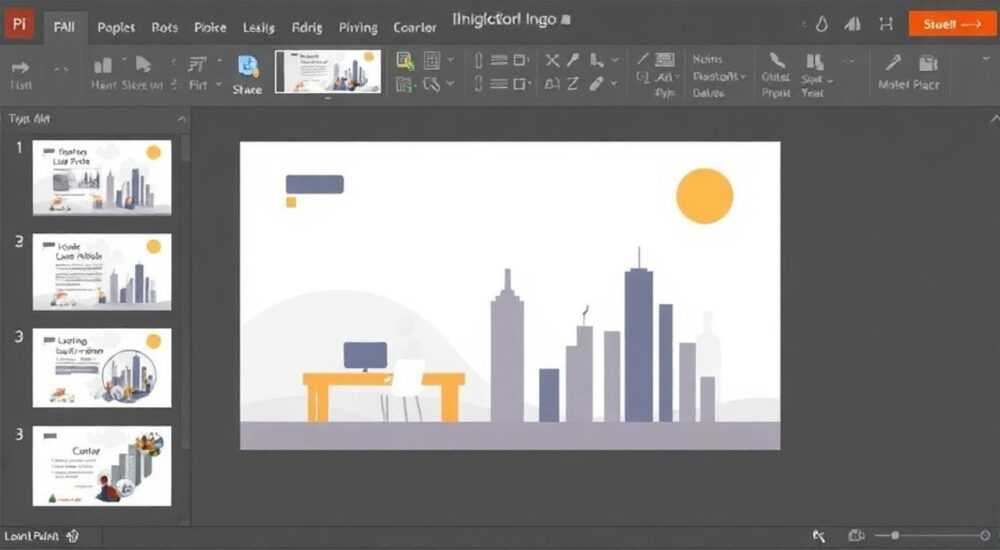
Редактирование макета слайда в PowerPoint — ключевой навык для создания профессиональных и единообразных презентаций. Макет определяет структуру размещения текста, изображений, заголовков и других элементов на слайде. Изменяя макет, вы не просто меняете внешний вид одного слайда, а задаёте стандарт для всей презентации, что особенно важно при работе в команде или подготовке корпоративных материалов.
Чтобы отредактировать макет слайда, перейдите в режим «Образец слайдов» через вкладку «Вид». Здесь можно изменить шрифты, цвета, позиции заполнителей и добавить фирменные элементы. Все изменения автоматически применяются ко всем слайдам, использующим этот макет.
Содержание статьи:
- Что такое макет слайда в PowerPoint
- Как попасть в режим редактирования макета
- Изменение элементов макета: пошагово
- Добавление и удаление заполнителей
- Изменение положения и размера элементов
- Форматирование текста в заполнителях
- Настройка дизайна: цвета, шрифты, фон
- Изменение цветовой схемы
- Настройка шрифтов
- Фон и эффекты
- Создание и сохранение пользовательского макета
- Типичные ошибки и как их избегать
- Чек-лист перед выходом из режима образца
- Экспертное мнение
- Вопросы и ответы
- Заключение
Что такое макет слайда в PowerPoint
Макет слайда — это шаблон, определяющий расположение и тип объектов на слайде. Каждый макет содержит заполнители: области для заголовка, основного текста, изображений, таблиц, диаграмм, номеров слайдов и прочих элементов. PowerPoint по умолчанию предлагает несколько стандартных макетов, таких как «Заголовок и объект», «Два содержимых» или «Только заголовок».
Выбирая макет при создании нового слайда, вы экономите время и обеспечиваете визуальную согласованность. Однако часто стандартные варианты не соответствуют задачам презентации. Например, вы можете захотеть добавить логотип в угол каждого слайда, изменить стиль заголовков или закрепить дату в нижнем колонтитуле. Для этого необходимо редактировать сам макет.
Редактирование макета влияет на все слайды, которые используют этот макет. Это мощный инструмент контроля над дизайном, но требует осторожности: случайное удаление заполнителя может повлиять на десятки слайдов. Поэтому важно понимать разницу между редактированием одного слайда и редактированием макета.
Полезно знать: Макет — это часть образца слайдов (slide master). Изменяя макет, вы работаете с «матрицей» презентации, а не с её отдельными экземплярами.
Как попасть в режим редактирования макета
Чтобы получить доступ к редактированию макета, нужно перейти в режим «Образец слайдов». Этот режим позволяет изменять структуру всех слайдов одновременно.
- Откройте презентацию в PowerPoint.
- Перейдите на вкладку «Вид» в верхнем меню.
- Нажмите кнопку «Образец слайдов». Откроется новая вкладка «Работа с образцом» и боковая панель с иерархией образцов.
- В левой панели вы увидите первый элемент — мастер-слайд (самый верхний), за ним — набор макетов, привязанных к этому мастеру.
- Кликните по нужному макету, чтобы начать его редактирование.
После входа в режим «Образец слайдов» интерфейс временно изменится. Вы сможете добавлять, перемещать и форматировать любые элементы. Все изменения будут применены ко всем слайдам, использующим этот макет. Чтобы выйти, нажмите «Закрыть режим образца» на вкладке.
«Никогда не редактируйте макеты без предварительного сохранения резервной копии презентации. Одно неверное действие может повлиять на сотни слайдов.» — Елена Миронова, ведущий дизайнер презентаций, 12 лет опыта
Изменение элементов макета: пошагово
После перехода в режим «Образец слайдов» и выбора нужного макета можно приступать к редактированию. Ниже — подробный алгоритм.
Добавление и удаление заполнителей
Заполнители — это рамки, обозначающие, где будет располагаться контент. Чтобы добавить новый:
- На вкладке «Вставка» выберите «Заполнитель».
- Укажите тип: текст, изображение, таблица, диаграмма и т.д.
- Нарисуйте рамку в нужном месте макета.
Чтобы удалить заполнитель, просто выделите его и нажмите Delete. Удаление повлияет только на слайды, которые ещё не содержат контент в этом поле. Если слайд уже использует данный заполнитель, после удаления его содержимое исчезнет.
Изменение положения и размера элементов
Вы можете свободно перемещать и масштабировать любой элемент макета:
- Щёлкните по заполнителю, чтобы выделить его.
- Перетащите его в новое место.
- Измените размер с помощью маркеров по краям.
PowerPoint показывает направляющие линии, помогающие выравнивать элементы. Используйте их для создания симметричного дизайна.
Форматирование текста в заполнителях
Чтобы задать единый стиль текста:
- Выделите текстовый заполнитель.
- На вкладке «Главная» установите шрифт, размер, цвет и выравнивание.
- Изменения применятся ко всем слайдам, использующим этот макет.
Полезно знать: Если вы хотите, чтобы заголовки были жирными и синими, отредактируйте стиль заголовка именно в макете, а не на отдельных слайдах.
Настройка дизайна: цвета, шрифты, фон
Одно из главных преимуществ редактирования макета — возможность централизованной настройки дизайна. Вы можете изменить цветовую схему, гарнитуру и фон всего проекта.
Изменение цветовой схемы
Цвета макета зависят от текущей темы. Но вы можете переопределить их:
- В режиме «Образец слайдов» выберите мастер-слайд (верхний элемент).
- На вкладке «Дизайн» нажмите «Цвета» → «Создать новые цвета темы».
- Назначьте цвета для фона, текста, акцентов и гиперссылок.
- Сохраните схему — она станет доступна во всех новых презентациях.
Настройка шрифтов
Аналогично цветам:
- На вкладке «Дизайн» выберите «Шрифты» → «Настроить шрифты».
- Укажите основной и дополнительный шрифты для заголовков и текста.
- Назовите и сохраните набор.
Эти шрифты будут использоваться во всех макетах, привязанных к данному мастеру.
Фон и эффекты
Чтобы изменить фон макета:
- Кликните правой кнопкой по фону макета.
- Выберите «Формат фона».
- Настройте заливку: сплошной цвет, градиент, текстура, изображение.
- При необходимости отметьте «Скрыть фоновые графические объекты».
Если вы добавили логотип на мастер-слайд, он будет отображаться на всех слайдах. Это удобно для корпоративных презентаций.
Элемент дизайна |
Где настраивать |
Влияние |
|---|---|---|
Цвета |
Дизайн → Цвета → Создать |
На все слайды и макеты |
Шрифты |
Дизайн → Шрифты → Настроить |
Автоматически к заполнителям |
Фон |
Формат фона (через ПКМ) |
К мастер-слайду и макетам |
Логотип |
Вставить изображение в образце |
Появляется на всех слайдах |
Создание и сохранение пользовательского макета
Иногда стандартных макетов недостаточно. Допустим, вам нужен слайд с двумя колонками текста и одной картинкой справа. В таком случае стоит создать собственный макет.
- В режиме «Образец слайдов» кликните по мастер-слайду правой кнопкой.
- Выберите «Вставить макет».
- На новом макете добавьте нужные заполнители: два текстовых, один для изображения.
- Расположите их по сетке, отформатируйте.
- Дважды щёлкните по названию макета (например, «Макет 5») и назовите его, например, «Текст + изображение (справа)».
- Нажмите «Закрыть режим образца».
Теперь ваш макет доступен при добавлении нового слайда: вкладка «Главная» → «Макет» → ваш вариант. Это особенно полезно, если вы регулярно создаёте однотипные презентации.
Полезно знать: Вы можете сохранить весь образец слайдов как шаблон (.potx), чтобы использовать его в будущем. Перейдите «Файл» → «Сохранить как» → выберите «Шаблон PowerPoint».
Типичные ошибки и как их избегать
Работа с макетами требует внимательности. Вот распространённые ошибки:
- Удаление важных заполнителей. Удаление заполнителя заголовка может привести к потере текста на всех слайдах. Решение: всегда проверяйте, используется ли макет, перед удалением.
- Изменение только одного слайда вместо макета. Если вы форматируете заголовок на одном слайде, другие останутся прежними. Решение: редактируйте стиль в образце.
- Добавление контента прямо на мастер-слайд. Элементы на мастер-слайде появляются на всех слайдах. Если вы случайно вставите длинный текст, он будет везде. Решение: используйте заполнители, а не обычные фигуры.
- Игнорирование режима «Образец слайдов». Многие пользователи не знают о существовании этой функции и тратят часы на ручное форматирование. Решение: освойте базовые действия в режиме образца.
Чек-лист перед выходом из режима образца
- Проверены все макеты на наличие необходимых заполнителей.
- Форматирование текста единообразно.
- Логотип и брендинг добавлены на мастер-слайд.
- Цвета и шрифты сохранены как тема.
- Презентация сохранена под новым именем или как шаблон.
«Лучшая практика — создать резервную копию презентации перед редактированием макета. Назовите файл “_backup” и храните рядом.» — Дмитрий Ковалёв, IT-тренер, Microsoft Certified Trainer
Экспертное мнение
«Редактирование макетов — это не просто технический навык, а стратегия управления временем. Компания, которая использует стандартизированные макеты, экономит до 40% времени на создание презентаций. Мы внедрили единые шаблоны в шести филиалах, и качество выступлений заметно выросло.» — Анна Петрова, руководитель отдела коммуникаций, международная консалтинговая группа
По её словам, ключевая ошибка компаний — отсутствие единого подхода. Один сотрудник использует синие заголовки, другой — красные. Редактирование макета решает эту проблему: дизайн становится частью процесса, а не личным выбором.
Вопросы и ответы
Можно ли редактировать макет, если используется онлайн-версия PowerPoint?
Да, но с ограничениями. В PowerPoint для веб доступен режим «Образец слайдов», однако функционал меньше: нельзя добавлять заполнители, изменять цветовые схемы. Рекомендуется использовать десктопную версию для полного контроля.
Почему изменения в макете не применяются к некоторым слайдам?
Возможно, эти слайды используют другой макет или были изменены вручную. Проверьте, привязан ли слайд к нужному макету: кликните правой кнопкой → «Макет». Также убедитесь, что вы не отключили наследование стилей.
Как скрыть номер слайда на титульном макете?
Зайдите в «Образец слайдов», выберите макет «Титульный слайд». Найдите заполнитель «Номер слайда» и удалите его. На всех титульных слайдах номера исчезнут автоматически.
Можно ли использовать разные шрифты для разных макетов одного шаблона?
Да. Хотя шрифты задаются на уровне темы, вы можете переопределить их в конкретном макете. Например, на слайде с цитатой использовать курсивный шрифт, отличный от основного.
Что делать, если PowerPoint не реагирует в режиме образца?
Закройте и откройте презентацию заново. Иногда помогает перезапуск приложения. Убедитесь, что файл не заблокирован для редактирования (например, открыт в другом окне).
Заключение
Редактирование макета слайда в PowerPoint — это фундаментальный инструмент для создания профессиональных, согласованных и эффективных презентаций. Оно позволяет задавать единые стандарты оформления, экономить время и минимизировать ошибки. Знание того, как работать с режимом «Образец слайдов», превращает PowerPoint из простого редактора слайдов в систему управления визуальным контентом.
Освоив редактирование макетов, вы переходите от ручного форматирования к стратегическому дизайну. Это особенно важно для бизнес-презентаций, образовательных материалов и корпоративных отчётностей, где единообразие воспринимается как признак компетентности.
- Макет определяет структуру и стиль всех слайдов, использующих его.
- Для редактирования перейдите в «Вид» → «Образец слайдов».
- Изменяйте заполнители, шрифты, цвета и фон централизованно.
- Создавайте пользовательские макеты для частых сценариев.
- Всегда сохраняйте резервную копию перед внесением изменений.
⚠️ Дисклеймер — нажмите, чтобы развернуть
Материалы, опубликованные в разделе «Блог» на сайте RU DESIGN SHOP (rudesignshop.ru), носят исключительно информационный и ознакомительный характер и не являются руководством к действию, финансовой рекомендацией, медицинской услугой, ветеринарным назначением либо рекламой товаров и услуг, включая азартные игры. Публикации не содержат призывов к участию в азартных играх и не направлены на продвижение соответствующих операторов.
Безопасность применения товаров и веществ: при использовании строительных материалов, бытовой химии, пестицидов и агрохимикатов необходимо строго следовать инструкциям производителя и действующему законодательству Российской Федерации, включая Федеральный закон РФ от 19.07.1997 № 109-ФЗ «О безопасном обращении с пестицидами и агрохимикатами».
Упоминание товарных знаков, брендов и организаций носит исключительно информационный характер и не означает наличие партнёрских отношений или одобрения со стороны правообладателей.
Материалы, содержащие сведения о медицинских, ветеринарных или косметических средствах, представлены в справочных целях и не являются медицинской консультацией или назначением. Перед применением рекомендуется обратиться к врачу, ветеринарному специалисту или иному сертифицированному профессионалу.
Возрастные ограничения: материалы, содержащие сведения о продукции категории 18+, включая алкоголь или азартные игры, предназначены исключительно для совершеннолетней аудитории и публикуются в информационных целях.
Правовая ответственность: решения, принятые на основе опубликованной информации, пользователь принимает самостоятельно и на свой риск; редакция и авторы несут ответственность в пределах, установленных законодательством Российской Федерации.
Редакция не допускает публикаций, содержащих пропаганду экстремизма, терроризма, наркотических средств или суицида; подобные материалы подлежат немедленному удалению.
Упоминание организаций с ограниченным статусом: компания Meta Platforms Inc. (социальные сети Facebook и Instagram) признана экстремистской организацией решением суда РФ, её деятельность запрещена на территории Российской Федерации; любые упоминания приводятся исключительно в информационных целях.
Авторские права и источники: информация собирается из открытых источников; её актуальность указывается на дату публикации и может изменяться.
Изображения и иллюстрации используются на условиях, разрешённых правообладателями. При возникновении претензий редакция готова оперативно рассмотреть обращение и внести необходимые изменения.
Персональные данные и cookies: сайт использует cookies и обрабатывает персональные данные пользователей в соответствии с Федеральным законом № 152-ФЗ «О персональных данных» и Политикой конфиденциальности RU DESIGN SHOP.
Мнения авторов могут не совпадать с позицией государственных органов или коммерческих организаций, упомянутых в материалах.
РЕКОМЕНДУЕМ
Товары от российских производителей




