Скидка 5% на первый заказ — RDS5




Как редактировать массив в автокаде
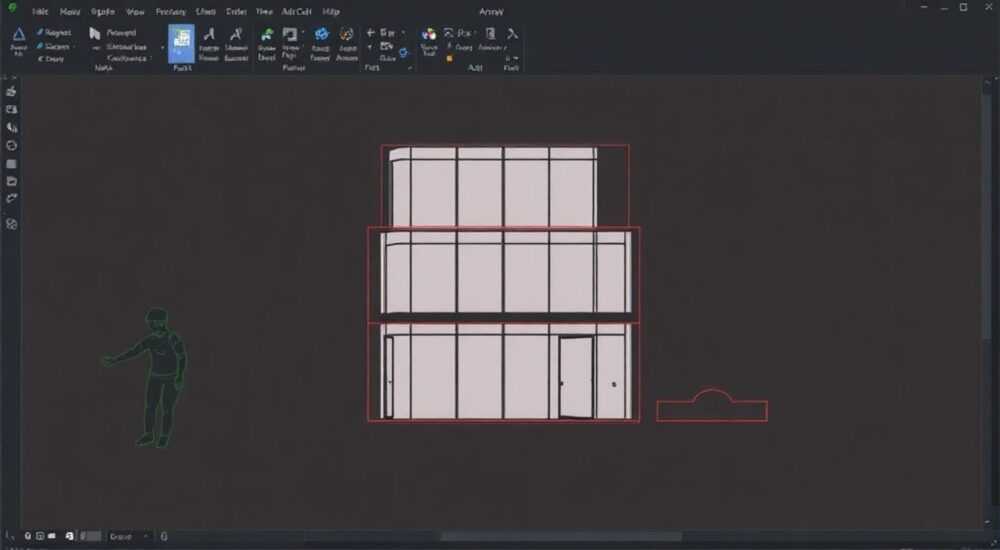
Редактирование массивов в AutoCAD — важный навык для эффективной работы с повторяющимися элементами чертежа, будь то отверстия, светильники, колонны или любые другие объекты. Массивы позволяют не только быстро создавать упорядоченные структуры, но и гибко их изменять: корректировать количество элементов, расстояния между ними, угол поворота и даже форму самого шаблона. Освоив инструменты редактирования массивов, вы значительно ускорите проектирование и повысите точность чертежей.
Чтобы отредактировать массив в AutoCAD, достаточно выбрать его — появится контекстная панель «Редактирование массива» с параметрами изменения количества, шага, угла и других свойств. Главное — понимать тип массива (прямоугольный, полярный, траекторный), так как каждый требует своих подходов.
Содержание статьи:
- Типы массивов в AutoCAD: основа правильного редактирования
- Когда какой тип использовать?
- Как редактировать прямоугольный массив
- Пошаговое редактирование прямоугольного массива
- Изменение полярного массива: углы, количество и смещения
- Пример: модификация фланца с 8 отверстиями до 6
- Работа с траекторным массивом: следуем по заданному пути
- Как изменить траекторию после создания массива?
- Динамическое редактирование через гриппы и панели
- Типичные ошибки при редактировании массивов и как их избежать
- Экспертное мнение
- Вопросы и ответы
- Заключение
Типы массивов в AutoCAD: основа правильного редактирования
AutoCAD поддерживает три основных типа массивов: прямоугольный, полярный и траекторный. Каждый из них предназначен для определённого типа задач, и знание различий между ними критически важно при редактировании. Прямоугольный массив используется для создания сеток — например, плитки на полу или решётки отверстий. Полярный массив идеален для круговых компоновок, таких как болты вокруг фланца или лепестки цветка. Траекторный массив позволяет размещать объекты вдоль произвольной кривой — например, фонари вдоль дороги.
При выборе любого массива AutoCAD автоматически активирует контекстную вкладку «Редактирование массива» на ленте. Это центральный интерфейс для изменения параметров. Однако внешний вид и доступные опции зависят от типа массива. Например, у прямоугольного массива есть параметры строк и столбцов, а у полярного — угол заполнения и количество элементов.
Полезно знать: Все массивы в AutoCAD являются ассоциативными по умолчанию, что означает: при изменении исходного объекта все копии в массиве обновляются автоматически.
Если вы случайно преобразовали массив в обычные объекты (например, командой EXPLODE), восстановить его можно только заново. Поэтому перед редактированием всегда проверяйте, что выбранный объект действительно является массивом. Для этого щёлкните по нему и посмотрите на вкладку «Массив» в ленте — если её нет, значит, это уже просто группа отдельных объектов.
Когда какой тип использовать?
- Прямоугольный массив — когда элементы нужно расположить в виде сетки с равномерным шагом по X и Y.
- Полярный массив — при необходимости равномерного распределения объектов по окружности.
- Траекторный массив — если объекты должны следовать по сложной траектории: дуге, полилинии или сплайну.
Выбор правильного типа влияет не только на начальное построение, но и на дальнейшую возможность редактирования. Например, попытка превратить прямоугольный массив в криволинейный без пересоздания невозможна — потребуется использовать траекторный массив с самого начала.
Как редактировать прямоугольный массив
Прямоугольный массив — один из самых часто используемых инструментов в машиностроительных и строительных чертежах. После его создания вы можете изменять количество строк и столбцов, шаг между ними, смещение уровней (в 3D) и угол поворота всей структуры. Редактирование начинается с простого выбора массива — сразу активируется вкладка «Массив» с группами параметров.
Основные параметры находятся в блоке «Размеры массива». Здесь можно:
- Изменить количество столбцов и строк с помощью стрелок или ввода значений вручную.
- Настроить шаг (расстояние между соседними элементами) по горизонтали и вертикали.
- Задать угол поворота всего массива относительно исходной точки.
«При работе с большими массивами используйте точечный ввод значений, а не мышь — это снижает риск ошибки. Например, вместо перетаскивания бегунка введите «150» в поле шага по X.» — Алексей Смирнов, инженер-проектировщик, 12 лет в CAD
Также доступно управление уровнями в 3D — если вы работаете в трёхмерном пространстве. Вы можете задать количество уровней, шаг по оси Z и смещение между ними. Это особенно полезно при моделировании многоярусных конструкций, например, стеллажей или каркасов.
Пошаговое редактирование прямоугольного массива
- Щёлкните по массиву левой кнопкой мыши.
- На вкладке «Массив» измените количество столбцов или строк в соответствующих полях.
- Отредактируйте шаг между элементами в группе «Размеры массива».
- При необходимости измените угол поворота массива.
- Нажмите Enter или кликните вне области параметров, чтобы применить изменения.
Полезно знать: Если вы хотите временно скрыть габариты массива (рамки), отключите режим «Габариты массива» на вкладке «Массив» — это упростит визуализацию при плотном расположении элементов.
Параметр |
Описание |
Где находится |
|---|---|---|
Количество столбцов |
Число вертикальных копий объекта |
Группа «Размеры массива» |
Шаг по X |
Расстояние между столбцами |
Группа «Размеры массива» |
Угол массива |
Поворот всей структуры относительно базовой точки |
Группа «Свойства массива» |
Изменение полярного массива: углы, количество и смещения
Полярный массив строится вокруг центральной точки и определяется количеством элементов, углом заполнения и направлением (по часовой или против). После создания вы можете легко изменить любой из этих параметров. Например, если изначально был задан угол 360° (полный круг), вы можете уменьшить его до 180°, чтобы получить полукруглую компоновку.
Главные параметры полярного массива:
- Количество элементов — общее число копий вокруг центра.
- Угол заполнения — диапазон в градусах, в котором размещаются объекты.
- Центр вращения — точка, вокруг которой происходит размножение.
- Направление — по часовой стрелке или против.
Чтобы изменить центр вращения, достаточно перетащить маркер центра (синий квадрат) на чертеже. Это удобно, если вы ошиблись при указании базовой точки. Также можно ввести координаты центра вручную в панели параметров.
Пример: модификация фланца с 8 отверстиями до 6
Представьте, что вы проектируете фланец с 8 болтовыми отверстиями, но по техзаданию требуется 6. Вместо удаления двух отверстий и перерасчёта углов — просто выберите массив и в поле «Количество элементов» введите «6». AutoCAD автоматически пересчитает угловое расстояние между ними (360° / 6 = 60°), сохранив равномерное распределение.
«Не забывайте проверять угол заполнения: если он меньше 360°, увеличение количества элементов может привести к слишком плотному расположению. Лучше сначала установить нужный угол, затем — количество.» — Екатерина Волкова, BIM-координатор, 9 лет в проектировании
Работа с траекторным массивом: следуем по заданному пути
Траекторный массив — самый гибкий, но и наиболее сложный в редактировании. Он позволяет размещать объекты вдоль любой линии: прямой, дуги, полилинии или сплайна. После создания вы можете изменить траекторию, количество элементов, способ распределения (равномерно или по делениям) и ориентацию объектов.
Ключевые параметры:
- Количество элементов — сколько копий будет создано вдоль пути.
- Метод — «Разделить» (равномерно по длине) или «Интервал» (с заданным шагом).
- Выравнивание элементов — поворачиваются ли они по касательной к пути.
- Смещение начала/конца — отступ от краёв траектории.
Как изменить траекторию после создания массива?
Если вы уже создали массив, но хотите изменить путь, сделайте следующее:
- Выберите массив.
- На вкладке «Массив» найдите кнопку «Выбрать путь».
- Щёлкните по новому объекту-траектории (например, другой полилинии).
- AutoCAD автоматически перераспределит элементы вдоль нового пути.
Полезно знать: При изменении траектории сохраняются текущие параметры количества и метода — это удобно при замене дуги на сплайн без потери настроек.
Динамическое редактирование через гриппы и панели
Помимо ленты, AutoCAD позволяет редактировать массивы динамически — с помощью гриппов (ручек). При выборе массива появляются цветные маркеры: синие — для изменения шага, зелёные — для количества, красные — для центра. Перетаскивая их, вы мгновенно видите результат.
Например, перетаскивая маркер шага по X, вы изменяете расстояние между столбцами в реальном времени. При этом рядом отображается числовое значение — это помогает контролировать точность. Чтобы зафиксировать изменение, просто отпустите кнопку мыши.
«Динамическое редактирование — отличный способ быстро протестировать несколько вариантов. Но для финальных чертежей всегда сверяйтесь с точными значениями в панели параметров.» — Дмитрий Петров, CAD-тренер, автор курсов по AutoCAD
Также можно использовать командную строку. Введите команду ARRAYEDIT, выберите массив, и AutoCAD предложит интерактивные опции. Этот метод особенно полезен при работе с удаленными рабочими станциями, где графический интерфейс может быть ограничен.
Типичные ошибки при редактировании массивов и как их избежать
Одна из самых частых ошибок — случайное разрушение массива командой EXPLODE. После этого теряется ассоциативность, и редактирование становится невозможным. Чтобы избежать этого, перед использованием EXPLODE проверяйте, что объект действительно должен быть разгруппирован.
Ещё одна проблема — неправильное изменение траектории в траекторном массиве. Если новая кривая короче исходной, элементы могут «наезжать» друг на друга. Решение — переключиться на метод «Разделить» или вручную скорректировать количество.
Полезно знать: Перед масштабированием массива убедитесь, что вы не масштабируете сами объекты — используйте параметры шага, а не команду SCALE.
Ошибка |
Причина |
Решение |
|---|---|---|
Массив превратился в отдельные объекты |
Использована команда EXPLODE |
Пересоздать массив или использовать UNDO |
Объекты повернуты не по касательной |
Выключено выравнивание в траекторном массиве |
Включить «Выравнивать элементы» в параметрах |
Неравномерное распределение |
Использован метод «Интервал» на кривой переменной длины |
Переключиться на «Разделить» |
Экспертное мнение
- Анастасия Романова, ведущий проектировщик, 14 лет опыта: «Я всегда создаю массивы с запасом — например, 10 элементов вместо 8. Позже это позволяет быстро адаптировать чертёж под изменения без перерисовки. Главное — помнить, что массив остаётся редактируемым, пока не взорван.»
- Игорь Матвеев, специалист по автоматизации CAD: «Используйте сочетание массивов и блоков. Например, создайте блок с деталью, затем примените к нему массив. Так вы получите двойной уровень контроля: и над формой, и над расположением.»
Вопросы и ответы
Можно ли редактировать только часть массива?
Нет, массив — это единый ассоциативный объект. Если нужно изменить один элемент, придётся либо редактировать весь массив, либо разрушить его (EXPLODE) и работать с отдельными объектами. Альтернатива — использовать блоки с атрибутами.
Как сделать, чтобы объекты в траекторном массиве не поворачивались?
В параметрах массива отключите опцию «Выравнивать элементы по траектории». Тогда все копии будут иметь одинаковую ориентацию, независимо от изгиба пути.
Что делать, если массив не поддаётся редактированию?
Проверьте, не был ли он взорван (EXPLODE) или преобразован в обычные объекты. Также убедитесь, что слой не заморожен и объект не защищён от редактирования.
Можно ли анимировать массив в 3D?
Напрямую — нет. Но в AutoCAD можно использовать массивы в сочетании с командами движения (3DMOVE, 3DROTATE) и создавать последовательности для визуализации в других программах, например, 3ds Max.
Заключение
Редактирование массивов в AutoCAD — это не просто техническая операция, а ключ к гибкости и эффективности в проектировании. Знание типов массивов, умение использовать параметры и избегать типичных ошибок позволяет быстро адаптировать чертежи под меняющиеся требования. Главное — помнить, что массив остаётся мощным инструментом только до тех пор, пока сохраняется его ассоциативность.
Используйте массивы как живые объекты: меняйте их параметры, экспериментируйте с траекториями и шагами, но не разрушайте структуру преждевременно. Это сэкономит вам часы рутинной работы.
- Всегда проверяйте тип массива перед редактированием — от этого зависят доступные параметры.
- Используйте контекстную вкладку «Массив» для точного контроля над шагом, количеством и углом.
- Не применяйте EXPLODE без крайней необходимости — это разрушает ассоциативность.
- Динамические гриппы позволяют быстро вносить изменения, но сверяйтесь с точными значениями.
- Траекторный массив — самый гибкий, но требует внимания к выравниванию и методу распределения.
⚠️ Дисклеймер — нажмите, чтобы развернуть
Материалы, опубликованные в разделе «Блог» на сайте RU DESIGN SHOP (rudesignshop.ru), носят исключительно информационный и ознакомительный характер и не являются руководством к действию, финансовой рекомендацией, медицинской услугой, ветеринарным назначением либо рекламой товаров и услуг, включая азартные игры. Публикации не содержат призывов к участию в азартных играх и не направлены на продвижение соответствующих операторов.
Безопасность применения товаров и веществ: при использовании строительных материалов, бытовой химии, пестицидов и агрохимикатов необходимо строго следовать инструкциям производителя и действующему законодательству Российской Федерации, включая Федеральный закон РФ от 19.07.1997 № 109-ФЗ «О безопасном обращении с пестицидами и агрохимикатами».
Упоминание товарных знаков, брендов и организаций носит исключительно информационный характер и не означает наличие партнёрских отношений или одобрения со стороны правообладателей.
Материалы, содержащие сведения о медицинских, ветеринарных или косметических средствах, представлены в справочных целях и не являются медицинской консультацией или назначением. Перед применением рекомендуется обратиться к врачу, ветеринарному специалисту или иному сертифицированному профессионалу.
Возрастные ограничения: материалы, содержащие сведения о продукции категории 18+, включая алкоголь или азартные игры, предназначены исключительно для совершеннолетней аудитории и публикуются в информационных целях.
Правовая ответственность: решения, принятые на основе опубликованной информации, пользователь принимает самостоятельно и на свой риск; редакция и авторы несут ответственность в пределах, установленных законодательством Российской Федерации.
Редакция не допускает публикаций, содержащих пропаганду экстремизма, терроризма, наркотических средств или суицида; подобные материалы подлежат немедленному удалению.
Упоминание организаций с ограниченным статусом: компания Meta Platforms Inc. (социальные сети Facebook и Instagram) признана экстремистской организацией решением суда РФ, её деятельность запрещена на территории Российской Федерации; любые упоминания приводятся исключительно в информационных целях.
Авторские права и источники: информация собирается из открытых источников; её актуальность указывается на дату публикации и может изменяться.
Изображения и иллюстрации используются на условиях, разрешённых правообладателями. При возникновении претензий редакция готова оперативно рассмотреть обращение и внести необходимые изменения.
Персональные данные и cookies: сайт использует cookies и обрабатывает персональные данные пользователей в соответствии с Федеральным законом № 152-ФЗ «О персональных данных» и Политикой конфиденциальности RU DESIGN SHOP.
Мнения авторов могут не совпадать с позицией государственных органов или коммерческих организаций, упомянутых в материалах.
РЕКОМЕНДУЕМ
Товары от российских производителей




