Скидка 5% на первый заказ — RDS5




Как редактировать объект в архикаде
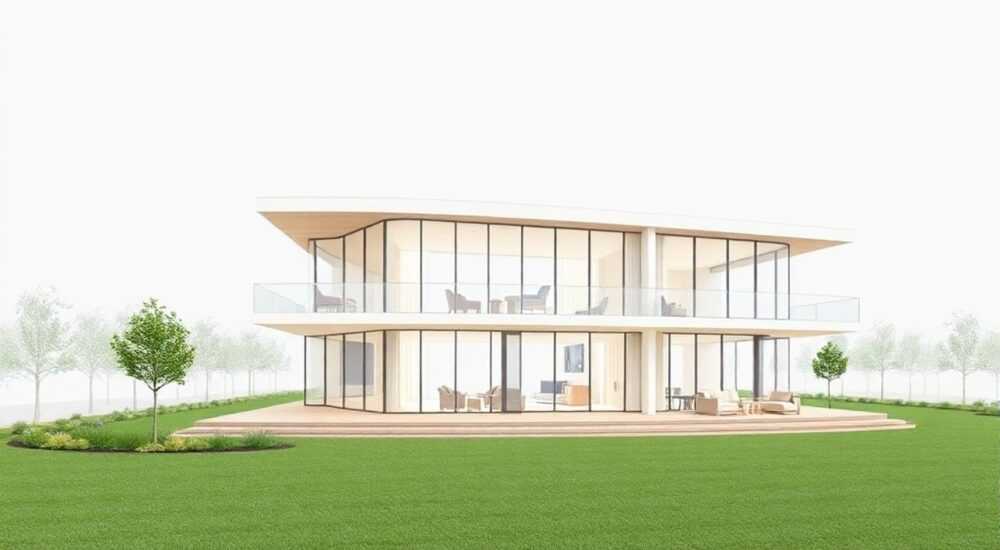
Редактирование объектов в ArchiCAD — это базовый, но чрезвычайно важный навык для архитекторов, проектировщиков и BIM-моделлеров. Независимо от того, работаете ли вы с элементами стены, окна, двери или сложными параметрическими объектами, умение точно и эффективно их изменять напрямую влияет на скорость проектирования и качество финальной модели. В этом руководстве мы детально разберём все методы редактирования объектов: от простых корректировок до продвинутых приёмов через инструменты свойств, контекстное меню и команды BIMcloud.
Чтобы отредактировать объект в ArchiCAD, выберите его с помощью инструмента «Указатель», затем внесите изменения через панель «Свойства» или контекстное меню. Для сложных объектов используйте режим редактирования части (Pet Palette) и параметры GDL.
Содержание статьи:
- Выбор объекта и основы редактирования
- Базовые команды редактирования
- Панель свойств: центр управления параметрами
- Работа с уровнями и привязками
- Pet Palette: точечное редактирование геометрии
- Типичные действия через Pet Palette
- Работа с GDL-объектами и библиотечными элементами
- Импорт и замена объектов
- Сложные операции: группировка, ассоциативность, замена
- Ошибки при редактировании и как их избежать
- Редактирование в условиях BIM-процесса
- Совместная работа и версионность
- Экспертное мнение
- Вопросы и ответы
- Заключение
Выбор объекта и основы редактирования
Первый шаг к редактированию любого элемента в ArchiCAD — правильный выбор. Используйте инструмент «Указатель» (Arrow Tool), который активируется по умолчанию при запуске программы. Кликните по нужному объекту: стене, окну, мебели или колонне. При выборе объект подсвечивается жёлтой рамкой, а его маркер становится активным.
Если объект частично скрыт за другими элементами, используйте функцию «Циклический выбор» (Ctrl+Shift+Click). Она позволяет перебирать все объекты, находящиеся под курсором, в порядке их расположения в модели. Это особенно полезно в плотных узлах, где много перекрывающих друг друга элементов.
Для множественного выбора удерживайте клавишу Shift и кликайте по дополнительным объектам. Также можно выделить группу элементов с помощью рамки — просто зажмите левую кнопку мыши и протяните прямоугольник вокруг нужной области. Убедитесь, что рамка охватывает все интересующие объекты.
Полезно знать: После выбора объекта нажмите пробел — ArchiCAD автоматически переключится в режим перемещения. Это ускоряет рабочий процесс при необходимости сдвига элемента.
Когда объект выбран, доступны базовые действия: перемещение, поворот, копирование, масштабирование. Все они реализуются через контекстное меню (правый клик) или горячие клавиши. Например, Ctrl+C и Ctrl+V работают как обычное копирование, а Alt+Drag создаёт копию при перетаскивании.
Обратите внимание: при выборе элемента важно различать тип объекта. Простые элементы, такие как стены, реагируют на прямое редактирование, тогда как сложные — например, мебель из библиотеки — могут требовать перехода в специальный режим редактирования через двойной клик или команду «Изменить».
Базовые команды редактирования
- Перемещение: Перетащите объект с помощью мыши. Для привязки к сетке включите режим «Привязка» (Snap).
- Поворот: Выберите объект, нажмите R, задайте центр вращения и поверните.
- Масштабирование: Используйте инструмент «Масштаб» (Scale) или контекстное меню — масштабирование применяется редко, так как может нарушить пропорции.
- Отражение: Через меню «Редактирование» → «Преобразования» → «Отразить».
- Копирование: Alt+Drag или Ctrl+C/Ctrl+V.
Панель свойств: центр управления параметрами
Одна из самых мощных возможностей ArchiCAD — централизованная панель «Свойства» (Info Box), которая появляется при выборе любого объекта. Здесь сосредоточены все параметры, определяющие внешний вид, размеры, слои, материалы и поведение элемента.
Для стен здесь указываются высота, толщина, слоистая структура, уровень привязки. Для окон и дверей — ширина, высота, положение относительно стены, тип открывания. Для мебели — размеры, материал корпуса, ориентация. Изменяя значения в этой панели, вы мгновенно обновляете объект в модели.
Важно понимать разницу между типом и экземпляром объекта. Если вы меняете параметры в панели свойств, ArchiCAD спрашивает: применить изменения ко всем экземплярам этого типа или только к выбранному? Это ключевой момент при работе с типовыми решениями — например, если вы хотите изменить высоту всех аналогичных окон в проекте.
«Всегда проверяйте, редактируете ли вы тип или экземпляр. Ошибка здесь может привести к массовым неконтролируемым изменениям.» — Мария С., BIM-координатор
Для быстрого доступа к настройкам используйте сочетание Ctrl+T — оно открывает диалоговое окно «Свойства» с расширенными параметрами. Здесь можно задать не только геометрию, но и классификацию (IFC), пользовательские атрибуты, уровни детализации и условия отображения в разных представлениях.
Объект |
Ключевые параметры в панели свойств |
Где используется |
|---|---|---|
Стена |
Толщина, высота, слои, материал, привязка к уровню |
Архитектурное моделирование, конструктив |
Окно/Дверь |
Ширина, высота, отступ от пола, тип профиля |
Фасады, спецификации, энергоэффективность |
Мебель (GDL) |
Размеры, цвет, ориентация, параметры открытия |
Интерьер, 3D-визуализация |
Колонна |
Сечение, высота, материал, нагрузка |
Конструктивные решения, расчёты |
Работа с уровнями и привязками
При редактировании объектов важно учитывать систему уровней (Storeys). Например, стена может быть привязана к уровню пола +100 мм. При изменении высоты этажа вся группа стен автоматически скорректируется. Это преимущество BIM перед CAD-подходом.
Чтобы изменить привязку, найдите в панели свойств пункт «Привязка к уровню» и выберите нужный этаж или отметку. Также можно использовать относительные значения: «Высота этажа – 200 мм» — такой подход обеспечивает гибкость при модификации проекта.
Pet Palette: точечное редактирование геометрии
Pet Palette (или «Палитра питомца») — уникальный инструмент ArchiCAD, позволяющий редактировать геометрию объекта «на месте». При выборе объекта рядом с курсором появляется небольшая панель с иконками, которые меняются в зависимости от типа элемента и точки щелчка.
Например, если вы кликните по углу стены, Pet Palette предложит команды: «продлить», «удлинить», «обрезать», «создать внутренний угол». Если выбрать середину стены — появятся опции изменения толщины или материала участка. Это позволяет вносить изменения без перехода в диалоговые окна.
Для окон Pet Palette показывает стрелки регулировки ширины и высоты, а также возможность смещения относительно оси стены. Двойной клик по маркеру окна открывает режим редактирования параметров — удобно при подгонке по размерам проёма.
Полезно знать: Pet Palette можно настроить: включить/отключить, изменить размер иконок, задать горячие клавиши. Настройки находятся в меню «Настройки» → «Параметры инструментов» → «Pet Palette».
Типичные действия через Pet Palette
- Выберите объект с помощью «Указателя».
- Подведите курсор к нужной точке (угол, край, центр).
- Дождитесь появления Pet Palette.
- Выберите действие: растянуть, обрезать, повернуть, изменить радиус и т.д.
- Подтвердите операцию щелчком мыши или Enter.
Этот инструмент особенно эффективен при работе с чертежами в плане, где требуется точная подгонка элементов. Он экономит время, исключая необходимость постоянного входа в диалоговые окна.
Работа с GDL-объектами и библиотечными элементами
GDL (Geometric Description Language) — язык программирования, на котором созданы большинство библиотечных объектов ArchiCAD: мебель, сантехника, светильники, оборудование. Редактирование таких объектов отличается от простых элементов.
Чтобы изменить GDL-объект, сначала выберите его. В панели свойств появится кнопка «Настройки» или «Параметры» — нажмите её, чтобы открыть диалог редактирования. Здесь вы можете менять не только размеры, но и конфигурацию: количество ящиков у шкафа, тип смесителя, цвет покрытия.
Некоторые параметры являются «умными» — например, шкаф может автоматически добавлять полки при увеличении высоты. Такие зависимости задаются разработчиком объекта и могут быть ограничены. Если нужной опции нет, возможно, потребуется загрузить более гибкий вариант из библиотеки.
Для глубокого редактирования GDL-объектов используйте команду «Редактировать объект» (Edit Object), доступную через контекстное меню. Откроется редактор GDL, где можно менять скрипты, материалы, 3D-геометрию. Однако это требует знаний языка и рекомендуется только опытным пользователям.
«Перед редактированием библиотечного объекта сохраните его копию под новым именем. Это защитит оригинальную библиотеку от случайных изменений.» — Алексей Т., GDL-разработчик
Импорт и замена объектов
Если стандартные объекты не подходят, вы можете импортировать свои. ArchiCAD поддерживает форматы IFC, SKP (SketchUp), OBJ, DWG. После импорта объект можно преобразовать в GDL или оставить как 3D-элемент.
Для замены нескольких одинаковых объектов используйте функцию «Заменить элементы» (Replace Elements). Например, вы можете заменить все светильники одного типа на другой, сохранив их позиции. Это удобно при смене поставщика или корректировке технического задания.
Сложные операции: группировка, ассоциативность, замена
В крупных проектах часто приходится редактировать группы объектов одновременно. ArchiCAD предлагает несколько способов: группировка, ассоциативные массивы, комбинированные элементы.
Группировка выполняется через меню «Редактирование» → «Группировать» (Ctrl+G). После этого вся группа воспринимается как единый объект. При выборе одного элемента активируется вся группа. Чтобы выйти из группы, используйте «Разгруппировать» (Ctrl+Shift+G).
Ассоциативные массивы — более продвинутый инструмент. Например, вы создаёте ряд окон с равным шагом. При изменении расстояния между ними или количества элементов, массив автоматически перестраивается. Такие массивы управляются через панель свойств.
Комбинированные элементы (Morph Tool) позволяют создавать уникальные формы, которые нельзя построить стандартными инструментами. Они редактируются через операции булевой алгебры: объединение, вычитание, пересечение. Это полезно для сложных архитектурных форм, ниш, декоративных элементов.
Ошибки при редактировании и как их избежать
- Случайное изменение типа вместо экземпляра: Всегда проверяйте диалог подтверждения. Используйте фильтр в панели свойств, чтобы видеть, редактируете ли вы один объект или весь тип.
- Потеря связи с библиотекой: При редактировании GDL-объекта не забывайте сохранять копию. Лучше использовать «Сохранить как» и задать новое имя.
- Нарушение привязок: После перемещения объекта проверьте, сохранилась ли его привязка к сетке или уровню. Включите режим «Привязка» для предотвращения смещений.
- Перегрузка модели: Чрезмерное использование сложных GDL-объектов замедляет работу. Оптимизируйте модель: используйте упрощённые представления при работе в плане.
Редактирование в условиях BIM-процесса
ArchiCAD — это BIM-платформа, а значит, любое редактирование объекта влияет на всю модель. Изменение высоты стены затрагивает перекрытия, крыши, окна. Поэтому важно понимать принципы ассоциативности и согласованности данных.
Например, при перемещении стены, связанной с автоматической крышей, ArchiCAD предложит обновить форму кровли. То же касается окон: при изменении ширины проёма окно может автоматически подстроиться под новый размер, если включена опция «Адаптация к стене».
Используйте режим «Отслеживание изменений» (Change Manager), чтобы контролировать, какие элементы были модифицированы. Это особенно важно при совместной работе в команде или при сдаче этапов проекта заказчику.
Полезно знать: Включите опцию «Автоматическое обновление связанных элементов» в настройках BIM. Это предотвратит рассогласование модели после редактирования.
Совместная работа и версионность
При работе в BIMcloud или Teamwork любой редактируемый объект блокируется для других пользователей. Это предотвращает конфликты. Перед началом редактирования убедитесь, что элемент не заблокирован коллегой.
Если вы работаете с версиями, используйте функцию «Сравнение моделей» (Compare Models). Она покажет, какие объекты были изменены, добавлены или удалены. Это помогает быстро оценить последствия редактирования.
Экспертное мнение
Редактирование объектов в ArchiCAD должно быть осознанным процессом. Не стоит вносить изменения вслепую, особенно в крупных проектах. Всегда анализируйте, какой эффект окажет правка на смежные элементы, спецификации и экспортные файлы.
Приоритет — параметрическое редактирование через панель свойств, а не ручная корректировка геометрии. Это обеспечивает контроль и воспроизводимость. Используйте шаблоны и стандарты компании для минимизации ошибок.
Для сложных задач применяйте сочетание инструментов: Pet Palette для геометрии, свойства для параметров, BIMcloud для контроля изменений. Автоматизация — ключ к эффективности.
Вопросы и ответы
Как быстро изменить размеры всех одинаковых окон?
Выберите одно окно, откройте панель свойств, внесите изменения и подтвердите применение ко всем экземплярам типа. Или используйте функцию «Поиск и замена» в меню «Инструменты».
Что делать, если объект не поддаётся редактированию?
Проверьте, не находится ли он на заблокированном слое. Убедитесь, что вы не в режиме просмотра. Также проверьте права доступа при работе в Teamwork.
Можно ли отменить редактирование после нескольких шагов?
Да, ArchiCAD поддерживает историю отмены (Ctrl+Z) до 99 шагов. Однако при закрытии проекта история сбрасывается. Рекомендуется периодически сохранять резервные копии.
Как редактировать объекты, импортированные из DWG?
Импортированные элементы — это чаще всего 2D-полилинии или 3D-меш. Их можно редактировать как обычные чертёжные объекты, но для полноценного BIM-редактирования их нужно преобразовать в стены, окна и т.д.
Где хранятся пользовательские объекты после редактирования?
После сохранения через «Сохранить как объект» они попадают в локальную библиотеку. Рекомендуется организовать структуру папок по категориям: мебель, сантехника, оборудование.
Заключение
Редактирование объектов в ArchiCAD — это не просто техническая операция, а часть целостного BIM-процесса. От того, насколько точно и осознанно вы вносите изменения, зависит качество всей модели, скорость проектирования и удобство командной работы.
Главное — понимать иерархию объектов, различать тип и экземпляр, использовать правильные инструменты на каждом этапе. Архитектор должен быть не только творцом, но и управленцем данных.
- Всегда начинайте с правильного выбора объекта, используя указатель и циклический выбор.
- Основной инструмент редактирования — панель свойств; она даёт доступ ко всем параметрам.
- Pet Palette позволяет быстро менять геометрию без выхода в диалоги.
- При работе с GDL-объектами сохраняйте копии, чтобы не повредить библиотеку.
- Учитывайте ассоциативность: любое изменение влияет на всю модель.
⚠️ Дисклеймер — нажмите, чтобы развернуть
Материалы, опубликованные в разделе «Блог» на сайте RU DESIGN SHOP (rudesignshop.ru), носят исключительно информационный и ознакомительный характер и не являются руководством к действию, финансовой рекомендацией, медицинской услугой, ветеринарным назначением либо рекламой товаров и услуг, включая азартные игры. Публикации не содержат призывов к участию в азартных играх и не направлены на продвижение соответствующих операторов.
Безопасность применения товаров и веществ: при использовании строительных материалов, бытовой химии, пестицидов и агрохимикатов необходимо строго следовать инструкциям производителя и действующему законодательству Российской Федерации, включая Федеральный закон РФ от 19.07.1997 № 109-ФЗ «О безопасном обращении с пестицидами и агрохимикатами».
Упоминание товарных знаков, брендов и организаций носит исключительно информационный характер и не означает наличие партнёрских отношений или одобрения со стороны правообладателей.
Материалы, содержащие сведения о медицинских, ветеринарных или косметических средствах, представлены в справочных целях и не являются медицинской консультацией или назначением. Перед применением рекомендуется обратиться к врачу, ветеринарному специалисту или иному сертифицированному профессионалу.
Возрастные ограничения: материалы, содержащие сведения о продукции категории 18+, включая алкоголь или азартные игры, предназначены исключительно для совершеннолетней аудитории и публикуются в информационных целях.
Правовая ответственность: решения, принятые на основе опубликованной информации, пользователь принимает самостоятельно и на свой риск; редакция и авторы несут ответственность в пределах, установленных законодательством Российской Федерации.
Редакция не допускает публикаций, содержащих пропаганду экстремизма, терроризма, наркотических средств или суицида; подобные материалы подлежат немедленному удалению.
Упоминание организаций с ограниченным статусом: компания Meta Platforms Inc. (социальные сети Facebook и Instagram) признана экстремистской организацией решением суда РФ, её деятельность запрещена на территории Российской Федерации; любые упоминания приводятся исключительно в информационных целях.
Авторские права и источники: информация собирается из открытых источников; её актуальность указывается на дату публикации и может изменяться.
Изображения и иллюстрации используются на условиях, разрешённых правообладателями. При возникновении претензий редакция готова оперативно рассмотреть обращение и внести необходимые изменения.
Персональные данные и cookies: сайт использует cookies и обрабатывает персональные данные пользователей в соответствии с Федеральным законом № 152-ФЗ «О персональных данных» и Политикой конфиденциальности RU DESIGN SHOP.
Мнения авторов могут не совпадать с позицией государственных органов или коммерческих организаций, упомянутых в материалах.
РЕКОМЕНДУЕМ
Товары от российских производителей




