Скидка 5% на первый заказ — RDS5




Как редактировать профиль карниза ревит
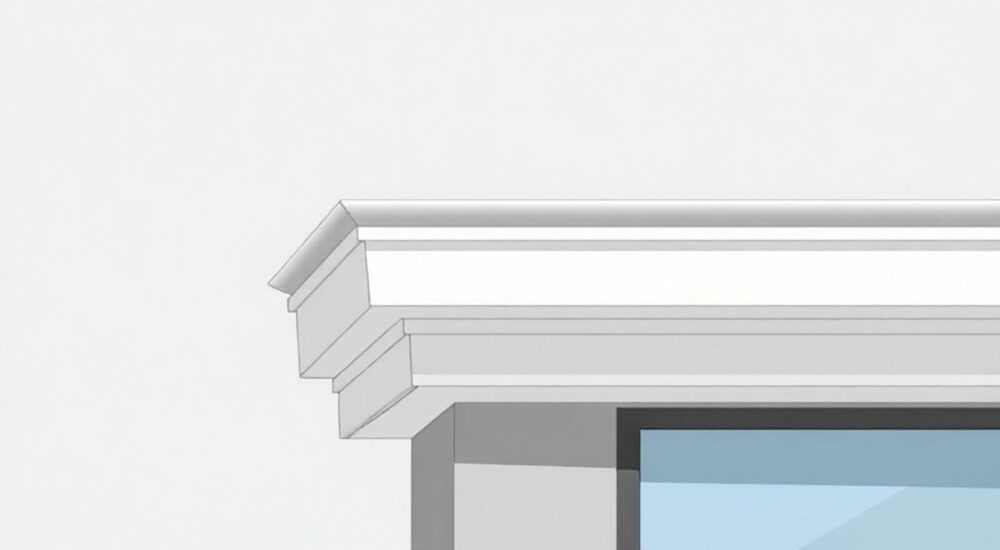
Редактирование профиля карниза в Revit — это не просто техническая операция, а ключевой этап создания архитектурной детализации, влияющий на визуальную целостность здания, точность спецификаций и согласованность между чертежами. Неправильно настроенный профиль может привести к ошибкам в объемах материалов, некорректному отображению в разрезах и проблемам при экспорте в другие форматы. Многие пользователи сталкиваются с тем, что карниз выглядит не так, как задумано — слишком толстый, с искажениями на углах, или вообще не привязывается к стене. Это происходит не из-за нехватки навыков, а из-за непонимания архитектуры профилей в Revit. Правильная настройка профиля карниза требует системного подхода: от выбора шаблона до настройки параметров привязки и контроля видимости.
Чтобы успешно отредактировать профиль карниза в Revit, используйте встроенные шаблоны профилей, создавайте собственные профили в редакторе профилей (Family Editor), а затем привязывайте их к карнизу через параметр «Профиль» в свойствах элемента. Всегда проверяйте привязку к уровню и плоскости, чтобы избежать смещений при изменении высоты стен.
Полезно знать: Профиль карниза — это не просто графический элемент, а параметрический семейство. Его форма определяет не только внешний вид, но и объемные характеристики, влияющие на расчеты материалов и сметы.
Содержание статьи:
Что такое профиль карниза в Revit
Профиль карниза — это 2D-сечение, которое определяет форму и геометрию карнизного элемента, привязанного к верхнему краю стены. В Revit он не является отдельным элементом, а представляет собой параметр в семействе карниза (Crown Molding), который использует профиль из библиотеки Revit или пользовательского семейства профиля (.rfa). Профиль может быть линейным, изогнутым, многоуровневым — его форма влияет на то, как карниз обходит оконные и дверные проемы, как он пересекается с другими элементами и как отображается в разрезах.
Понимание структуры профиля критически важно, потому что Revit не позволяет редактировать форму карниза напрямую — только через его профиль. Если вы выбрали профиль «Стандартный карниз» из библиотеки, но он не подходит по эстетике или размерам, вы не сможете его «подтянуть» мышкой. Вам нужно либо найти подходящий профиль, либо создать новый. Многие архитекторы недооценивают этот этап, полагаясь на стандартные профили, но в реальных проектах — особенно в исторической реконструкции или элитной застройке — именно профиль определяет стиль и качество детализации.
Полезно знать: В Revit 2025 появилась улучшенная система предварительного просмотра профилей в палитре параметров — теперь можно увидеть, как профиль будет выглядеть на стене, не выходя из редактора свойств.
Как редактировать профиль карниза: пошаговая инструкция
Редактирование профиля карниза в Revit — это процесс, состоящий из нескольких последовательных этапов. Ниже приведена детальная пошаговая инструкция для версий Revit 2023–2025.
- Откройте проект, в котором необходимо отредактировать карниз. Убедитесь, что карниз уже добавлен на стену — иначе вы не сможете выбрать его для редактирования.
- Выделите карниз в плане или в разрезе. Кликните правой кнопкой мыши и выберите «Изменить тип» или «Параметры профиля».
- В панели свойств найдите параметр «Профиль». Кликните по значению рядом с ним — откроется диалоговое окно выбора профиля.
- Если нужный профиль есть в библиотеке, выберите его. Если нет — нажмите «Загрузить» и найдите файл .rfa с профилем в вашей библиотеке.
- Чтобы изменить существующий профиль, выберите его в списке и нажмите «Редактировать». Откроется редактор профилей (Profile Editor).
- В редакторе профилей вы можете:
- Изменять точки контроля (вершины профиля) перетаскиванием;
- Добавлять или удалять линии, дуги, углы;
- Привязывать элементы к осям X и Y (важно для симметрии);
- Использовать инструменты «Симметрия» и «Уравнять длины».
- После изменения нажмите «Загрузить в проект» — профиль обновится во всех местах, где используется этот тип карниза.
- Проверьте результат в разрезе и 3D-виде. Убедитесь, что профиль не пересекается с другими элементами (например, с фасадными панелями или кровлей).
«Когда вы редактируете профиль, всегда сохраняйте его как новый файл. Не перезаписывайте стандартные профили — это нарушает стандарты проекта и может сломать другие модели.» — Алексей Кузнецов, BIM-менеджер, 12 лет опыта в архитектурном проектировании
Частые ошибки и как их избежать
Даже опытные пользователи Revit допускают типичные ошибки при редактировании профилей карнизов. Вот основные из них:
- Неправильная привязка к плоскости. Профиль должен быть привязан к плоскости «Передняя» или «Центральная» стены. Если привязка установлена на «Нижнюю» или «Верхнюю» границу, карниз будет смещаться при изменении высоты стены.
- Использование несимметричных профилей без учета угла. Если профиль не симметричен, а карниз поворачивается на 45°, он может выглядеть искаженно. Решение — используйте параметр «Симметричный» в редакторе профилей или создайте отдельный профиль для угловых участков.
- Профиль слишком сложный для экспорта. Профили с большим количеством точек контроля (более 30) могут вызывать тормоза в модели и ошибки при экспорте в IFC или DWG. Оптимизируйте — упрощайте контуры, заменяйте маленькие дуги прямыми линиями.
- Необновленный профиль в типах. Вы изменили профиль, но не перезагрузили его в проект. Результат — изменения не видны. Всегда нажимайте «Загрузить в проект» и проверяйте в свойствах, что тип обновился.
- Привязка к уровню, а не к стене. Если профиль привязан к уровню «Высота 3.000», а стена имеет разную высоту в разных зонах, карниз будет «плавать». Используйте привязку к «Непривязанному» или «К верху стены».
Ошибка |
Причина |
Решение |
|---|---|---|
Карниз не отображается в разрезе |
Профиль не пересекает плоскость разреза |
Измените высоту профиля или сдвиньте плоскость разреза |
Произошло искажение на углах |
Использован не угловой профиль |
Создайте отдельный профиль для внутренних/внешних углов |
Файл весит слишком много |
Слишком много точек в профиле |
Упростите профиль до 10–15 точек |
Профиль не применяется к новым стенам |
Тип карниза не назначен по умолчанию |
Откройте тип карниза → «Назначить по умолчанию» |
Создание собственного профиля: от идеи к реализации
Если стандартные профили не соответствуют дизайну проекта — создайте свой. Это не требует глубоких знаний программирования, но требует внимания к деталям.
- Перейдите во вкладку «Создать» → «Семейство» → «Профиль».
- Выберите шаблон «Профиль.rft» — он уже настроен для редактирования 2D-сечений.
- Нарисуйте контур профиля с помощью инструментов «Линия», «Дуга», «Прямоугольник». Используйте «Привязки» к осям и «Измерения» для точности.
- Убедитесь, что профиль замкнут — Revit не примет незамкнутый контур.
- Добавьте параметры: например, «Высота профиля», «Ширина», «Радиус скругления». Это позволит гибко менять размеры без редактирования формы.
- Сохраните как «.rfa» в папку «Profil_Crown_Molding» вашей библиотеки.
- Загрузите в проект через «Загрузить семейство» и назначьте карнизу.
Полезно знать: Для сложных профилей (например, с галтелями, бордюрами, резьбой) используйте шаблон «Профиль с параметрами». Он позволяет задавать масштабные коэффициенты — профиль будет масштабироваться пропорционально при изменении одного параметра.
Представьте, что вы проектируете классический фасад с барельефом. Вы можете создать профиль, имитирующий форму молдинга с гравировкой — и он будет точно повторяться на всех стенах, даже если высота стен разная. Это мощный инструмент, который экономит часы ручной работы.
Лучшие практики редактирования профилей
Чтобы избежать проблем в будущем и обеспечить стабильность проекта, следуйте этим проверенным практикам:
- Создавайте библиотеку профилей. Разделите профили по типам: «Классический», «Современный», «Исторический», «Угловые». Это ускорит выбор в будущих проектах.
- Используйте имена профилей с префиксами. Например: «CM_01_Classic_150mm» — так проще искать в списке.
- Не вставляйте текст или сложные символы. Revit не поддерживает растровые элементы в профилях — только векторные линии.
- Тестируйте профиль в разных масштабах. Откройте 3D-вид с увеличением 200% — убедитесь, что линии не сливаются и не искажаются.
- Сохраняйте версионность. Каждый новый профиль сохраняйте как отдельный файл, даже если он — улучшенная версия старого. Добавляйте в имя дату: «CM_02_20260101».
- Используйте шаблоны семейств. Не создавайте профили в пустом файле — всегда начинайте с «Профиль.rft».
«Лучшие BIM-команды хранят свои профили в централизованной библиотеке на сервере с доступом по ролям. Это исключает дублирование и гарантирует единообразие.» — Екатерина Смирнова, BIM-координатор, крупный архитектурный бюро
Экспертное мнение: как профиля влияют на проект в целом
«Мы работаем над проектами, где карниз — не просто декор, а ключевой элемент архитектурной идентичности. Например, в реставрации старинного особняка в Петербурге мы воссоздали профиль карниза по фотографиям 1910 года. В Revit это заняло 4 часа — но без этого профиля проект бы не прошел экспертизу. Профиль влияет не только на визуал: он определяет объемы отделки, стоимость материалов, сроки монтажа. Если профиль не синхронизирован с проектом, смета становится неверной. Мы всегда требуем от дизайнеров: “Сначала сделайте профиль — потом уже стены”.»
— Дмитрий Морозов, руководитель BIM-отдела, архитектурное бюро «Форма и Традиция», более 15 лет в BIM-проектировании.
Эксперт подчеркивает: профиль карниза — это не мелочь. Он влияет на точность расчетов, согласованность между дисциплинами (архитектура, конструкции, инженерия), а также на качество презентаций для заказчика. Профиль, созданный с учетом реальных материалов (например, гипсовых молдингов), позволяет точно рассчитать вес, крепления и стоимость.
Вопросы и ответы
Можно ли редактировать профиль карниза без открытия редактора?
Нет. Профиль — это отдельное семейство. Вы можете только выбрать другой профиль из списка, но изменить его форму можно только в редакторе профилей.
Почему профиль не применяется к карнизу на наклонной стене?
Revit не поддерживает автоматическую адаптацию профиля к наклонным поверхностям. Для таких случаев используйте инструмент «Молдинг» вместо карниза или создайте профиль с параметром «Привязка к поверхности».
Как сделать, чтобы профиль был виден только в определенных видах?
Используйте параметр «Видимость» в свойствах профиля. Можно настроить отображение только в разрезах, или только в 3D-видах. Также применяйте фильтры видов.
Можно ли использовать профиль карниза для потолка?
Да. Тот же профиль можно применить к потолочному карнизу, если вы используете семейство «Потолочный молдинг». Главное — правильно задать привязку к потолку.
Как быстро найти нужный профиль в большой библиотеке?
Используйте фильтр по имени в окне «Загрузить семейство». Также добавляйте в имя профиля ключевые слова: «Карниз_Галтель_200», «Карниз_Угловой_120».
Заключение
Редактирование профиля карниза в Revit — это не техническая задача, а профессиональный навык, который определяет качество архитектурной детализации. От правильного профиля зависит не только внешний вид фасада, но и точность смет, согласованность с другими дисциплинами и успешная сдача проекта. Многие ошибки возникают не из-за недостатка знаний, а из-за игнорирования системного подхода: создание профиля — это не разовая операция, а часть стандартизированной библиотеки, которая должна поддерживаться и развиваться.
Тщательно настраивайте привязки, создавайте собственные профили только на основе проверенных шаблонов, тестируйте их в разных видах и всегда сохраняйте версии. Профиль карниза — это мелочь, которая может стать решающим фактором успеха проекта.
- Профиль карниза — это параметрическое семейство, а не графический элемент.
- Изменять форму можно только через редактор профилей, а не в основном проекте.
- Используйте привязку к стене, а не к уровню, чтобы избежать смещений.
- Создавайте библиотеку профилей с четкой номенклатурой для повторного использования.
- Тестируйте профиль в 3D и разрезах — это предотвратит ошибки на стадии строительства.
⚠️ Дисклеймер — нажмите, чтобы развернуть
Материалы, опубликованные в разделе «Блог» на сайте RU DESIGN SHOP (rudesignshop.ru), носят исключительно информационный и ознакомительный характер и не являются руководством к действию, финансовой рекомендацией, медицинской услугой, ветеринарным назначением либо рекламой товаров и услуг, включая азартные игры. Публикации не содержат призывов к участию в азартных играх и не направлены на продвижение соответствующих операторов.
Безопасность применения товаров и веществ: при использовании строительных материалов, бытовой химии, пестицидов и агрохимикатов необходимо строго следовать инструкциям производителя и действующему законодательству Российской Федерации, включая Федеральный закон РФ от 19.07.1997 № 109-ФЗ «О безопасном обращении с пестицидами и агрохимикатами».
Упоминание товарных знаков, брендов и организаций носит исключительно информационный характер и не означает наличие партнёрских отношений или одобрения со стороны правообладателей.
Материалы, содержащие сведения о медицинских, ветеринарных или косметических средствах, представлены в справочных целях и не являются медицинской консультацией или назначением. Перед применением рекомендуется обратиться к врачу, ветеринарному специалисту или иному сертифицированному профессионалу.
Возрастные ограничения: материалы, содержащие сведения о продукции категории 18+, включая алкоголь или азартные игры, предназначены исключительно для совершеннолетней аудитории и публикуются в информационных целях.
Правовая ответственность: решения, принятые на основе опубликованной информации, пользователь принимает самостоятельно и на свой риск; редакция и авторы несут ответственность в пределах, установленных законодательством Российской Федерации.
Редакция не допускает публикаций, содержащих пропаганду экстремизма, терроризма, наркотических средств или суицида; подобные материалы подлежат немедленному удалению.
Упоминание организаций с ограниченным статусом: компания Meta Platforms Inc. (социальные сети Facebook и Instagram) признана экстремистской организацией решением суда РФ, её деятельность запрещена на территории Российской Федерации; любые упоминания приводятся исключительно в информационных целях.
Авторские права и источники: информация собирается из открытых источников; её актуальность указывается на дату публикации и может изменяться.
Изображения и иллюстрации используются на условиях, разрешённых правообладателями. При возникновении претензий редакция готова оперативно рассмотреть обращение и внести необходимые изменения.
Персональные данные и cookies: сайт использует cookies и обрабатывает персональные данные пользователей в соответствии с Федеральным законом № 152-ФЗ «О персональных данных» и Политикой конфиденциальности RU DESIGN SHOP.
Мнения авторов могут не совпадать с позицией государственных органов или коммерческих организаций, упомянутых в материалах.
РЕКОМЕНДУЕМ
Товары от российских производителей



